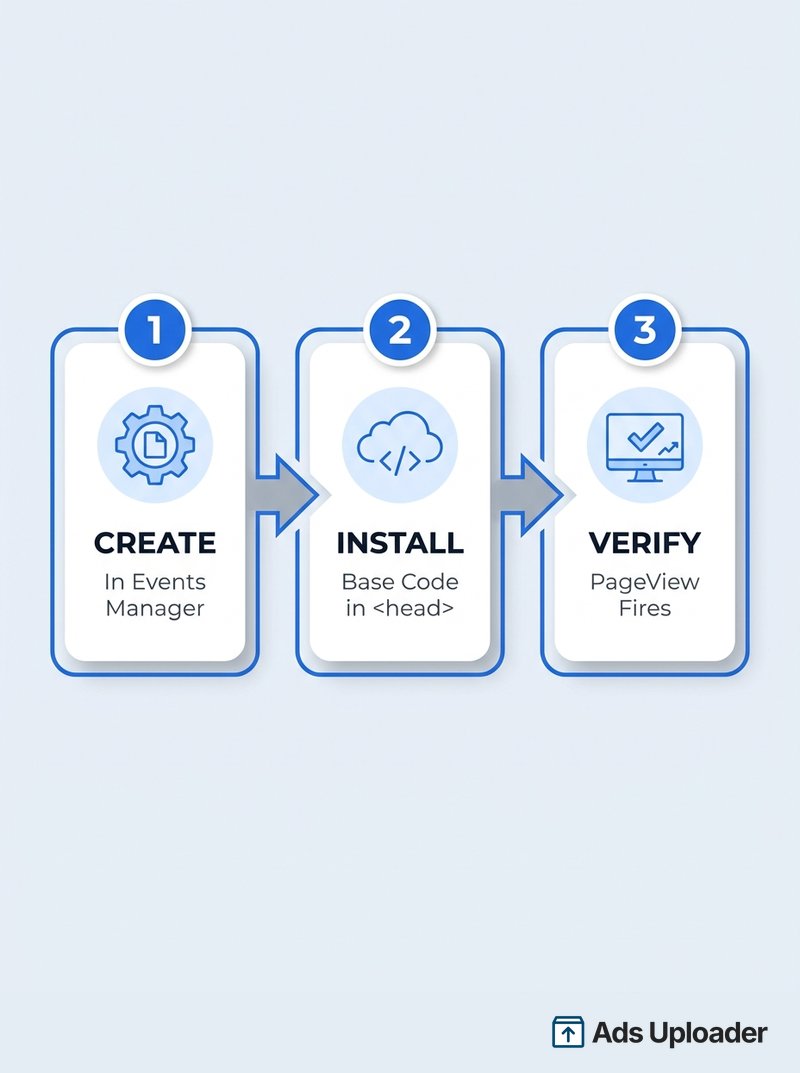
Configurare il Meta Pixel richiede tre passaggi: crea il pixel, installa il suo codice e verifica che si attivi. Crei il pixel in Meta Events Manager selezionando Connetti dati, scegliendo Web e dando un nome a un nuovo dataset, che genera uno snippet di codice base contenente il tuo Pixel ID. Aggiungi quello snippet alla sezione head del tuo sito web manualmente, tramite un'integrazione partner o tramite un tag manager. Poi confermi che un evento PageView si registri usando lo strumento Test Events o l'estensione del browser Meta Pixel Helper.
La maggior parte dei problemi del tipo "il mio pixel non funziona" risale a una configurazione affrettata, non a un pixel rotto. Salta un passaggio, incolla il codice nel posto sbagliato o non controlli mai che si attivi, e Meta ottimizza le tue campagne su dati errati senza dirtelo. Esegui correttamente i tre passaggi una volta e il tracciamento funziona silenziosamente in background per tutto il tempo in cui esiste l'account pubblicitario.
Questa guida copre come configurare il Meta Pixel nell'attuale Events Manager del 2026, inclusa la nuova terminologia dataset e il flusso Connetti dati che ha sostituito la vecchia schermata pixel di Ads Manager. Si occupa del processo dal nulla fino a un PageView verificato. Se vuoi il contesto su cos'è il Meta Pixel e come funziona, parti dalla guida pilastro, poi torna qui per installarlo.
Cosa ti serve prima di iniziare
Tre cose, e circa dieci minuti:
- Accesso a Meta Events Manager attraverso un portfolio Meta Business con un account pubblicitario. È qui che ora vive ogni pixel.
- Un sito web che puoi modificare, o l'accesso a un'integrazione partner o tag manager in grado di aggiungere il codice per te.
- La capacità di pubblicare una modifica, dato che il pixel funziona solo una volta che il codice è live sul sito.
Il pixel in sé è gratuito. Paghi solo per gli annunci che usano i dati che raccoglie. Pensa al pixel come alla metà lato browser del tracciamento di Meta; in seguito puoi abbinarlo alla Conversions API lato server per una misurazione più completa, ma non ti serve per iniziare.
Passaggio 1: crea il tuo Meta Pixel in Events Manager
Tutto inizia in Events Manager, non in Ads Manager. La vecchia schermata pixel di Ads Manager è dismessa.
- Apri Meta Events Manager.
- Controlla l'angolo in alto per confermare di essere nel portfolio business e nell'account pubblicitario corretti prima di creare qualcosa. Creare un pixel sotto il portfolio sbagliato è un errore comune e fastidioso da annullare.
- Clicca il pulsante verde Connetti dati, poi seleziona Web come sorgente dati e clicca Connetti.
- Crea e dai un nome a un nuovo dataset. Una convenzione chiara è il nome della tua azienda più "Pixel", per esempio "Northside Coffee Pixel".
- Termina la creazione. Meta genera il tuo Pixel ID, che puoi visualizzare in qualsiasi momento nella scheda Impostazioni del dataset.
Un cambiamento che manda in confusione le persone nel 2026: Meta ora chiama i pixel dataset all'interno di Events Manager. Ha unito eventi web, app e offline in un'unica vista, e secondo la documentazione di Meta, "il tuo nuovo ID dataset è uguale al tuo ID pixel". Quindi un dataset e un pixel sono lo stesso oggetto, e l'ID del dataset è il numero che incollerai nel tuo sito. Se mai dovessi individuare o riutilizzare quel numero, ecco come trovare il tuo Pixel ID.
Solo Meta Pixel o Pixel più Conversions API
Durante la configurazione, Meta chiede se vuoi Meta Pixel e Conversions API o solo Meta Pixel, e se vuoi che ti fornisca una guida o ti lasci configurare manualmente. Puoi scegliere solo Meta Pixel per ora e aggiungere la Conversions API più tardi; il fatto di scegliere prima il pixel non ti preclude nulla. Per questa guida restiamo sul pixel prima così puoi ottenere rapidamente un'installazione funzionante e un evento verificato. Pianifica di aggiungere la Conversions API una volta confermate le basi, perché migliora sensibilmente la misurazione nel 2026.
Passaggio 2: installa il Meta Pixel sul tuo sito web
Ci sono tre modi per mettere il codice sul tuo sito. Scegline uno. Installarlo in più di un modo è come le persone finiscono con pixel duplicati ed eventi conteggiati due volte.
Opzione A: aggiungi il codice base manualmente
Copia lo snippet del codice base che Events Manager ti mostra. Ha questo aspetto:
<!-- Meta Pixel Code -->
<script>
!function(f,b,e,v,n,t,s){...}(window, document, 'script', 'https://connect.facebook.net/en_US/fbevents.js');
fbq('init', '<YOUR_PIXEL_ID>');
fbq('track', 'PageView');
</script>
<noscript>
  <img height="1" width="1" style="display:none"
       src="https://www.facebook.com/tr?id=<YOUR_PIXEL_ID>&ev=PageView&noscript=1"/>
</noscript>
<!-- End Meta Pixel Code -->
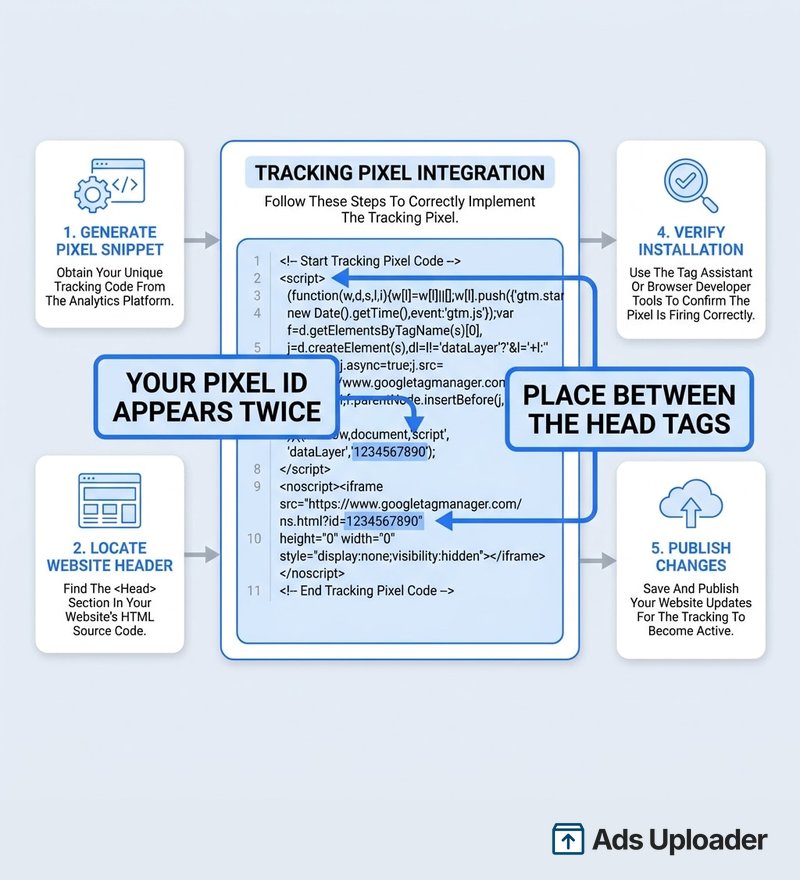
Nota che il tuo Pixel ID appare due volte, una nella chiamata fbq('init', ...) e una nell'immagine di fallback <noscript>. Entrambe dovrebbero contenere lo stesso numero.
Incolla lo snippet tra i tag <head> di apertura e chiusura su ogni pagina del tuo sito. La collocazione nell'head conta per un motivo concreto: il pixel si attiva prima che si carichino script più lenti e che bloccano il rendering, così una pagina lenta o un errore di script più in basso non possono impedire l'invio della richiesta di tracciamento. È anche meno probabile che venga rimosso dai plugin di ottimizzazione rispetto al codice più in basso nella pagina. La maggior parte dei siti lo aggiunge a un template header globale così appare ovunque automaticamente.
Lancia di più. Clicca di meno.
Carica centinaia di creatività in un colpo solo, abbina automaticamente le thumbnail ai video e pubblica direttamente sui tuoi account pubblicitari tramite l'API di Meta.
Prova Ads Uploader gratisNessuna carta di credito richiesta • 7 giorni di prova gratuita
Opzione B: usa un'integrazione partner
Se preferisci non toccare il codice, Meta rileva le piattaforme supportate e offre un'integrazione partner guidata che installa il pixel per te. Questa è la via meno soggetta a errori per i non sviluppatori. Il compromesso è che non dovresti anche incollare lo snippet manuale, altrimenti l'integrazione e il tuo codice si attiveranno entrambi e duplicheranno gli eventi.
Opzione C: usa un tag manager
Se gestisci il tracciamento tramite Google Tag Manager, aggiungi il pixel come tag Custom HTML contenente lo stesso script e impostalo per attivarsi su Tutte le pagine. Meta non rilascia un tag GTM ufficiale, ma questo metodo è affidabile finché il trigger copre ogni visualizzazione di pagina. Verifica che il tag si attivi nella modalità anteprima di GTM prima di pubblicare il container.
Installazioni specifiche per piattaforma (Shopify, WordPress, costruttori di siti)
Mantieni semplici le installazioni di piattaforma e usa il percorso integrato quando esiste:
- Shopify: connettiti tramite il canale di vendita Meta (Facebook e Instagram) anziché modificare il codice del tema. Nelle impostazioni del canale, scegli un livello di Condivisione dei dati dei clienti (Standard, Migliorata o Massima), che installa e gestisce il pixel per te. Se in precedenza avevi incollato il codice del pixel nel tuo tema, rimuovilo così non esegui due pixel. Per la guida completa, vedi la configurazione completa del pixel su Shopify.
- WordPress: un plugin di tracciamento dedicato come PixelYourSite è la via abituale; esiste anche il plugin pixel di Meta ma ha avuto risultati altalenanti. Per gli store, il plugin Facebook for WooCommerce gestisce insieme pixel e Conversions API. Per tutto il resto, incolla il codice base con un plugin per snippet header e footer come WPCode, o usa GTM. La guida all'installazione del pixel su WordPress confronta tutte e cinque le vie.
- Costruttori di siti (Wix, Squarespace e simili): la maggior parte non ha bisogno dello snippet completo. Inserisci il tuo Pixel ID nelle impostazioni di marketing o integrazioni e la piattaforma aggiunge il codice.
Qualunque sia la piattaforma, la regola vale: un pixel per dominio, installato in un solo modo.
Passaggio 3: verifica che il tuo pixel si attivi
Questo è il passaggio facile da saltare, e saltarlo è il motivo per cui le configurazioni falliscono silenziosamente. Non dare per scontato che il pixel funzioni solo perché Events Manager lo ha creato. Confermalo.
Usa lo strumento Test Events
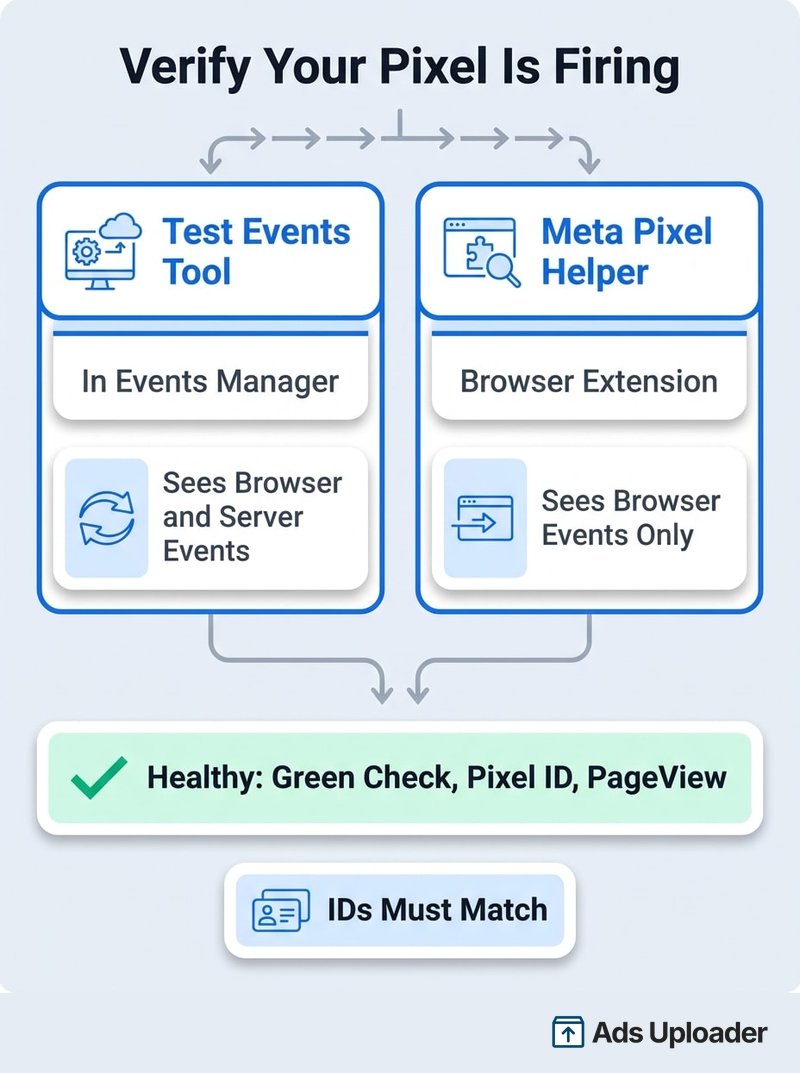
Apri il tuo dataset in Events Manager e vai alla scheda Test Events. Inserisci l'URL del tuo sito web e aprilo. Mentre la pagina si carica nella nuova scheda, un evento PageView dovrebbe apparire in Test Events in tempo reale, con l'orario in cui si è attivato. Eventi live qui significano che il pixel del browser funziona. L'intestazione di questa schermata mostra il tuo Dataset ID, che dovrebbe corrispondere all'ID nel tuo codice.
Risparmia ore nei test creativi
Smetti di caricare inserzioni una alla volta. Elabora in massa creatività illimitate con media matching automatico e pubblicazione diretta via API.
Prova Ads Uploader gratisNessuna carta di credito richiesta • 7 giorni di prova gratuita
Usa l'estensione Meta Pixel Helper
Per un controllo rapido, installa l'estensione Chrome Meta Pixel Helper, apri il tuo sito e clicca la sua icona. Una spunta verde accanto al tuo Pixel ID, più un evento PageView elencato, conferma che il pixel si è attivato nel browser. Nota che la versione 2026 richiede che tu sia connesso a Facebook, e che l'estensione legge solo eventi lato client. Non può vedere gli eventi della Conversions API lato server, quindi usa Test Events quando hai bisogno di confermare quelli.
Conferma che gli ID corrispondano
Qualunque strumento usi, controlla che il Pixel ID che riporta corrisponda all'ID del dataset in Events Manager sotto Impostazioni. Una discrepanza significa che sulla pagina è installato il pixel sbagliato, o uno vecchio, e i tuoi dati confluiscono in un dataset che nessuno sta guardando.
Attiva la Corrispondenza avanzata e gli eventi standard
Una volta confermato un PageView, due aggiunte rapide rendono il pixel molto più utile.
La corrispondenza avanzata è un interruttore nelle impostazioni del tuo dataset. Quando abilitata, Meta usa informazioni del cliente sottoposte ad hashing come email e numero di telefono per abbinare più conversioni alle persone, il che migliora l'attribuzione. Attiva i campi disponibili. Se hai usato un'integrazione partner, spesso gestisce questo come parte della condivisione dati.
Gli eventi standard sono le azioni oltre un semplice caricamento di pagina. PageView si attiva automaticamente, ma per tracciare momenti significativi come ViewContent, AddToCart e Purchase, aggiungi eventi in uno di due modi. Lo Strumento di configurazione eventi punta e clicca in Events Manager ti permette di cliccare i pulsanti sul tuo sito live per designarli come eventi senza codice. In alternativa, uno sviluppatore può aggiungere chiamate fbq('track', 'EventName', {parameters}) nel codice della tua pagina per un controllo preciso. Questi eventi sono ciò che dice all'algoritmo di Meta che aspetto ha una conversione reale per la tua azienda.
Perché il tuo Meta Pixel potrebbe non attivarsi
Quando gli eventi non compaiono, la causa è quasi sempre una di queste:
- Codice nel posto sbagliato. Il codice base deve trovarsi nell'
<head>e caricarsi su tutto il sito. Nel footer o su una singola pagina, la maggior parte degli eventi non si attiva mai. - Pixel duplicati. Eseguire un'integrazione partner e il codice manuale insieme, o incollare lo snippet due volte, invia dati contrastanti. Rimuovi una sorgente.
- Pixel ID errato. Un refuso o un ID vecchio significa che Events Manager non vede traffico. Fai corrispondere l'ID nel tuo codice all'ID del dataset.
- Ad blocker e prevenzione del tracciamento del browser. Questi bloccano
fbevents.jsper alcuni visitatori, quindi il pixel lato client non si attiverà per loro. È previsto, e la Conversions API è il modo in cui recuperi quegli eventi. - Caching aggressivo. Una pagina memorizzata in cache o minificata può servire una versione vecchia senza il pixel. Svuota la cache o escludi lo snippet da essa.
- Banner di consenso. Una piattaforma di gestione del consenso che trattiene gli script finché un visitatore non acconsente ritarderà o bloccherà il pixel. Controlla che sia configurata per caricare il pixel dopo il consenso.
Lavora su questo elenco, poi riesegui Test Events per vedere quale livello si rompe. La guida di Meta per tutto il 2026 è di abbinare il pixel del browser alla Conversions API così blocker e limiti della privacy ti costino meno dati.
Domande frequenti
Configurare il Meta Pixel è gratuito? Sì. Il Meta Pixel è uno strumento gratuito. Non paghi per crearlo o installarlo, e paghi solo per gli annunci che usano i suoi dati. Configurare il pixel abilita semplicemente il tracciamento; il costo deriva dalle campagne che ci costruisci sopra.
Dove inserisco il codice del Meta Pixel sul mio sito web? Incolla il codice base tra i tag head di apertura e chiusura su ogni pagina del tuo sito. Se usi un CMS o un tag manager, aggiungilo all'header globale così si carica su tutto il sito. La collocazione nell'head fa attivare il pixel il prima possibile e riduce la probabilità che altri script lo blocchino.
Come faccio a sapere che il mio Meta Pixel funziona? Usa due controlli. Apri la scheda Test Events in Events Manager, inserisci il tuo URL, carica la pagina e guarda un PageView registrarsi in tempo reale. Poi apri il tuo sito con l'estensione Chrome Meta Pixel Helper; una spunta verde, il tuo Pixel ID e un evento PageView confermano che il pixel si è attivato nel browser.
Ho bisogno di uno sviluppatore per installare il Meta Pixel? Di solito no. Le integrazioni partner e i tag manager ti permettono di installare il pixel senza toccare codice. L'installazione manuale consiste per lo più nell'incollare uno snippet nell'header del tuo sito. Potresti volere uno sviluppatore per eventi standard personalizzati oltre al PageView automatico, o per una configurazione della Conversions API lato server.
Posso avere più di un Meta Pixel sullo stesso sito web? Tecnicamente sì, ma non è consigliato. Due pixel che si attivano sullo stesso dominio conteggiano due volte il traffico e confondono la tua reportistica. Usa un pixel per dominio nella maggior parte dei casi. Più pixel hanno senso solo quando servono account pubblicitari o aziende davvero separati.
Mi serve anche la Conversions API? Non è necessaria perché il pixel funzioni, ma Meta la consiglia. La Conversions API invia gli eventi dal tuo server per recuperare i dati persi a causa di ad blocker, prevenzione del tracciamento del browser e limiti di iOS. Il pixel gestisce il tracciamento lato browser; la Conversions API aggiunge un livello lato server per una misurazione più affidabile.
Il mio Meta Pixel è configurato ma non mostra dati. Cosa c'è che non va? Conferma che il codice sia live e pubblicato sul sito con il Pixel ID corretto. Controllalo con il Meta Pixel Helper per vedere se lo script si carica e si attiva. Apri Test Events e naviga sul tuo sito. Se ancora non vedi nulla, un ad blocker o un banner di consenso potrebbe bloccarlo, quindi prova con un browser pulito e assicurati di visualizzare il dataset corretto in Events Manager.
Configurazione fatta, ora rendila utile
Configurare il Meta Pixel si riduce a tre atti che puoi completare in una sola seduta: crea il dataset in Events Manager, installa il codice base nell'head del tuo sito e verifica un PageView live con Test Events o il Pixel Helper. Conferma che gli ID corrispondano e avrai una base pulita.
Da lì, attiva la corrispondenza avanzata, mappa le tue azioni chiave con gli eventi standard e pianifica di aggiungere la Conversions API così le modifiche alla privacy ti costino meno misurazione nel tempo. Il pixel è il lavoro di base. Una volta che si attiva in modo affidabile, ogni campagna che ci costruisci sopra ottimizza su dati reali invece che su ipotesi.
