Codex verbindet sich mit Meta Ads über einen Remote-MCP-Server, der mit codex mcp add hinzugefügt wird. Server mit einer Standard-Browser-Anmeldung, wie der von Ads Uploader, verbinden sich in einem Schritt und übernehmen Bulk-Launches, Reporting und genehmigte Änderungen. Metas offizieller Ads MCP Server verweigert Codex' automatische Anmeldung, er braucht also einen Access-Token von einem User- oder Employee-Rolle-System-User, oder deine eigene Meta-Developer-App als OAuth-Client. Einmal verbunden, kann Codex Kampagnen aus demselben Ordner wie deine Launch-Dateien auswerten und ändern.
Wenn du hier gelandet bist, hast du das wahrscheinlich schon gesehen:
Error: Registration failed: Dynamic registration failed: Registration failed: HTTP 400 Bad Request:
{"error":"invalid_client_metadata","error_description":"Dynamic registration is not available for this client."}
Du hast Metas Server zu Codex hinzugefügt, Codex hat versucht, sich anzumelden, und Meta hat nein gesagt. Metas Setup-Guide hat Befehle für Claude Code und ChatGPT, nicht für Codex. Genau das ist uns im Oktober 2026 mit Codex CLI 0.163.0 passiert.
Es gibt zwei Wege nach vorn: einen Server verbinden, bei dem sich Codex normal anmelden kann, oder Metas Anmeldung umgehen. Dieser Leitfaden deckt beides ab. Zuerst Ads Uploaders MCP und CLI, die wir fürs Launchen gebaut haben und die sich mit einem Befehl mit Codex verbinden. Dann Metas offizieller Server: warum die Anmeldung fehlschlägt, das Token-Setup, das heute funktioniert, und das Eigene-App-Setup mit der einen Config-Zeile, die es praktikabel macht. Zum Schluss, wann ein CLI mit gespeicherten Launch-Specs einem MCP in einem Coding-Agenten überlegen ist.
Kann Codex sich mit Meta Ads verbinden?
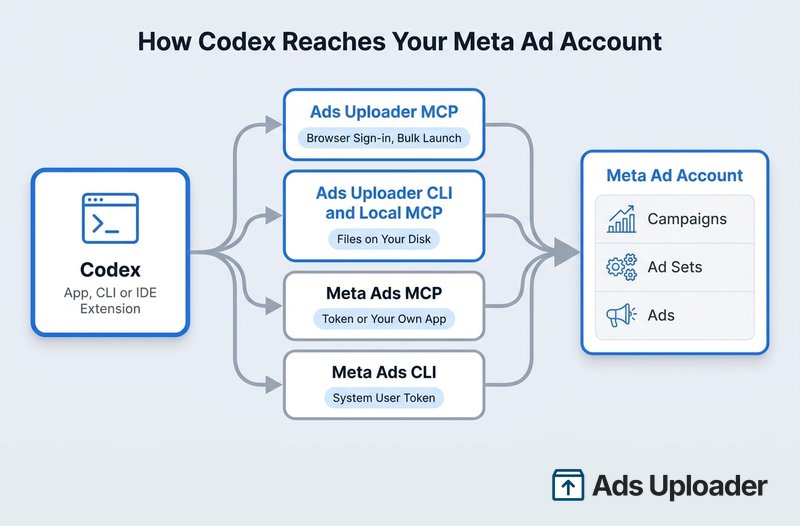
Ja, über fünf Wege, die sich darin unterscheiden, wie Codex sich anmeldet und wie viel jeder Aufruf erledigt.
| Weg | Wie Codex sich anmeldet | Am besten für | Worauf zu achten ist |
|---|---|---|---|
| Ads Uploader MCP (gehostet) | Browser-Anmeldung, ein Befehl | Bulk-Launches, Approvals, Reads über mehrere Konten | Nur bezahlte Pläne |
| Ads Uploader CLI und lokales MCP | ads login im Browser | Launches aus Spec-Dateien und Ordnern auf der Festplatte | Node.js 18 oder neuer |
| Metas Ads MCP, Access-Token | Bearer-Token aus einer Umgebungsvariable | Metas First-Party-Reads und einzelne Änderungen | Token-Handling; Rollout pro Konto |
| Metas Ads MCP, eigene App | OAuth mit deiner App-ID als Client-ID | Browser-Anmeldung bei Metas Server | Redirect-URL-Setup; offene Token-Exchange-Bugs |
| Metas Ads CLI | System-User-Token | Skripte, die ein paar Objekte erstellen | Ein Objekt pro Befehl |
Wähle nach der Aufgabe. Fürs Launchen von Ads und Genehmigen von Änderungen in großem Umfang starte mit Ads Uploader. Für Metas First-Party-Extras wie Catalogs, Pixel- und Dataset-Health, A/B- und Lift-Tests, Benchmarks und Opportunity Score ergänze Metas Server daneben; Codex läuft problemlos mit beiden. Wenn du weitere Server vergleichst, bewertet unser Leitfaden zu den besten Meta Ads MCP Servern sie nach Bulk-Launching, Review vor dem Live-Gang der Ads und Arbeit über mehrere Konten.
So verbindest du Ads Uploaders MCP mit Codex
Ads Uploaders Server nutzt den Standard-Anmeldeablauf, den Codex erwartet, es gibt also keine Developer-App, keinen Token und keine Redirect-URL einzurichten.
- Füge den Server hinzu:
codex mcp add ads-uploader --url https://adsuploader.com/api/mcp
- Codex öffnet die Ads Uploader Anmelde- und Zustimmungsseite in deinem Browser. Bestätige sie. Es gibt keinen Token zu kopieren, und Codex speichert die Anmeldung selbst.
- Codex schreibt das hier in
~/.codex/config.toml:
[mcp_servers.ads-uploader]
url = "https://adsuploader.com/api/mcp"
- Starte Codex und lass dir deine Werbekonten auflisten. Wenn sie zurückkommen, bist du verbunden.
Das MCP nutzt denselben Account und dieselbe Meta-Verbindung wie die Ads Uploader Web-App. Das heißt, es gibt kein Rollout-Flag pro Werbekonto, auf das du warten musst: Wenn ein Werbekonto in der Web-App funktioniert, kann Codex es nutzen.
Soll Codex mit Dateien von deiner Festplatte arbeiten? Installiere den lokalen Server und das CLI (Node.js 18 oder neuer), melde dich einmal an, und füge den lokalen Server als Befehl hinzu:
npm install -g @adsuploader/cli @adsuploader/mcp
ads login
codex mcp add ads-uploader-local -- ads-mcp
Der lokale Server nutzt die von ads login gespeicherte Anmeldung, die 30 Tage hält. Wenn du Codex mit einer Netzwerk-Sandbox betreibst und der Agent selbst Dateien hochlädt, erlaube *.adsuploader.com in seiner Netzwerk-Allowlist.
Launchen, Genehmigen und Reporten aus Codex mit Ads Uploader
Einmal verbunden, arbeitet Codex mit demselben Build-Workflow wie die Web-App. Du beschreibst die Aufgabe in normaler Sprache, und Codex wählt die Tools aus.
| Aufgabe | Tools, die Codex aufruft | Was du siehst |
|---|---|---|
| Media einbringen | ads_upload, ads_get_upload | Upload-Fortschritt und ein einsatzbereites Batch |
| Den Launch zusammenstellen | ads_save_build, ads_get_build | Ein gespeicherter Build, den du in der Web-App öffnen kannst |
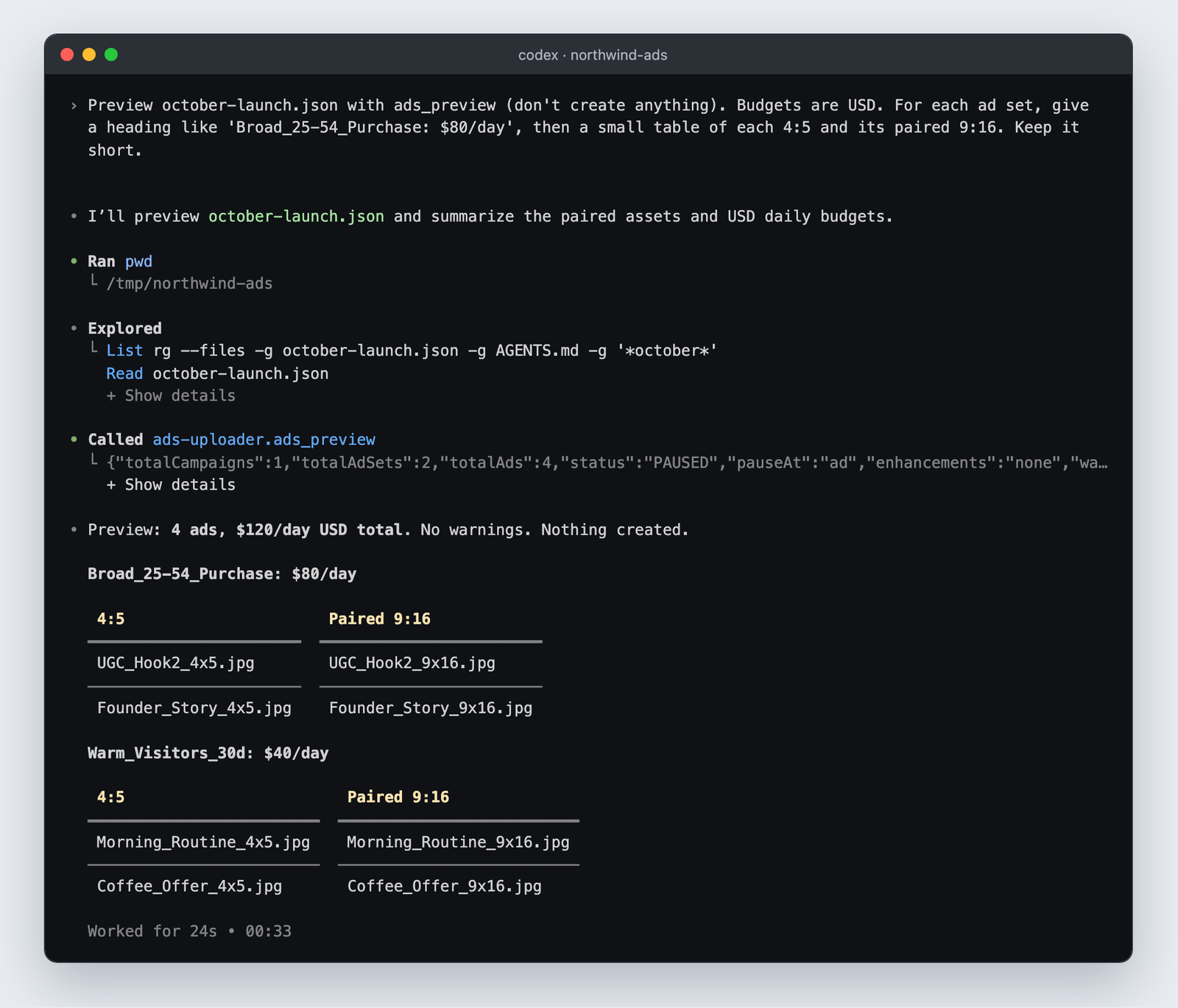
| Vor dem Launch prüfen | ads_preview | Jedes Ad Set und jede Ad, die erstellt würde, mit Namen |
| Launchen | ads_create, ads_get_job | Ein Job, der den gesamten Batch erstellt, mit Fortschrittsanzeige |
| Laufende Kampagnen ändern | ads_edit_preview | Vorgeschlagene Änderungen, die in deinem Agent Inbox warten |
| Kopieren, was funktioniert | ads_duplicate_preview, ads_duplicate_by_post | Eine Vorschau des Kopie-Baums, dann die Kopien |
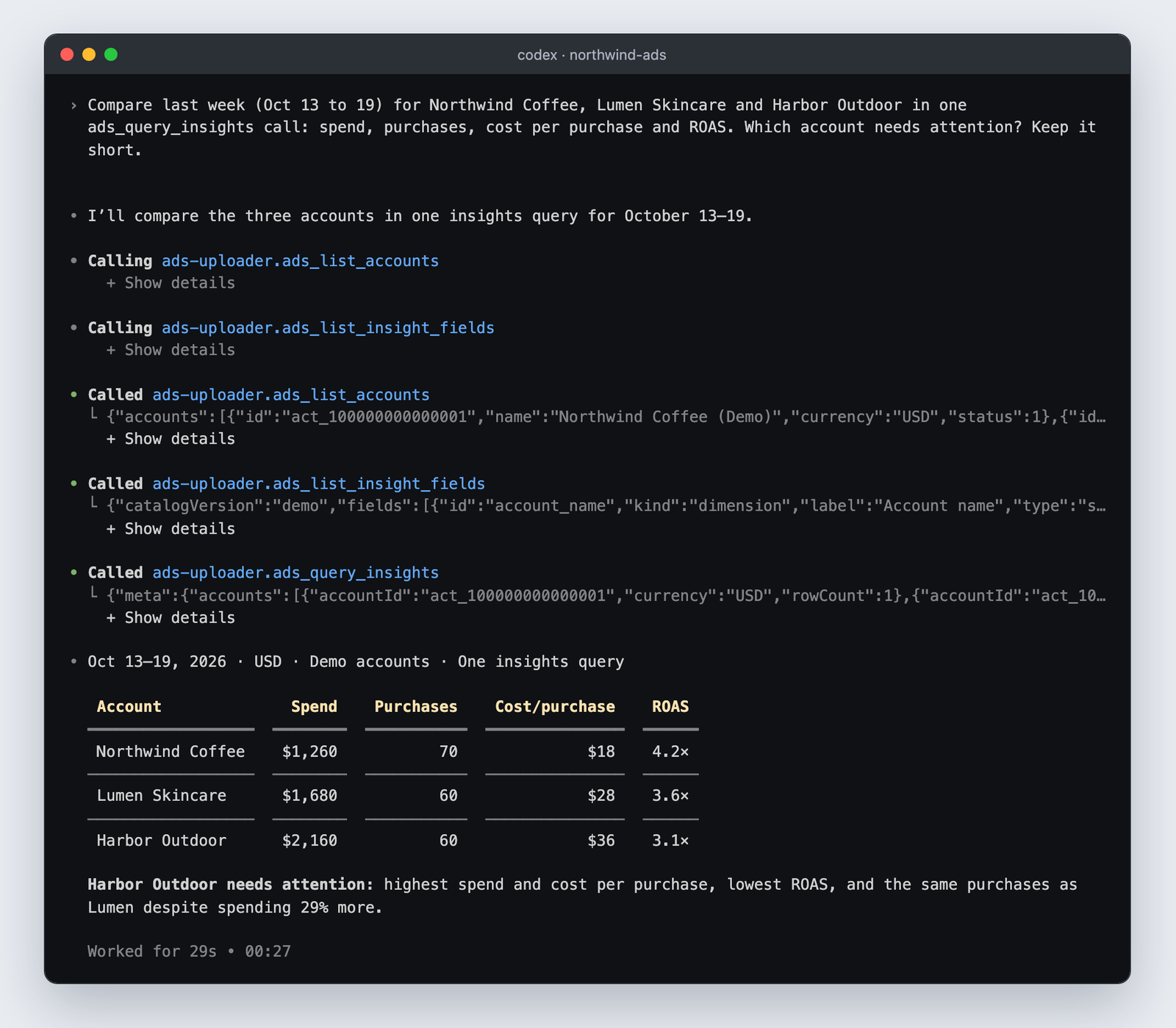
| Reporten | ads_query_insights, ads_campaign_health | Klare Metriken, Vergleiche und Campaign Health |
| Nachsehen, was passiert ist | ads_list_history, ads_get_launch | Eine Timeline aller Launches und Änderungen |
Ein Bulk-Launch, Schritt für Schritt
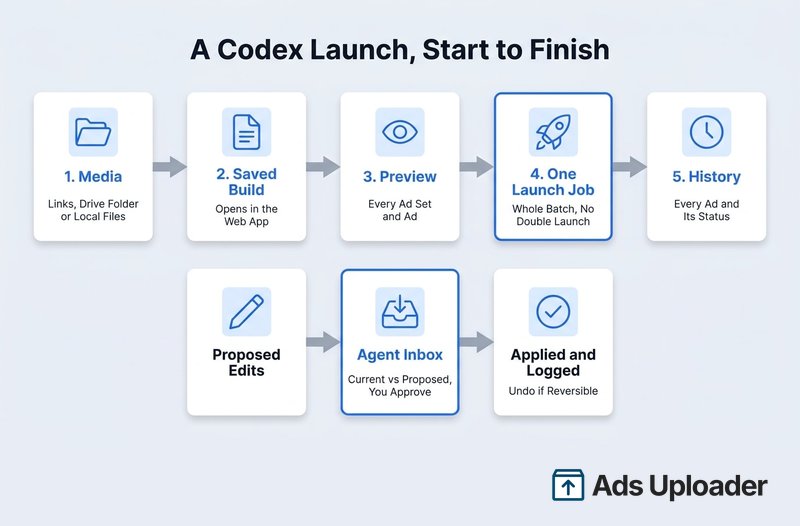
Angenommen, du fragst: "Launche diese 12 Videos, jedes mit einem 4:5- und 9:16-Cut, in drei Ad Sets, benannt nach unserer Konvention." So läuft das ab.
- Media. Der gehostete Server nimmt öffentliche Links oder einen öffentlichen Google-Drive-Ordner entgegen und verarbeitet sie im Hintergrund. Weil Codex eine Shell hat, kann es auch ein kurzlebiges Upload-Skript anfordern und einen lokalen Ordner direkt von deiner Festplatte hochladen.
- Der Build. Codex schreibt die Kampagne, die Ad Sets, den Copy pro Ad und das Namensmuster in einen gespeicherten Build und paart jede 4:5-Feed-Version mit ihrer 9:16-Stories- und Reels-Version, damit der richtige Cut in der richtigen Platzierung landet. Jeder Build hat einen Link, der ihn in der Web-App öffnet, sodass du ihn dort prüfen kannst, bevor irgendetwas erstellt wird.
- Preview.
ads_previewzeigt genau, was erstellt würde: Ad Sets, Ads pro Ad Set und ihre individuellen Namen. - Launch.
ads_createführt den gesamten Batch als einen serverseitigen Job aus, bei Bedarf Hunderte von Ads pro Launch. Der Job läuft weiter, wenn Codex' Verbindung abbricht, und dieselbe Anfrage noch einmal zu stellen gibt den bestehenden Job zurück, statt doppelt zu launchen. - Rückmeldung. Codex prüft die History für den Launch und listet jede Ad mit ihrem Status, sodass jeder Fehler mit Metas Begründung sichtbar wird.
Änderungen über den Agent Inbox
In Ads Uploader brauchen Änderungen standardmäßig eine Genehmigung, und du legst fest, was Agenten in jedem Werbekonto dürfen. Mit aktivierter Genehmigung berührt eine Budgetänderung, Pause, Targeting-Anpassung oder Ad-Text-Überarbeitung, die Codex vorschlägt, Meta nicht. Sie wartet in deinem Agent Inbox, mit aktuellen und vorgeschlagenen Werten nebeneinander. Du genehmigst die Zeilen, die du willst, und siehst zu, wie jede einzelne angewendet wird, Meta prüft jede Änderung, während sie eintrifft, und reversible Änderungen lassen sich später zurücknehmen. Archivieren und Löschen lassen sich nicht zurücknehmen, und die Preview weist darauf hin.
Duplizieren funktioniert genauso. Codex kann Kampagnen, Ad Sets oder Ads kopieren wie Ads Managers Duplicate, oder nach Post ID duplizieren, sodass die neue Ad die Likes und Kommentare des Originals behält, und Kopien von Agenten warten auf deine Genehmigung, wenn der Review-Modus aktiviert ist.
Reports über mehrere Konten
Frag Codex "welche Ads haben letzte Woche am meisten ausgegeben und wie war ihr ROAS?", und es liest die Performance mit Breakdowns, Filtern und Zeitraumvergleichen aus, in klaren Metriken wie Purchases, Leads, Cost per Lead und ROAS. Es kann bis zu fünf Werbekonten in einem Aufruf abfragen und hält die Zahlen jedes Kontos getrennt, statt sie zusammenzuzählen, und prüft die Health einer Kampagne anhand von Metas eigenem Ergebnis für ihr Ziel, Delivery-Probleme und Learning-Status.
Jeder Launch und jede Änderung, egal ob aus der Web-App oder von einem Agenten, landet in einer History, die Codex lesen kann. MCP-Zugriff ist in den bezahlten Plänen enthalten und nicht Teil des 7-Tage-Trials der Web-App; Ads Uploader kostet $59 pro Monat pauschal mit unbegrenzten Werbekonten.
Metas offizielles Ads MCP in Codex
Metas Server ist während seiner offenen Beta kostenlos zu verbinden und First-Party, und er erreicht Teile von Meta, die ein Launch-Tool nicht erreicht: Catalogs und Product Feeds, Pixel- und Dataset-Diagnostik, A/B- und Lift-Tests, Auction- und Branchen-Benchmarks, Opportunity Score und das Account Activity Log. Viele Codex-Nutzer ergänzen ihn neben einem Launch-Server genau für diese Reads. Ihn zu verbinden braucht einen Workaround.
Warum Metas Anmeldung in Codex fehlschlägt
Metas Support-Bild ist gemischt. Sein Business Help Center Leitfaden zu Ads AI Connectors listet ChatGPT, Claude, Claude Code und Perplexity für die Anmeldung ohne App. Eine umfassendere Meta-Developer-Seite listet "Codex App" und "Codex CLI" unter den validierten Clients, doch der Ads MCP Setup-Guide gibt nur Befehle für Claude Code und ChatGPT.
Wenn du einen Server ohne Client-ID hinzufügst, muss Codex sich selbst registrieren, bevor es ein Login-Fenster öffnen kann. Meta verweigert Codex' dynamische Registrierung mit dem obigen Fehler und bietet auch die andere automatische Methode nicht an, Client-ID-Metadaten-Dokumente. Mit deinem Werbekonto ist also nichts falsch; die Blockade passiert, bevor Meta überhaupt fragt, wer du bist. Die Lösung ist, Codex eine Client-ID zu geben, die Meta schon kennt (deine eigene Developer-App), oder einen Access-Token. Bug-Reports auf Codex' GitHub waren Mitte Oktober 2026 noch offen, darunter einer, bei dem eine vorregistrierte App durch die Browser-Anmeldung kam und danach keinen Access-Token zurückbekam, weshalb der Token-Weg heute der zuverlässigere der beiden ist.
Option 1: Einen Access-Token verwenden
Metas Server akzeptiert einen Bearer-Token von einem User (Graph API Explorer, schnell, aber er läuft ab) oder einem System-User. Metas Setup-Guide sagt, dass nur System-User-Tokens mit Employee-Rolle funktionieren; solche mit Admin-Rolle werden abgelehnt. Der Token braucht ads_mcp_management plus ads_read oder ads_management, fang also mit ads_read an.
export META_ADS_MCP_TOKEN='paste-token-here'
codex mcp add meta-ads --url https://mcp.facebook.com/ads --bearer-token-env-var META_ADS_MCP_TOKEN
Codex schreibt den Server mit bearer_token_env_var = "META_ADS_MCP_TOKEN", und codex mcp list sollte Bearer token in der Auth-Spalte zeigen. Es gibt keinen Login-Schritt. Ein Haken: Die Variable muss für den Codex-Prozess sichtbar sein, und die Desktop-App, die vom Dock aus gestartet wird, sieht unter Umständen keine Variablen, die in deinem Shell-Profil exportiert wurden.
Bedenken, KI direkt mit Meta zu verbinden?
Ads Uploader wird von Power-Media-Buyern und Agenturen geschätzt und jeden Monat mit dem Launch von Hunderttausenden Meta-Anzeigen betraut.
Zum MCP für Meta AdsKeine Kreditkarte nötig • 7 Tage kostenlos testen
Option 2: Deine eigene Meta-Developer-App verwenden
Meta dokumentiert diesen Weg für jeden MCP-Client seit dem 16. Juli 2026.
- Erstelle oder öffne bei Meta for Developers eine App, gehe zu Use cases, dann Add use cases, wähle Ads and monetization, wähle Create & manage ads with ads MCP server und speichere. Metas Developer-Ankündigung geht dieselben Klicks durch.
- Fixiere Codex' Callback-Port. Codex lauscht auf
http://127.0.0.1:<port>/callback/<id>und wählt jedes Mal einen zufälligen Port, wenn du ihn nicht festlegst, und Meta braucht die exakte Redirect-URL vorher registriert. Fügemcp_oauth_callback_port = 5555weit oben in~/.codex/config.tomlein, außerhalb jeder Server-Tabelle. - Füge den Server mit
codex mcp add meta-ads --url https://mcp.facebook.com/ads --oauth-client-id YOUR_META_APP_IDhinzu und brich die Anmeldung ab, die dabei startet. - Führe
codex mcp login meta-ads --no-browseraus. Codex gibt den Facebook-Autorisierungslink aus; die darin enthalteneredirect_uriist die exakte Adresse, die du unter Facebook Login for Business, Settings, Valid OAuth Redirect URIs hinzufügst. Tausche127.0.0.1nicht gegenlocalhost. - Führe
codex mcp login meta-adsaus, melde dich an und wähle nur die Businesses, die Codex braucht.
Metas Doku sagt nicht klar, ob eine einfache http://127.0.0.1-Adresse für jede App akzeptiert wird, und wenn Codex nach dem Browser-Schritt einen fehlenden Access-Token meldet, wechsle zu Option 1. Agenturen, die über ihre eigene App auf Werbekonten anderer Businesses zugreifen, brauchen außerdem App Review und Advanced Access für ads_mcp_management.
Was es tut, einmal verbunden
Codex bekommt Reporting mit Breakdowns, Trends und Placement-Previews, plus das Erstellen und Bearbeiten von Kampagnen, Ad Sets, Ads, Creatives, Audiences, Catalogs und Tests. Unser Meta Ads MCP Leitfaden behandelt die Tools im Detail. Die Grenzen, die in einem Coding-Agenten wichtig sind:
- Ein Objekt pro Tool-Aufruf. Eine Kampagne, ein Ad Set, ein Creative und eine Ad sind vier Aufrufe, 20 Ads sind also eine lange Kette, und ein Fehler auf halbem Weg lässt einen halben Launch zurück.
- Pausiert, dann aktiviert. Live zu gehen ist ein separater Aufruf. Meta hat im Oktober Ads Manager Drafts angekündigt, aber als wir am 19. Oktober nachgesehen haben, erstellten Creates immer noch echte pausierte Objekte.
- Kein Festplattenzugriff. Media muss von einer öffentlichen URL kommen.
- Rollout pro Werbekonto. Manche Konten sind noch nicht aktiviert, und es gibt keinen Admin-Schalter dafür.
Ein Portfolio-Admin kann Ads MCP server Regeln in der Meta Business Suite festlegen, unter Settings, Integrations, Ads MCP server, um die Kampagnenerstellung zu blockieren oder Budgets pro Werbekonto zu deckeln, egal was Codex gesagt wird.
Codex App, CLI und IDE-Extension
Du richtest Server einmal pro Computer ein. OpenAIs Codex-Dokumentation sagt, dass die Desktop-App, die CLI und die IDE-Extension sich die MCP-Konfiguration auf demselben Rechner teilen, aus ~/.codex/config.toml. Ein vertrauenswürdiges Projekt kann eine eigene .codex/config.toml mitführen, um eine Server-Definition mit deinem Team zu teilen, solange kein Token darin steht. In der Desktop-App liegen Server unter Settings (füge einen Streamable HTTP Server mit derselben URL hinzu); in der CLI zeigt /mcp, was verbunden ist.
Bevor du Codex schreiben lässt, nutze seine Tool-genauen Kontrollen. Codex kann vor MCP-Tool-Aufrufen fragen und Tools namentlich erlauben oder blockieren, mit enabled_tools und disabled_tools auf einem Server-Eintrag. Wenn du zum Beispiel Metas Aktivierungs-Tool blockierst, kann Codex pausierte Objekte auf Metas Server bauen, sie aber nie einschalten:
[mcp_servers.meta-ads]
url = "https://mcp.facebook.com/ads"
bearer_token_env_var = "META_ADS_MCP_TOKEN"
disabled_tools = ["ads_activate_entity"]
Prüfe die genauen Tool-Namen zuerst mit /mcp. Die Desktop-App kann auch geplante Tasks ausführen, was sich für einen täglichen Report eignet; halte die nur lesend, denn ein geplanter Lauf kann nicht anhalten und dich fragen, bevor er handelt.
MCP oder CLI in Codex?
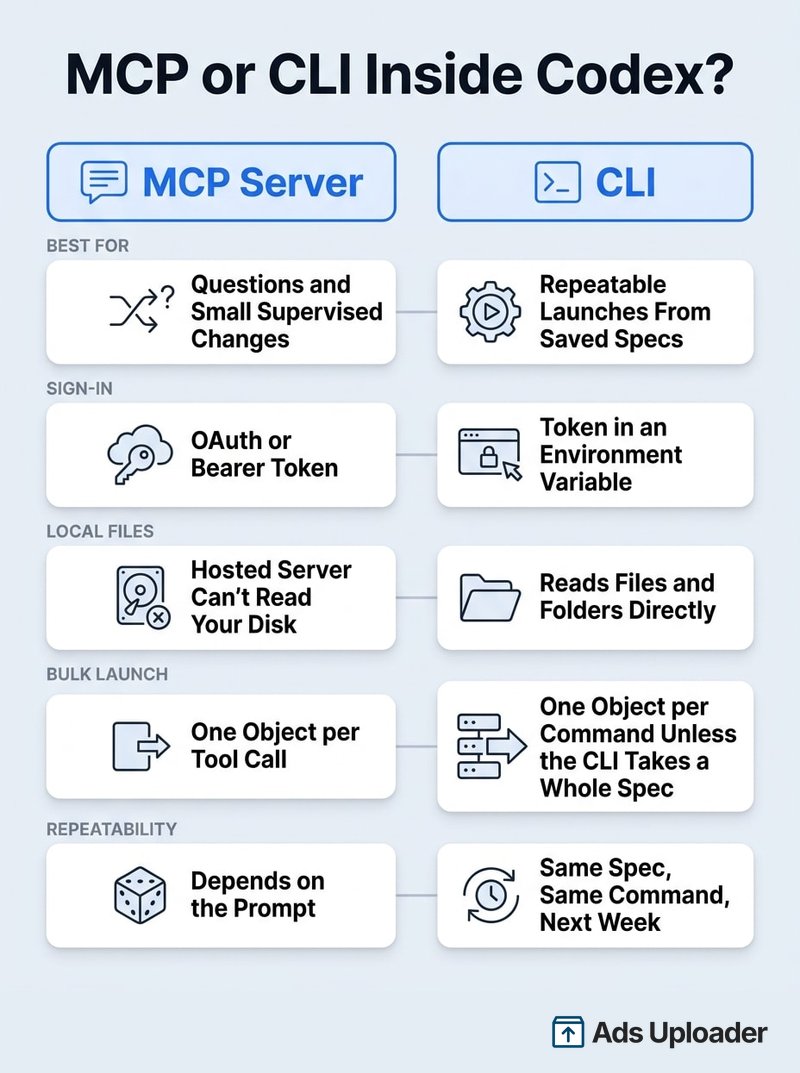
Eine Chat-App hat nur die Konversation. Codex hat einen Ordner: dein Launch-Sheet, Creative-Dateien, die Spec von letzter Woche und deine Anweisungen. Ein MCP-Server eignet sich für Fragen und überwachte Änderungen ("welche Ad Sets haben diese Woche an Effizienz verloren, und warum?"). Ein CLI eignet sich für wiederholbare Arbeit: Codex schreibt eine Launch-Spec in eine Datei, du prüfst sie, und derselbe Befehl führt sie nächste Woche erneut aus. Unser Meta Ads MCP vs CLI Vergleich geht tiefer auf den Trade-off ein.
Gehostete vs. lokale MCP-Server
Ein gehosteter Server läuft auf dem Rechner eines anderen und sieht nur, was Codex ihm schickt, was sicherer für deinen Laptop ist, aber keinen direkten Ordnerzugriff bedeutet. Ein lokaler Server läuft auf deinem Computer, kann also Dateien von der Festplatte lesen und lokale Credentials verwenden. Codex unterstützt beides: einen url-Eintrag für gehostete Server und einen command-Eintrag für lokale. Ads Uploader liefert beides auf denselben gespeicherten Builds, sodass du einen Build in einer Chat-App starten und in Codex fertigstellen kannst.
Ads Uploaders CLI für wiederholbare Launches
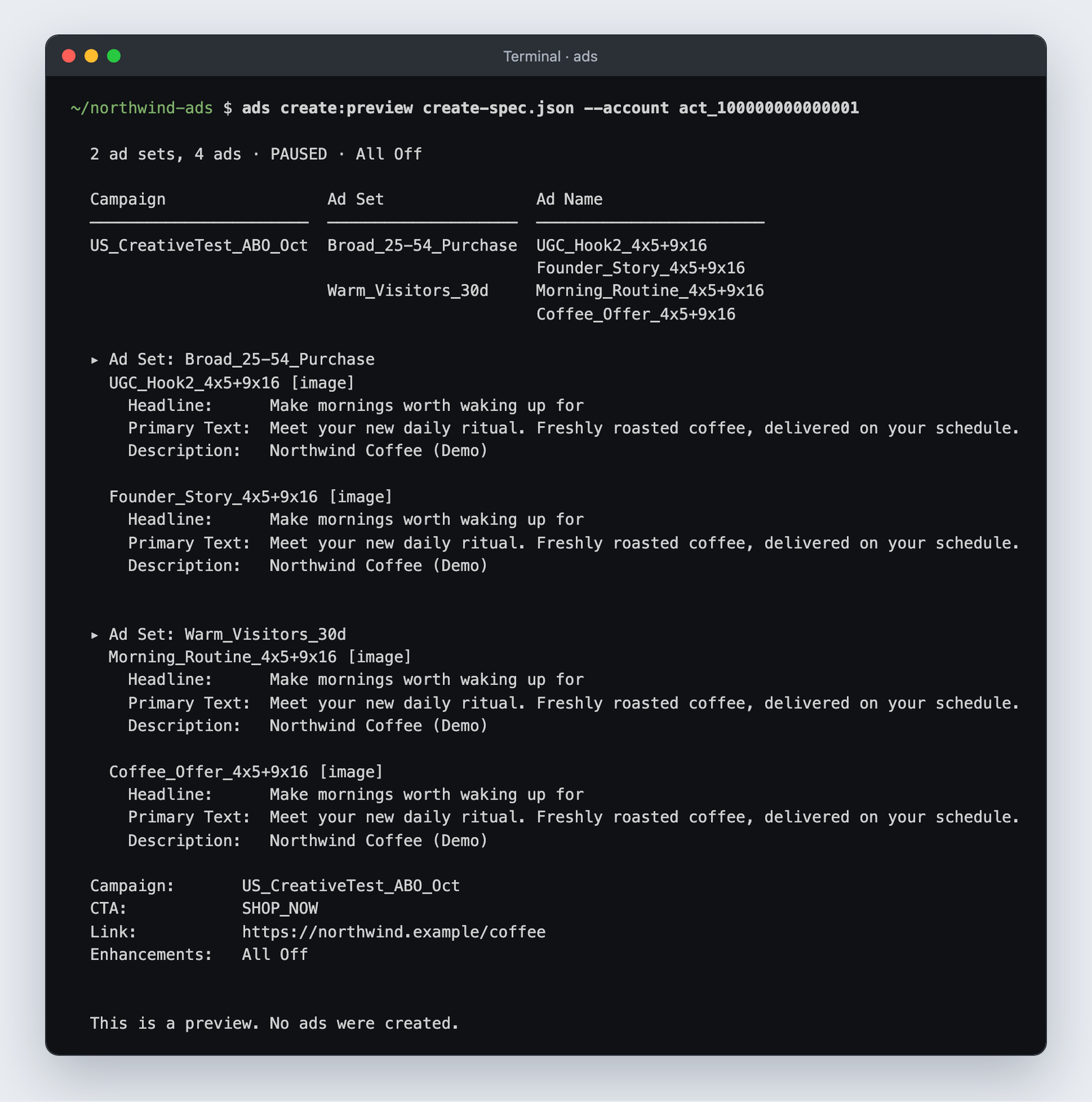
Das Ads Uploader CLI ist genau für diese Schleife gebaut. Codex führt ads upload auf einem Ordner aus, schreibt eine Spec-Datei, führt ads create:preview als Dry Run aus, damit du lesen kannst, was erstellt würde, und launcht dann mit ads create die gesamte Spec als einen Job. Die Spec bleibt in deinem Repository, der Launch nächste Woche startet also von der Datei dieser Woche, und CLI, MCP und Web-App teilen sich Builds, ein Launch kann also zwischen ihnen wechseln, ohne irgendetwas neu einzutippen.
Reicht Metas Ads CLI für Bulk-Launches?
Metas offizielles Ads CLI ist auch für Skripte und Agenten gebaut. Es installiert sich mit pip install meta-ads (Python 3.12 oder neuer) oder Homebrew auf macOS und Linux, meldet sich mit einem System-User-Token in ACCESS_TOKEN an, gibt JSON mit --output json zurück und läuft unbeaufsichtigt mit --no-input. Für eine Handvoll Ads reicht das völlig. Für Bulk-Launches ist es eher ein Primitiv als ein Launcher:
- Jeder Create-Befehl erstellt ein Objekt, 60 Ads bedeuten also eine Schleife, die der Agent schreibt und der du vertraust.
- Placement-spezifische Creatives (eine 4:5-Feed-Version und eine 9:16-Stories-Version) brauchen rohe JSON-Specs.
- Es gibt kein Batch-Manifest, keinen fortsetzbaren Job, keinen Schutz vor doppeltem Launch, keinen Approval-Schritt und kein Undo.
Wenn du Dutzende oder Hunderte von Ads gleichzeitig über Kundenkonten launchst, erspart dir ein Launch-CLI, das eine komplette Spec als einen Job nimmt, diese Schicht selbst zu bauen.
Codex Hausregeln mit AGENTS.md geben
Codex liest AGENTS.md-Dateien automatisch: eine globale in ~/.codex/, eine im Repository-Root und beliebige in Unterordnern, wobei nähere Dateien Vorrang haben. Dort gehören deine Meta-Regeln hin:
# Meta Ads rules

- Say which ad account ID you're using before every call. Never guess an ID.
- Before any launch, save a build or spec and show me the preview. Stop for my review.
- Never activate anything or raise a budget without my approval in this conversation.
- Read back created IDs and their status after every write.
- Tokens live in environment variables. Never write one to a file.
Codex unterstützt außerdem Skills, Ordner mit einer SKILL.md-Datei, für wiederholbare Abläufe wie einen Montags-Account-Review oder eine Launch-Checkliste. Unser Leitfaden zu Meta Ads Skills für Claude Code und Codex hat durchgearbeitete Beispiele. Anweisungen leiten den Agenten; sie schränken ihn nicht ein. Anmeldungen, Tool-Approvals und dein Agent Inbox oder Metas Regeln sind die echten Grenzen.
Cursor, Gemini CLI und andere Coding-Agenten
Das Muster ist überall gleich: eine Remote-Server-URL hinzufügen, dann anmelden.
- Ads Uploader. Seine Doku deckt Claude, ChatGPT, Claude Code, Claude Desktop und Cursor mit derselben
https://adsuploader.com/api/mcpURL und Browser-Anmeldung ab. Ein Agent, der nur lokale Server ausführt, kann mitnpx mcp-remote https://adsuploader.com/api/mcpeine Brücke dorthin bauen. - Metas Server in Cursor. Metas Developer-Seite listet Cursor App und Cursor CLI als validiert, aber der Ads MCP Setup-Guide hat keine Cursor-Anleitung. Nutzerberichte sagen, dass ein System-User-Token mit Employee-Rolle für Reads funktioniert, während eigene-App-OAuth davon abhängt, welche Callback-Adresse deine Cursor-Version nutzt.
- Metas Server in Gemini CLI. Von Meta nicht gelistet. Gemini CLI kann einen
Authorization: BearerHeader aus seinersettings.jsonsenden, der Token-Weg ist also plausibel, aber wir haben keinen bestätigten End-to-End-Bericht gefunden. - Claude Code. Meta dokumentiert es direkt. Unser Leitfaden zum Verbinden von Claude mit Meta Ads deckt Claude, Claude Desktop und Claude Code ab.
Egal welcher Client, mach denselben ersten Test: verbinden, eine rein lesende Liste der Werbekonten anfragen, und erst dann schreiben lassen.
Gib deinem KI-Agenten ein Sicherheitsnetz
Launche über alle Kundenkonten hinweg, mit einem MCP und CLI für Power-Media-Buyer und Agenturen.
Zum MCP für Meta AdsKeine Kreditkarte nötig • 7 Tage kostenlos testen
Häufig gestellte Fragen
Kann ich OpenAI Codex mit meinem Meta-Werbekonto verbinden, damit es Ads erstellen und launchen kann?
Ja. Führe codex mcp add ads-uploader --url https://adsuploader.com/api/mcp aus, melde dich an, und Codex kann Ads aus gespeicherten Builds in einem Job als Vorschau anzeigen und launchen. Metas offizieller Server funktioniert auch mit einem Access-Token oder deiner eigenen Developer-App, ein Objekt pro Aufruf.
Warum schlägt die Meta Ads MCP OAuth-Anmeldung in Codex fehl?
Codex versucht, sich automatisch zu registrieren, und Meta lehnt mit "Dynamic registration is not available for this client." ab. Gib Codex die ID deiner eigenen App als OAuth-Client-ID, oder verwende stattdessen einen Access-Token.
Brauche ich eine Meta-Developer-App, um das Meta Ads MCP in Codex zu nutzen?
Für Metas Server mit Browser-Anmeldung ja; andernfalls nutze ein User- oder Employee-Rolle-System-User-Token. Server mit Standard-Anmeldung, wie der von Ads Uploader, brauchen keins von beiden.
Wo speichert Codex die MCP-Server-Einstellungen?
In ~/.codex/config.toml, mit optionalen .codex/config.toml-Dateien pro Projekt. Die Codex-Desktop-App, die CLI und die IDE-Extension teilen sich diese Konfiguration auf demselben Rechner.
Reicht Metas Ads CLI für Bulk-Launches von Facebook-Ads mit einem KI-Agenten aus?
Für eine Handvoll Ads ja. Für Bulk erstellt es ein Objekt pro Befehl, ohne Batch-Job, Approval-Schritt oder Undo; ein Launch-CLI wie das von Ads Uploader führt eine komplette Spec nach einer Preview als einen Job aus.
Funktioniert das Meta Ads MCP in Cursor oder Gemini CLI?
Ads Uploaders MCP dokumentiert Cursor mit derselben URL. Für Metas Server ist Cursor als validiert gelistet, und Nutzer berichten, dass der Token-Weg funktioniert; Gemini CLI wurde nicht durchgängig bestätigt.
Ist es sicher, Codex Schreibzugriff auf mein Meta-Werbekonto zu geben?
Mit Grenzen. Lass Approval-Prompts aktiviert und halte Tokens aus deinem Repository heraus. Ads Uploader hält Änderungen standardmäßig im Agent Inbox zur Genehmigung bereit; bei Metas Server legst du Ads MCP server Regeln fest.
Das Fazit
Codex kann deine Meta Ads aus demselben Ordner wie deine Launch-Dateien heraus steuern, solange der Server es sich anmelden lässt.
- Ads Uploaders MCP verbindet sich mit einem
codex mcp addBefehl und einer Browser-Anmeldung, launcht dann ganze Batches aus gespeicherten Builds, leitet Änderungen über deinen Agent Inbox und reportet über bis zu fünf Konten pro Aufruf. - Metas offizieller Server verweigert Codex' automatische Anmeldung; ein Access-Token in einer Umgebungsvariable ist heute die zuverlässigste Lösung, und deine eigene Meta-App mit fixiertem Callback-Port gibt dir eine Browser-Anmeldung.
- Metas Server baut ein Objekt pro Aufruf, pausiert, und ist am stärksten für First-Party-Reads wie Catalogs, Pixels, Tests und Benchmarks.
- Für wiederholbare Launches passen ein CLI und eine gespeicherte Spec in deinem Repository meist besser zu einem Coding-Agenten als Chat-artige Aufrufe.
Wenn du es diese Woche einrichtest: verbinde Ads Uploader, füge eine AGENTS.md mit deinen Account-Regeln hinzu, lass Codex einen kleinen Launch speichern und als Vorschau zeigen, und genehmige seine ersten Änderungen im Agent Inbox, bevor du erweiterst, was es tun darf.