Método de configuración por API
El método de configuración por API ofrece integración directa con la plataforma publicitaria de Meta, permitiendo crear anuncios en tiempo real con control total de las mejoras creativas y opciones de texto flexibles.
Visión general
El método por API:
- Se conecta directamente con tu cuenta de Meta
- Permite explorar y seleccionar anuncios existentes como plantillas
- Crea anuncios inmediatamente en tu cuenta
- Ofrece control total sobre todos los ajustes del anuncio
- Admite varios titulares y descripciones
Paso 1: Seleccionar el anuncio fuente
Navegación en tres columnas
El selector por API presenta la estructura de tu cuenta en tres columnas:
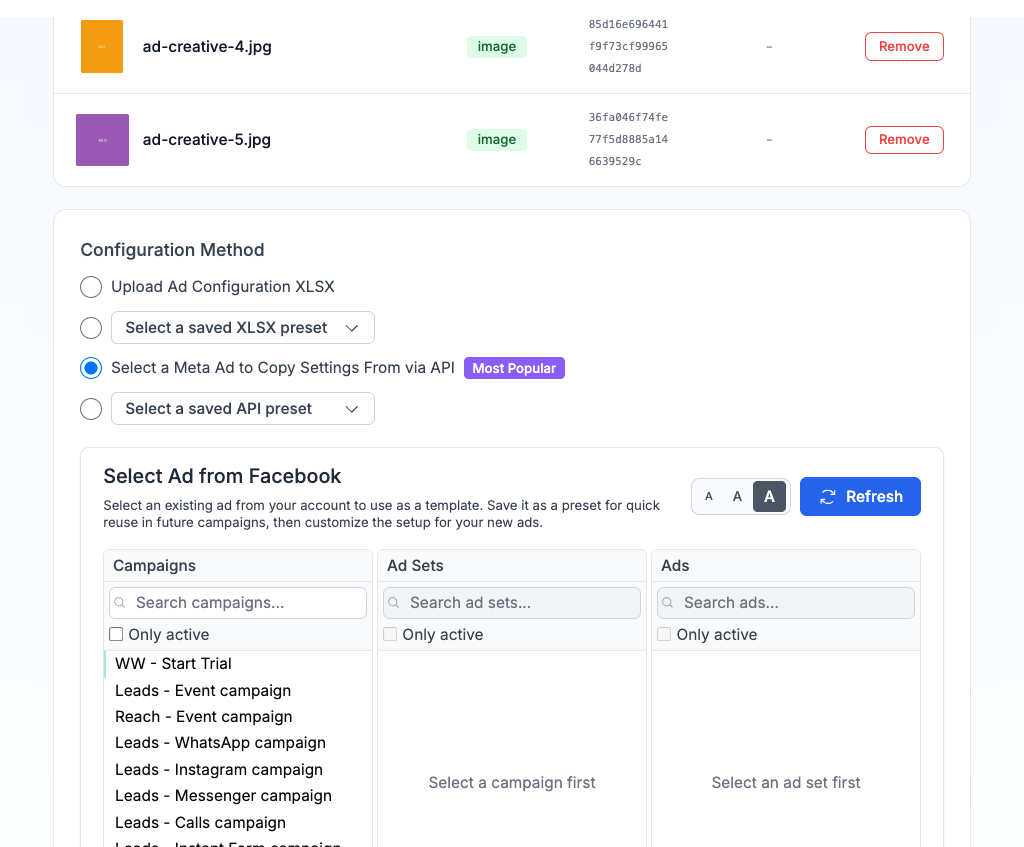
- Campañas (izquierda) - Muestra todas las campañas de tu cuenta
- Conjuntos de anuncios (centro) - Muestra los conjuntos de anuncios de la campaña seleccionada
- Anuncios (derecha) - Lista los anuncios del conjunto seleccionado
Haz clic en cada columna para llegar al anuncio que quieres usar como plantilla.
Encontrar el anuncio correcto
Cada columna tiene opciones de filtrado:
- Cuadro de búsqueda: Escribe para filtrar por nombre
- Solo activos: Alterna para mostrar/ocultar elementos pausados
- Botones de tamaño de texto (A A A): Ajusta el tamaño del texto en el selector
Después de seleccionar un anuncio, un cuadro de Fuente de configuración confirma tu selección mostrando el nombre de la campaña, el conjunto de anuncios y el anuncio. Puedes Guardar como preajuste para reutilizarlo rápidamente o Restablecer selección para empezar de nuevo.
Paso 2: Configurar la estructura de la campaña
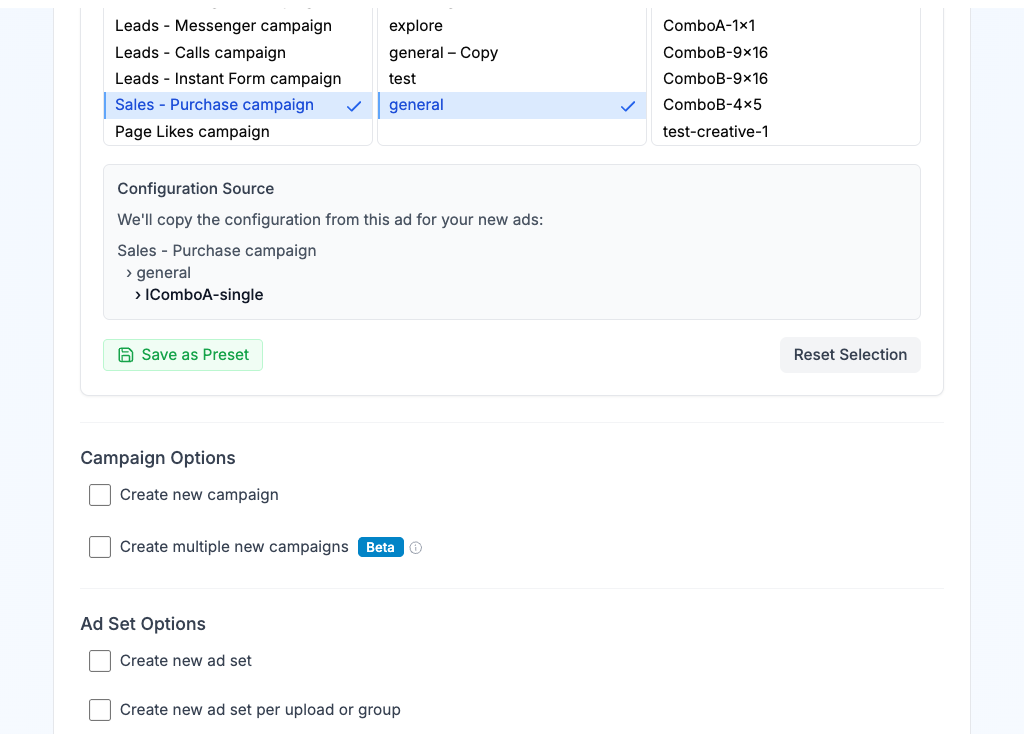
Opciones de campaña
| Opción | Descripción |
|---|---|
| Usar campaña existente (por defecto) | Añade los nuevos anuncios a la campaña seleccionada |
| Crear nueva campaña | Genera una nueva campaña con un nombre personalizado |
| Crear varias campañas nuevas | Divide o duplica anuncios entre varias campañas |
Opciones de conjunto de anuncios
| Opción | Descripción |
|---|---|
| Usar conjunto existente (por defecto) | Todos los anuncios van al conjunto seleccionado |
| Crear nuevo conjunto de anuncios | Crea un único conjunto de anuncios nuevo con un nombre personalizado |
| Crear un conjunto de anuncios por subida o grupo | Crea conjuntos individuales por archivo o grupo de variaciones |
| Dividir automáticamente los anuncios en conjuntos | Divide las subidas en conjuntos por un número fijo |
| Crear configuración personalizada de conjuntos | Asigna manualmente las subidas a conjuntos concretos |
Consulta Agrupación de anuncios para ver cómo organizar las subidas en conjuntos de anuncios.
Tabla de vista previa
Una tabla de vista previa muestra la estructura exacta de la campaña que se creará, incluyendo ID/Nombre de campaña, ID/Nombre de conjunto y nombre de anuncio para cada anuncio.
Paso 3: Configurar el perfil
Opciones de perfil
Selecciona desde qué página de Facebook y cuenta de Instagram se publicarán tus anuncios.
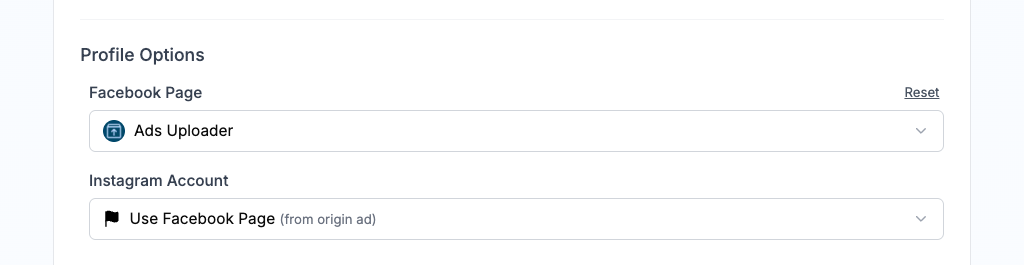
| Ajuste | Descripción |
|---|---|
| Página de Facebook | La página bajo la que se publicarán tus anuncios |
| Cuenta de Instagram | La cuenta de Instagram para ubicaciones de Instagram (puedes usar "Usar página de Facebook" como predeterminado) |
Estos valores toman por defecto los perfiles de tu anuncio fuente. Usa el enlace Restablecer para restaurar los valores originales.
Paso 4: Configurar el texto del anuncio
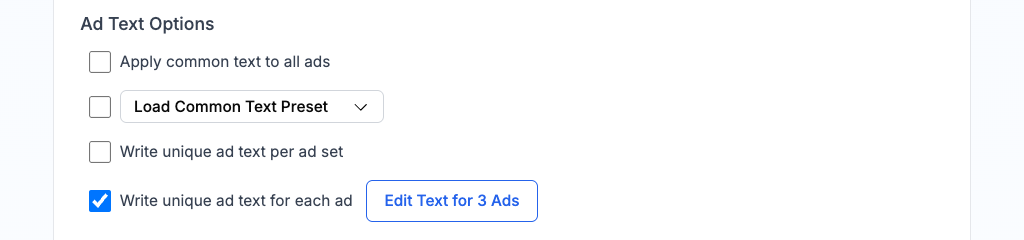
Opciones de modo de texto
| Modo | Descripción |
|---|---|
| Aplicar texto común a todos los anuncios | Mismo texto compartido en todos los anuncios. Configuración más rápida. |
| Escribir texto único por conjunto de anuncios | Texto distinto para cada grupo de conjunto de anuncios. Abre una tabla de edición. |
| Escribir texto único para cada anuncio | Control total sobre anuncios individuales con miniaturas de medios como referencia. |
También puedes cargar un Preajuste de texto común guardado para aplicar rápidamente configuraciones de texto que ya hayas guardado.
Campos de texto
| Campo | Descripción |
|---|---|
| Titulares | Texto del titular del anuncio. Añade varios con el botón + (hasta 5). |
| Textos principales | Texto principal del cuerpo del anuncio. Añade varios con el botón + (hasta 5). |
| Descripción del enlace | Descripción que aparece debajo del titular |
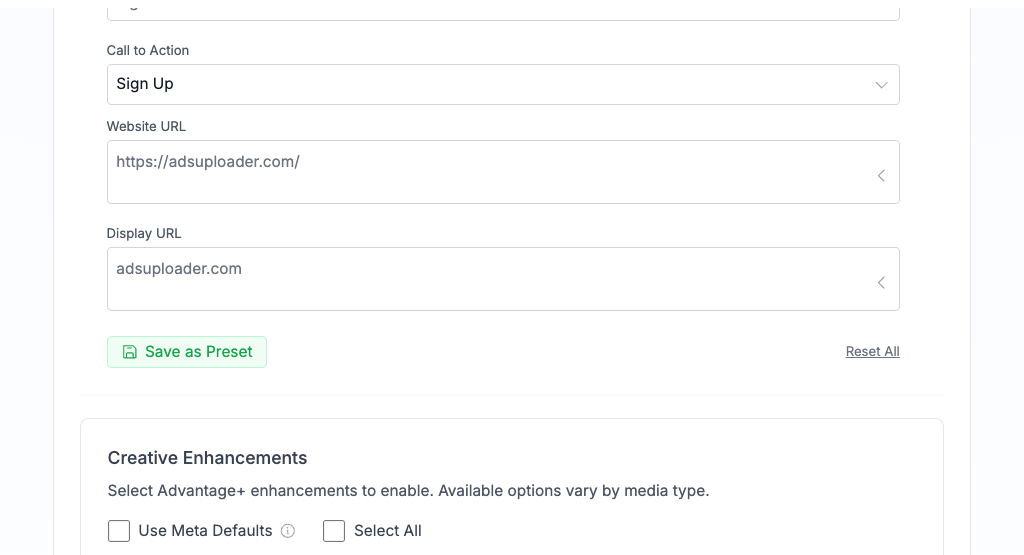
| Llamada a la acción | Texto del botón (Learn More, Shop Now, Sign Up, etc.) |
| URL del sitio web | Enlace de destino cuando los usuarios hacen clic en el anuncio |
| URL visible | URL acortada que se muestra en el anuncio (por ejemplo, adsuploader.com) |
Los campos de texto se rellenan previamente con los valores del anuncio fuente. Haz clic en el icono del lápiz para editar el texto original, o escribe un texto nuevo para sobrescribirlo.
Estrategia de texto flexible vs. separada
Textos flexibles (recomendado):
- Meta prueba automáticamente combinaciones de tus titulares, textos y descripciones
- El rendimiento se mide a nivel de anuncio
Anuncios separados:
- Crea un anuncio individual para cada combinación de texto
- Informes detallados por variante de texto
Cambia entre estrategias con el interruptor situado sobre tus campos de texto.
Guardar como preajuste
Haz clic en Guardar como preajuste debajo de los campos de texto para guardar tu configuración de texto y reutilizarla. Haz clic en Restablecer todo para recuperar el texto original del anuncio fuente.
Paso 5: Mejoras creativas
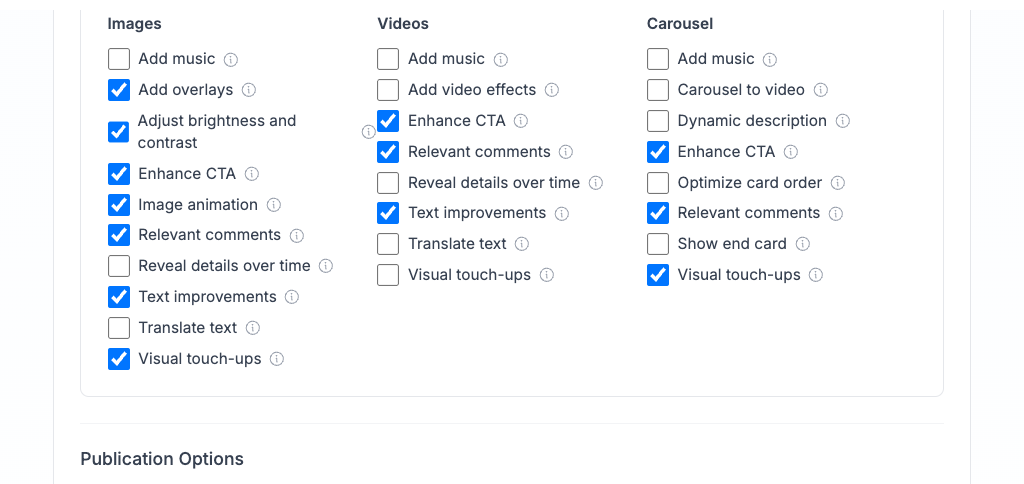
Controla las optimizaciones automáticas Advantage+ de Meta para tus anuncios. Las casillas reflejan los ajustes actuales de tu anuncio fuente y pueden activarse o desactivarse individualmente.
Controles rápidos
| Control | Descripción |
|---|---|
| Usar valores predeterminados de Meta | Deja que Meta decida qué mejoras activar |
| Seleccionar todo | Activa todas las mejoras disponibles |
Mejoras disponibles
Las mejoras están organizadas por tipo de medio. Las opciones disponibles varían:
| Mejora | Imágenes | Videos | Carrusel |
|---|---|---|---|
| Añadir música | Sí | Sí | Sí |
| Añadir superposiciones | Sí | - | - |
| Añadir efectos de video | - | Sí | - |
| Ajustar brillo y contraste | Sí | - | - |
| Carrusel a video | - | - | Sí |
| Descripción dinámica | - | - | Sí |
| Mejorar CTA | Sí | Sí | Sí |
| Animación de imagen | Sí | - | - |
| Optimizar orden de tarjetas | - | - | Sí |
| Comentarios relevantes | Sí | Sí | Sí |
| Revelar detalles con el tiempo | Sí | Sí | - |
| Mostrar tarjeta final | - | - | Sí |
| Mejoras de texto | Sí | Sí | - |
| Traducir texto | Sí | Sí | - |
| Retoques visuales | Sí | Sí | Sí |
Paso 6: Opciones de publicación
| Opción | Descripción |
|---|---|
| Crear anuncios en pausa | Los anuncios se crean pero no se ejecutan hasta que los actives manualmente en Meta Ads Manager |
| Programar hora de inicio | Define una fecha y hora concreta para que empiecen los anuncios (solo disponible al crear conjuntos nuevos) |
| Modo de prueba | No se publicará ningún anuncio. Muestra exactamente lo que se crearía. |
Paso 7: Crear anuncios
- Haz clic en el botón "Crear anuncios"
- Confirma los ajustes en el popup de confirmación
- Monitorea el progreso en el panel en tiempo real