Split Destination
Split Destination prueba distintas páginas de destino con los mismos anuncios. Crea una copia de cada conjunto de anuncios por cada URL de página de destino que escribas, para que Meta pueda optimizar cada pareja de anuncio y página de destino por separado. Aquí, un destino es la URL del sitio web a la que llega la gente al hacer clic en el anuncio.
Cuándo usarlo
Usa Split Destination cuando tengas:
- dos o más páginas de destino claramente distintas, como una página de producto y un quiz, o la página de inicio y una página de categoría, y
- una campaña en la que quieres que Meta optimice cada pareja de anuncio y página de destino por separado, en lugar de mezclar todo el tráfico en un solo conjunto de anuncios.
Si solo quieres textos o botones distintos por anuncio, usa el texto por anuncio. Split Destination es la opción más pesada, porque multiplica tus conjuntos de anuncios.
Activarlo
- Ve a Account > Defaults > General.
- Activa Enable Split Destination Testing. El ajuste se guarda en cuanto lo activas.
A partir de ahí aparece un selector Single Destination / Split Destination en Ad Set Options cada vez que creas conjuntos de anuncios nuevos.
Configura tus destinos
- En Ad Set Options, marca una de las opciones de conjunto de anuncios nuevo, como Create new ad set o Create new ad set per upload or group.
- Haz clic en Split Destination en el selector.
- En Destinations, elige cuántas páginas de destino quieres probar (de 2 a 5).
- En cada fila, escribe una Destination Label (un nombre corto como
quiz) y una Website URL. - Revisa la tabla de vista previa: deberías ver un conjunto de anuncios por destino.
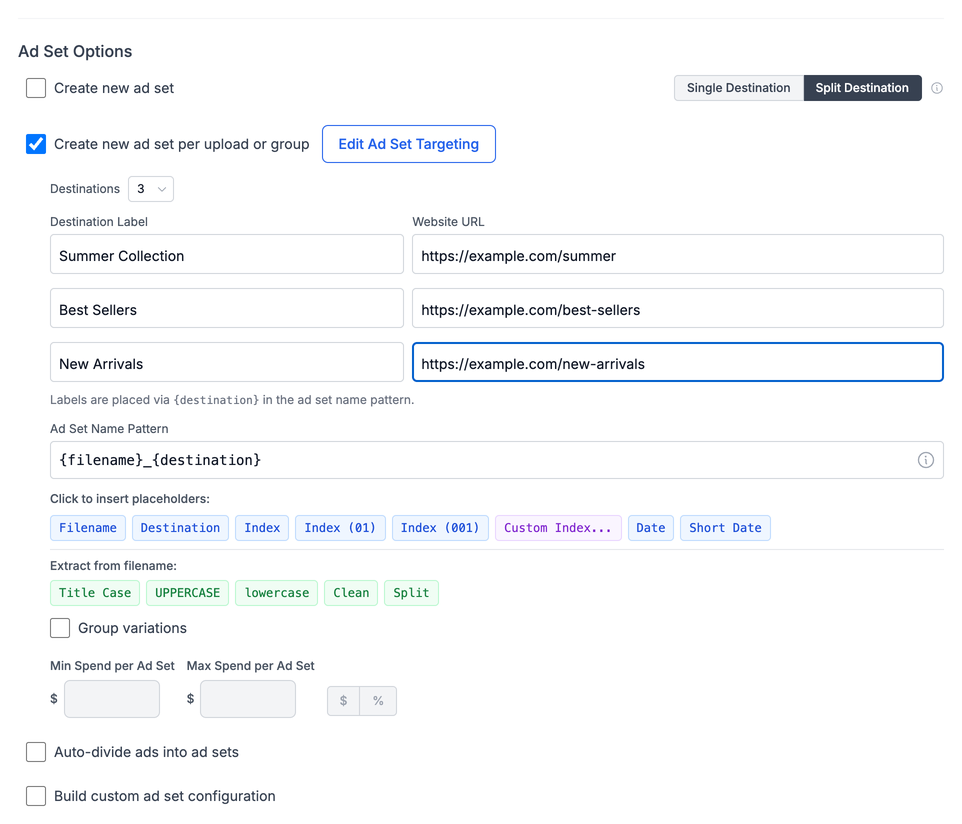
La etiqueta es lo que aparece en los nombres de tus conjuntos de anuncios. La URL es a donde esa copia de los anuncios lleva a la gente. Con Create new ad set (un solo conjunto de anuncios), la columna se llama Ad set name, porque cada etiqueta pasa a ser el nombre completo de su conjunto de anuncios.
Si dejas una etiqueta vacía, Ads Uploader crea una a partir de la ruta de la URL. Por ejemplo, https://example.com/quiz-v2/ se convierte en quiz-v2.
Cómo funciona
Con N destinos (de 2 a 5):
- Cada conjunto de anuncios de tu lanzamiento se crea N veces, una por destino.
- Los anuncios de cada copia enlazan a la URL de ese destino.
- El nombre del conjunto de anuncios de cada copia incluye la etiqueta del destino, para que puedas distinguirlos en Ads Manager.
- Cada copia es su propio conjunto de anuncios con su propio presupuesto, así que el presupuesto total de tus conjuntos de anuncios se multiplica por N.
Ejemplo: tienes 4 anuncios que van a 1 conjunto de anuncios y 3 destinos (homepage, quiz, lp-v3). Split Destination crea 3 conjuntos de anuncios con 4 anuncios cada uno, 12 anuncios en total, y cada conjunto de anuncios apunta a una página de destino.
Cómo se nombran los conjuntos de anuncios
| Modo de conjunto de anuncios | Nombre del conjunto de anuncios |
|---|---|
| Create new ad set | La etiqueta del destino es el nombre completo del conjunto de anuncios. |
| Create new ad set per upload or group | Tu Ad Set Name Pattern con {destination} reemplazado por la etiqueta. |
| Auto-divide ads into ad sets | Igual que por subida: el patrón con {destination} reemplazado. |
| Build custom ad set configuration | Un patrón formado por {adset} (el nombre que pusiste en la ventana personalizada) y {destination}, por ejemplo {adset}_{destination}. |
Cuando activas Split Destination, Ads Uploader añade {destination} a tu patrón de nombre de conjunto de anuncios por ti (por ejemplo {filename}_{destination}), y vuelve a añadir el token si lo borras. Puedes moverlo a cualquier parte del patrón. Cuando desactivas Split Destination, el token se quita.
Si un patrón no tiene {destination}, la etiqueta se añade al final con un guion: {name}-{label}.
También puedes añadir {destination} a los nombres de tus anuncios. Marca Use custom ad name pattern en Ad Name Options y haz clic en la etiqueta Destination. Consulta Patrones de nombres de anuncios.
Fechas en las etiquetas
Escribe {date} o {date:short} en una etiqueta para añadir la fecha de hoy, algo útil en pruebas con fecha límite:
| Etiqueta | Resultado |
|---|---|
launch-{date} | launch-2026-04-27 |
quiz-{date:short} | quiz-04-27 |
En las etiquetas, {date:short} incluye un guion (04-27). En los patrones de nombre de anuncio y de conjunto de anuncios no lo incluye (0427).
Límites y comprobaciones
- De 2 a 5 destinos. No puedes elegir más de 5.
- Cada URL debe ser distinta. Ads Uploader ignora las barras finales y las mayúsculas o minúsculas al comparar, así que
https://Example.com/ayhttps://example.com/a/cuentan como la misma URL. Una fila duplicada se marca en rojo, aparece un mensaje "Destinations Must Be Unique" y Create Ads sigue desactivado hasta que lo corrijas. - Las URLs vacías usan el enlace del anuncio de origen. Una fila sin URL usa la URL del sitio web del anuncio de origen. Por eso, dos filas vacías cuentan como duplicadas.
- Las etiquetas repetidas reciben un número. Si dos filas tienen la misma etiqueta, la segunda pasa a ser
label-2.
Cuándo no está disponible
Split Destination no se puede usar cuando el anuncio de origen lleva a la gente a algún sitio que no es un sitio web:
- Formularios de clientes potenciales (Instant Forms)
- Messenger
- Instagram Direct
- Llamadas telefónicas
Estos anuncios no usan un enlace normal a un sitio web, así que cambiar la URL no haría nada. El botón Split Destination aparece en gris, con el texto de ayuda "Split Destination is not available for this ad format."
Split Destination tampoco tiene efecto en los anuncios de partnership. Si tu lanzamiento incluye anuncios de partnership, los conjuntos de anuncios no se duplican.
Usarlo con otras funciones
| Función | Qué pasa |
|---|---|
| Call to Action por anuncio | Se sigue aplicando a cada copia. |
| URLs del sitio web por anuncio | La URL del destino tiene prioridad sobre el enlace por anuncio. |
| Parámetros de URL (etiquetas UTM) | Se añaden al enlace de cada copia. Todos los destinos reciben las mismas etiquetas. |
| Texto por conjunto de anuncios | Se conserva en cada copia. |
| Presupuestos personalizados | Se aplican a cada conjunto de anuncios, así que el total se multiplica por el número de destinos. |