Visión general del panel Duplicator
El Duplicator copia anuncios que ya existen en tu cuenta publicitaria de Meta en otra campaña o conjunto de anuncios. Reutiliza el Post ID de cada anuncio (el ID de la publicación que hay detrás del anuncio), así que cada copia muestra los mismos me gusta, comentarios y veces compartido que el original. Esa prueba social suele ser lo que hace que un anuncio ganador siga ganando.
Usa el Duplicator cuando quieras:
- Mover un anuncio ganador a un conjunto de anuncios nuevo para probar otro público
- Escalar un anuncio probado en una campaña más grande sin perder su interacción
- Copiar varios anuncios en un conjunto de anuncios nuevo, o dar a cada uno su propio conjunto de anuncios
El Duplicator solo copia anuncios existentes. Para crear anuncios totalmente nuevos a partir de medios nuevos, usa el Uploader.
Antes de empezar
Necesitas tres cosas para usar el Duplicator:
- Una cuenta de Meta conectada. Hasta que te conectes, la página aparece en gris y muestra un aviso Connect with Facebook. Consulta Cuentas de Facebook.
- Una prueba activa o un plan de pago. Cuando tu prueba ha terminado, la página muestra Your Free Trial Has Ended en lugar del flujo de trabajo.
- Una cuenta publicitaria. Elígela en Account Selection en la parte superior de la página. Los anuncios de origen y el destino siempre salen de esta misma cuenta publicitaria.
Abre el Duplicator desde la navegación del panel. La página se llama Meta Ads Duplicator.
Paso 1: Select Source Ads
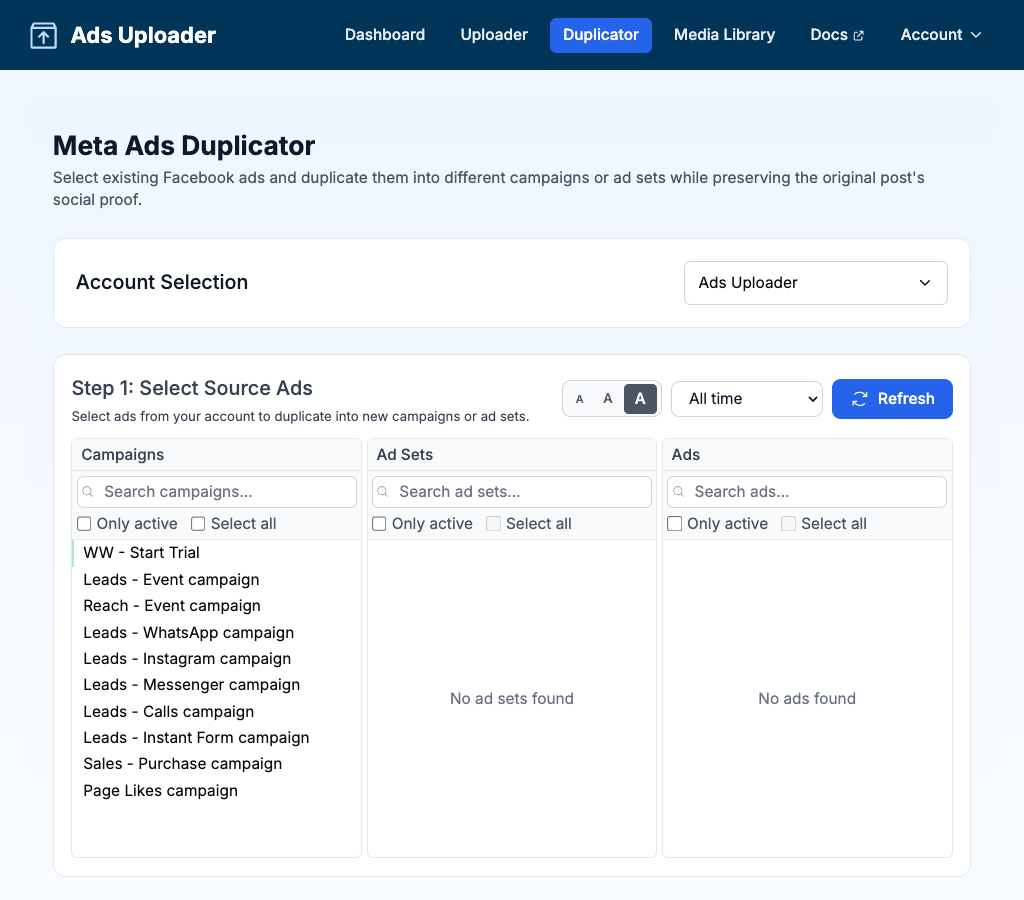
El selector de origen usa tres columnas, con la misma disposición que el Uploader:
| Columna | Qué muestra |
|---|---|
| Campaigns | Las campañas de tu cuenta publicitaria |
| Ad Sets | Los conjuntos de anuncios dentro de las campañas en las que hiciste clic |
| Ads | Los anuncios dentro de esos conjuntos de anuncios. Marca los que quieras copiar. |
Haz clic en una campaña para cargar sus conjuntos de anuncios y luego en un conjunto de anuncios para cargar sus anuncios.
Filtros y controles
- Cuadros de búsqueda (Search campaigns..., Search ad sets..., Search ads...): filtran cada columna por nombre.
- Only active: muestra solo los elementos con estado activo. Está desactivado por defecto.
- Select all: marca todos los elementos de una columna a la vez.
- Ad activity period: un selector de fechas con All time, Last 7 days, Last 30 days (por defecto), Last 90 days, Last 180 days y Last 365 days.
- Text size (los tres botones A): hace el texto del selector más pequeño o más grande.
- Refresh: vuelve a cargar las listas desde Meta, por ejemplo después de cambiar algo en Ads Manager.
Seleccionar varios anuncios a la vez
Puedes copiar muchos anuncios de una sola vez:
- Shift + clic selecciona un rango: haz clic en un elemento y luego Shift + clic en otro para seleccionar todo lo que hay entre ellos.
- Ctrl + clic (Windows) o Cmd + clic (Mac) añade o quita un elemento sin borrar el resto.
- Select all marca toda la columna.
Estos atajos funcionan en las tres columnas, así que también puedes tomar anuncios de varias campañas o conjuntos de anuncios a la vez.
Paso 2: Configure Destination
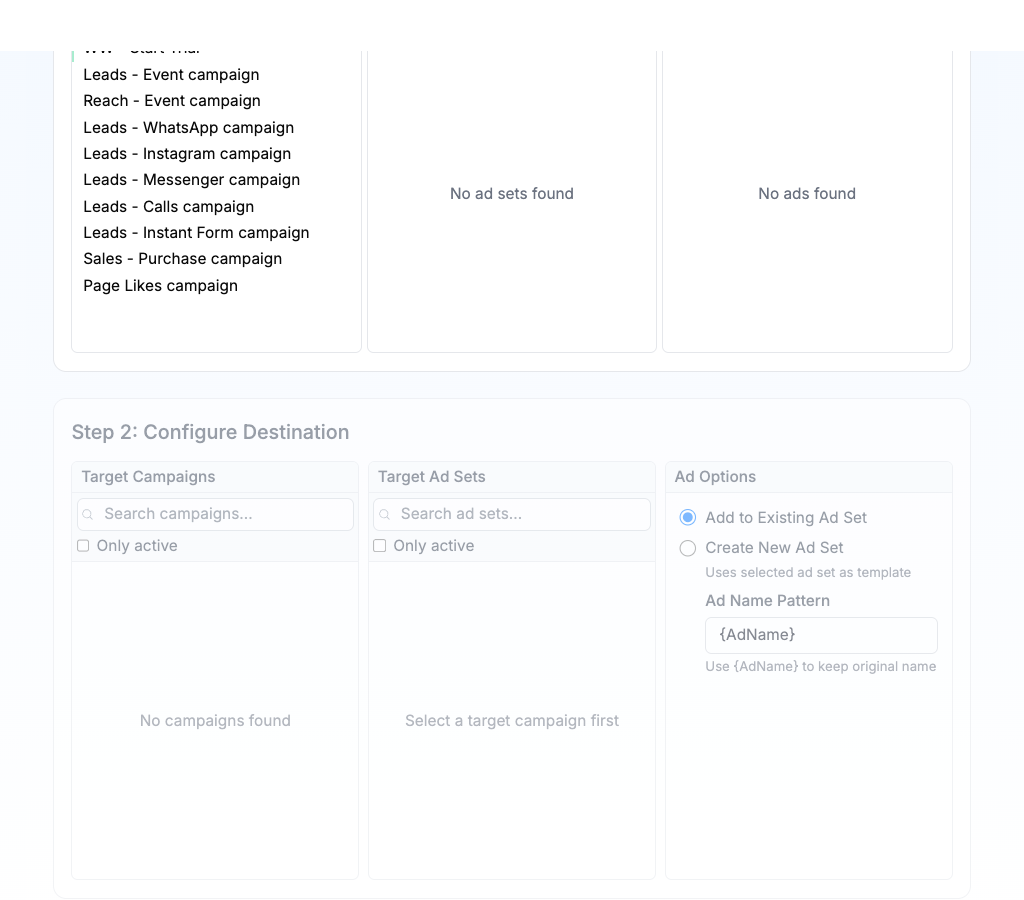
Ahora elige a dónde van las copias. El paso 2 tiene tres columnas: Target Campaigns, Target Ad Sets y Ad Options.
Elige una campaña de destino
Haz clic en una campaña en Target Campaigns. Las copias se crean dentro de ella.
El Duplicator solo copia en una campaña que ya existe. Aquí no hay opción de "crear campaña nueva". Es a propósito: puedes cargar anuncios de varias campañas de origen a la vez, así que la herramienta no puede saber qué configuración de campaña debería usar una campaña totalmente nueva. Si necesitas una campaña nueva, créala primero (en el Uploader o en Meta Ads Manager) y luego duplica en ella.
Elige una opción de conjunto de anuncios
En Ad Options, elige cómo se agrupan las copias:
| Opción | Qué hace |
|---|---|
| Add to Existing Ad Set | Pone las copias en el conjunto de anuncios en el que hagas clic en Target Ad Sets. |
| Create New Ad Set | Crea un conjunto de anuncios nuevo para todas las copias. Usa como plantilla el conjunto de anuncios en el que hagas clic en Target Ad Sets, así que toma su segmentación, presupuesto y programación. Ponle nombre en Ad Set Name. |
| Create New Ad Set per Ad | Crea un conjunto de anuncios nuevo por cada anuncio copiado. Esta opción solo aparece cuando seleccionas dos o más anuncios. Nombra los conjuntos de anuncios con Ad Set Name Pattern. |
Cuando un conjunto de anuncios nuevo contiene varios anuncios, {AdName} en Ad Set Name se reemplaza por "Multiple Ads", porque no hay un único nombre de anuncio que usar. Con Create New Ad Set per Ad, cada conjunto de anuncios recibe el nombre de su propio anuncio.
Nombra los anuncios copiados
Todas las opciones tienen un campo Ad Name Pattern. {AdName} inserta el nombre del anuncio original, y es el valor por defecto.
Por ejemplo:
{AdName}conserva el nombre original.{AdName} Scaleañade una palabra después del nombre.Scale {AdName}añade una palabra antes del nombre.
Paso 3: Review Duplications
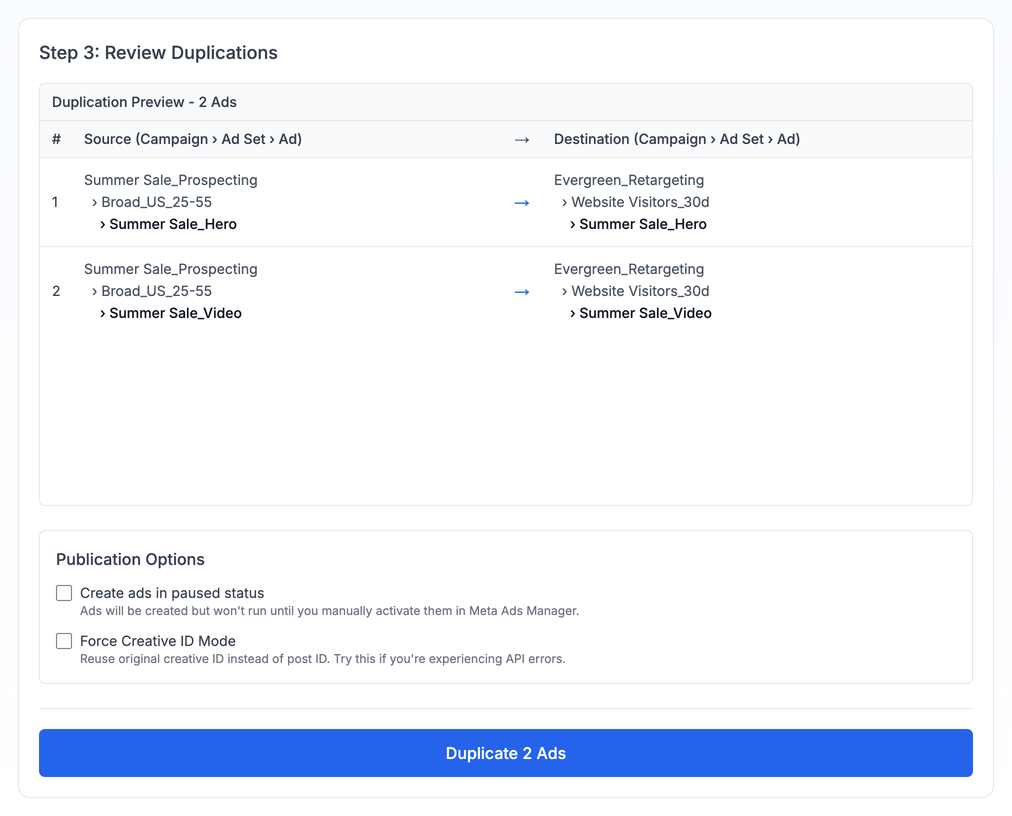
El paso 3 aparece cuando ya has elegido los anuncios de origen, una campaña de destino y una opción de conjunto de anuncios. Revísalo antes de crear nada.
Revisa la tabla de vista previa
La tabla Duplication Preview muestra una fila por anuncio. La columna Source muestra dónde está ahora el anuncio (campaña, conjunto de anuncios y anuncio). La columna Destination muestra a dónde irá la copia y el nombre que tendrá. Si un nombre o un conjunto de anuncios no se ve bien, vuelve al paso 2 y cámbialo; la tabla se actualiza al momento.
Configura las opciones de publicación
En Publication Options:
- Create ads in paused status: las copias se crean pero no se publican hasta que las actives en Meta Ads Manager. Está desactivado por defecto, así que las copias se activan enseguida salvo que lo marques.
- Force Creative ID Mode: copia el ID de creatividad del anuncio en lugar de su Post ID. Márcalo solo si te siguen saliendo errores de la API. Las copias empiezan entonces con la interacción del original, pero ya no la comparten (consulta Anuncios de creatividad dinámica más abajo).
Duplica los anuncios
Haz clic en Duplicate N Ads (por ejemplo, Duplicate 3 Ads). Una ventana de progreso muestra cómo va el proceso.
Cuando termina, un aviso verde dice Successfully duplicated ads in Meta Ads Manager e indica cuántos conjuntos de anuncios y anuncios se crearon. Haz clic en View in Meta Ads Manager para abrirlos.
Post ID frente a ID de creatividad
El Duplicator intenta copiar cada anuncio por su Post ID. Eso es lo que mantiene unida la interacción.
Duplicación por Post ID (el caso normal). Un anuncio estándar con una imagen o un video y un solo conjunto de textos tiene un único Post ID. La copia apunta a la misma publicación, así que:
- Todos los me gusta, comentarios y veces compartido que ya existen aparecen en la copia.
- La nueva interacción en el original o en la copia aparece en los dos.
Duplicación por ID de creatividad (la alternativa). Algunos anuncios no tienen un único Post ID, así que el Duplicator copia su ID de creatividad. El ID de creatividad es la referencia de Meta a los medios, textos y configuración del anuncio. En este caso:
- La copia empieza con la interacción que tenía el original en ese momento. No empieza de cero.
- A partir de ahí, cada anuncio acumula su propia interacción. Los nuevos me gusta y comentarios en el original no aparecen en la copia, ni al revés.
Anuncios de creatividad dinámica
Los anuncios con varias opciones de texto o medios (anuncios flexibles o de creatividad dinámica) no tienen un único Post ID, porque Meta trata cada combinación como su propia publicación. El Duplicator copia estos anuncios con su ID de creatividad.
Cuando tu selección incluye uno de estos anuncios, se abre una ventana de aviso antes de crear nada. Te dice cuántos de los anuncios seleccionados se ven afectados y explica Forked Engagement (interacción bifurcada): la copia conserva la interacción acumulada hasta ese momento y suma la suya encima, en lugar de compartir una misma publicación. Abre How does this affect my ads? para ver más detalles. Haz clic en Continue with Duplication para seguir, o en Cancel para cambiar tu selección.
Consejo: si necesitas que la interacción esté sincronizada en todas las copias, duplica anuncios de una sola creatividad.
Cuántos anuncios copiar a la vez
El Duplicator no impone un límite por lote. Estas son sugerencias para que los procesos grandes sean fiables:
| Número de anuncios | Sugerencia |
|---|---|
| De 1 a 30 | Duplícalos en un solo lote |
| De 30 a 50 | Plantéate dividirlos en 2 lotes |
| Más de 50 | Divídelos en lotes de 20 a 30 |
Duplicar desde el CLI o el MCP
También puedes duplicar anuncios por Post ID desde el CLI o un agente del MCP. Empieza con una vista previa, que muestra la correspondencia entre origen y destino y no crea nada:
ads duplicator:post-id:preview --account act_123 --post 1234567890_9876543210 --campaign 120200000000000000 --new-adset "Winners {AdName}" --paused
En el MCP, las herramientas equivalentes son ads_duplicate_by_post_preview, ads_duplicate_by_post y ads_get_duplication. Igual que en la app web, el destino tiene que ser una campaña existente. Para ver cada flag, el formato del archivo de especificación y cómo confirmar los anuncios de origen exactos, consulta Flags de duplicación por Post ID en la Referencia completa del CLI.
Limitaciones
No se puede duplicar entre cuentas
No puedes duplicar anuncios entre cuentas publicitarias distintas. Los anuncios de origen y el destino tienen que estar en la misma cuenta publicitaria.
Alternativa: usa la función de copiar de Meta Ads Manager, o vuelve a crear el anuncio con el Uploader en la otra cuenta publicitaria.