Flexible Ads
Un anuncio flexible combina de 2 a 10 imágenes y videos en un solo anuncio. En lugar de elegir tú el formato, Meta decide si mostrar a cada persona una sola imagen, un video o un carrusel hecho con tus recursos. Úsalo cuando tengas varias creatividades para el mismo mensaje y quieras que Meta encuentre la mejor combinación.
Abrir el creador
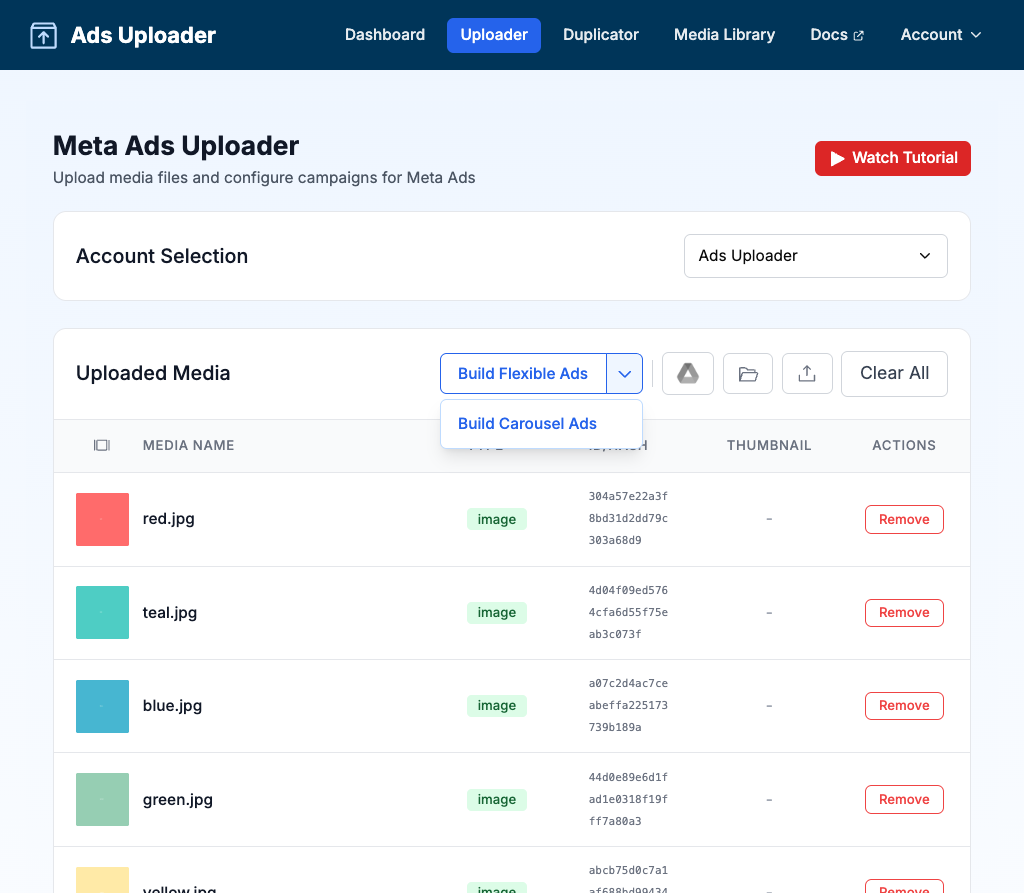
Después de subir los medios, usa el botón dividido Build de la barra de herramientas encima de la tabla Uploaded Media:
- Si el botón dice Build Flexible Ads, haz clic en él.
- Si no, haz clic en la flecha de al lado y elige Build Flexible Ads.
El botón recuerda el último creador que usaste en este navegador. La primera vez muestra Build Flexible Ads.
Crear anuncios flexibles
La ventana Build Flexible Ads tiene tus medios a la izquierda y tus grupos a la derecha. Cada grupo se convierte en un anuncio flexible.
- Haz clic en New Group para empezar un grupo, o usa Auto Group (ver abajo).
- Haz clic en un grupo de la derecha para activarlo.
- Haz clic en los medios de la izquierda para añadirlos al grupo activo. Cada grupo necesita de 2 a 10 recursos.
- Repite con más grupos. Puedes renombrar un grupo editando su nombre.
- Haz clic en Create All (N Flexible Ad Groups). N es el número de grupos válidos.
- Elige qué pasa con los archivos originales (consulta Conservar o reemplazar tus originales) y haz clic en Continue.
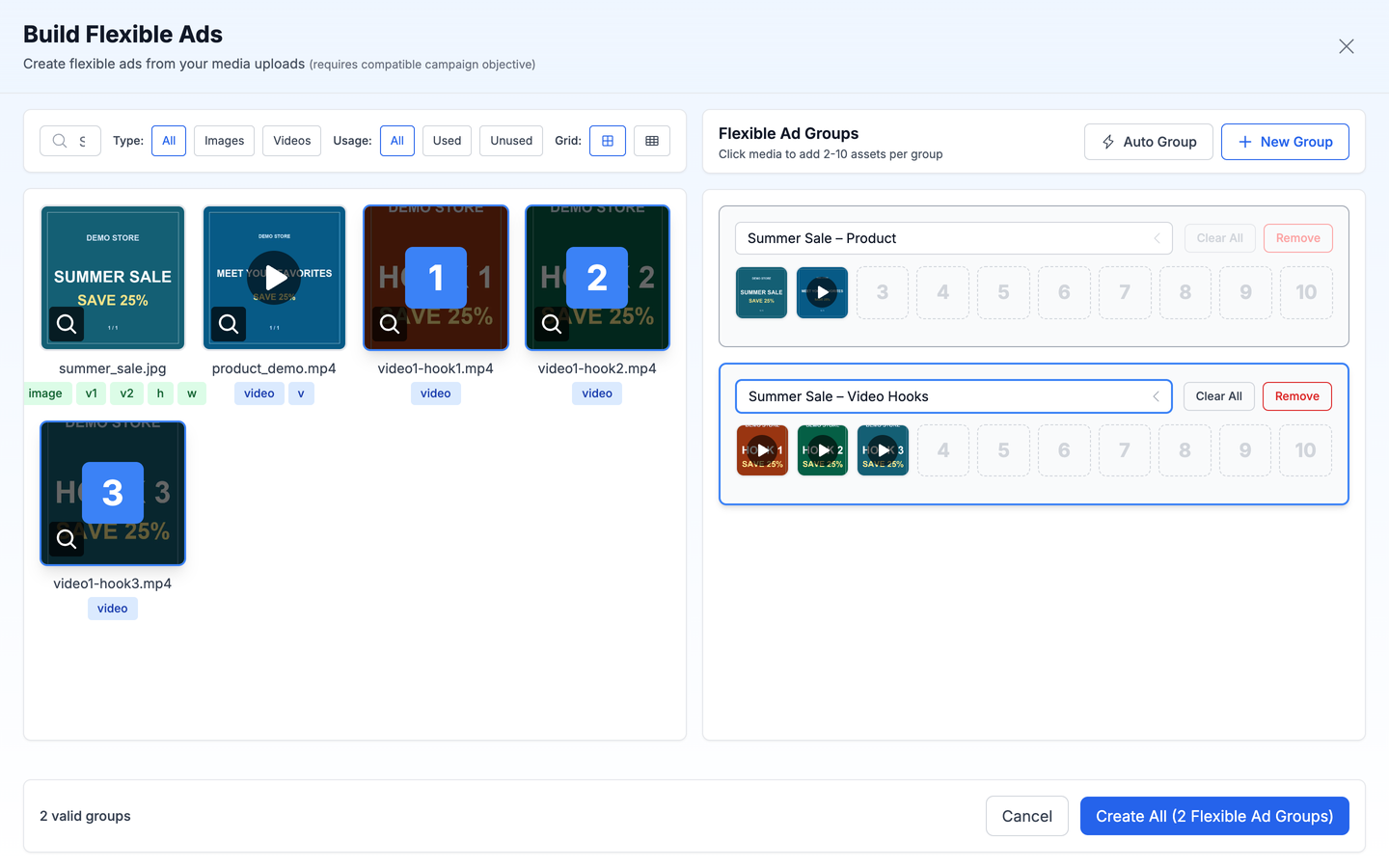
Los medios se añaden solo con clic. No puedes arrastrar recursos a un grupo flexible ni reordenarlos, porque Meta elige cómo mostrar los recursos.
Cada fila de grupo tiene 10 espacios y dos botones que actúan sobre el grupo activo:
- Clear All vacía el grupo.
- Remove elimina el grupo.
Encontrar medios
Los filtros encima de la cuadrícula de medios te ayudan a encontrar archivos en una subida grande:
| Filtro | Opciones |
|---|---|
| Búsqueda | Nombre, ID de medio de Meta o hash de imagen |
| Tipo | All, Images, Videos |
| Uso | All, Used, Unused (si el archivo ya está en un grupo) |
Qué puedes añadir
- Imágenes y videos, en cualquier combinación
- Las variaciones de relación de aspecto agrupadas aparecen una sola vez, como su archivo principal, con insignias que muestran las relaciones vinculadas
Qué no puedes añadir
- Otro anuncio flexible, de carrusel o Multi Media (no se pueden anidar)
- Medios de otra cuenta publicitaria
Auto Group
Auto Group reparte tus medios en varios grupos por ti, que es más rápido que llenar los grupos uno a uno.
- Haz clic en Auto Group.
- Elige tus opciones.
- Haz clic en Auto Group para crear los grupos.
| Ajuste | Opciones | Por defecto |
|---|---|---|
| Assets per group | De 2 a 10 | 6 |
| Grouping Strategy | Separate by Type (grupos solo de imágenes y solo de videos) o Mix Videos and Images | Separate by Type |
| Order | Upload Order o Random | Upload Order |
La ventana muestra cuántos grupos va a crear antes de que confirmes. Tus elecciones se recuerdan en este navegador para la próxima vez.
Conservar o reemplazar tus originales
Después de hacer clic en Create All, la ventana Flexible Ad Build Options te pregunta qué hacer con los archivos individuales que usaste:
- Keep Original Media (la opción por defecto): añade los anuncios flexibles a tu sesión y conserva también los archivos individuales. Cada archivo puede seguir convirtiéndose en su propio anuncio.
- Replace with Flexible Ads: quita los archivos individuales que ahora están dentro de un anuncio flexible, para que no se conviertan también en anuncios separados.
En cualquier caso, los archivos individuales siguen disponibles en tu Media Library para más adelante.
Después de crearlos
Cada anuncio flexible aparece como una fila en la tabla Uploaded Media y en tu Media Library:
- La columna Type dice flexible.
- La miniatura es una cuadrícula de 2x2 con los cuatro primeros recursos. Una insignia +N muestra cuántos más hay cuando un grupo tiene más de cuatro.
- Pasa el cursor por la miniatura para verla más grande, o haz clic para previsualizarla.
Al configurar el texto, un anuncio flexible cuenta como un solo anuncio. El texto que escribas se aplica a todo el anuncio.
Objetivo de la campaña
El creador avisa de que los anuncios flexibles necesitan un objetivo de campaña compatible. Meta no acepta el formato flexible con todos los objetivos. Por ejemplo, un objetivo de clientes potenciales en el sitio web puede rechazarse con el mensaje de que el objetivo seleccionado no admite el formato flexible.
Si pasa eso, tienes dos opciones:
- Crear el anuncio como un anuncio Multi Media.
- Usar un objetivo de campaña que admita el formato flexible.
Volver a intentarlo con el mismo objetivo no funcionará.
Consejos
| Haz | No hagas |
|---|---|
| Combina imágenes y videos para que Meta tenga formatos entre los que elegir | Intentar meter un anuncio flexible dentro de otro |
| Usa Auto Group para lotes grandes | Añadir más de 10 recursos a un grupo |
| Cambia a Multi Media si tu objetivo rechaza el formato flexible | Mezclar medios de distintas cuentas publicitarias |