Visión general del panel Uploader
El Uploader es donde conviertes imágenes y videos nuevos en anuncios de Meta. Eliges una cuenta publicitaria, añades tus medios y luego copias la configuración de un anuncio existente (o de una hoja de cálculo, un preajuste o un build guardado) para que cada anuncio nuevo quede configurado igual.
Esta página recorre cada parte del panel de arriba abajo.
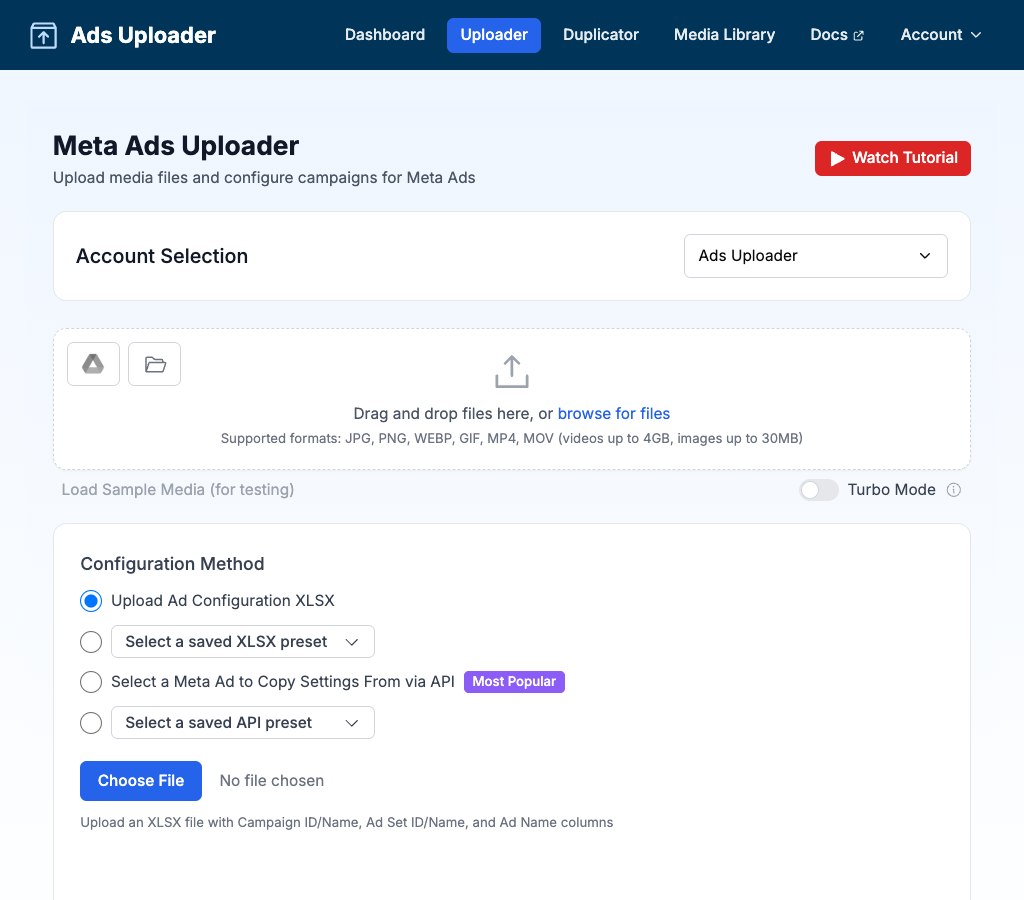
Elige una cuenta publicitaria
La barra Account Selection está en la parte superior del panel. Úsala para:
- Elegir la cuenta publicitaria en la que quieres crear anuncios.
- Buscar cuentas por nombre o ID.
- Moverte por la lista con las flechas del teclado y pulsar Enter para seleccionar.
Cambiar de cuenta borra todos los medios subidos y la configuración. Así evitas mezclar medios de una cuenta en anuncios de otra.
Abrir un build guardado
Si tienes builds guardados, aparece un icono Saved builds junto al selector de cuenta. Un build guardado es una instantánea de una sesión del Uploader (medios más configuración) que puedes volver a abrir más tarde. Haz clic en el icono para elegir uno y seguir donde lo dejaste. Consulta Builds guardados.
Añade tus medios
Arrastra archivos al área de subida, o haz clic en ella para buscarlos en tu computadora. Puedes seleccionar muchos archivos a la vez.
Formatos compatibles
El área de subida acepta:
- Imágenes: JPG, PNG, WebP, GIF (hasta 30MB cada una)
- Videos: MP4, MOV, M4V (hasta 4GB cada uno)
Las imágenes WebP se convierten a JPEG en tu navegador antes de subirse.
Otras formas de añadir medios
En la esquina superior izquierda del área de subida hay tres botones con icono. Pasa el cursor sobre un icono para ver su nombre:
| Texto de ayuda del icono | Qué hace |
|---|---|
| Import from Google Drive | Elige archivos de tu Google Drive. Consulta Importación desde Google Drive. |
| Import by Link | Pega un enlace público a una carpeta de Google Drive, o hasta 250 enlaces a archivos. Consulta Importar desde enlaces. |
| Load from Media Library | Reutiliza medios que subiste antes. Consulta Usar en el Uploader. |
Revisa y luego sube
Los archivos que añades no se suben enseguida. Primero aparecen en una lista Selected Files, para que puedas revisarlos y quitar los que no quieras. Cuando estés listo, haz clic en Upload Files. El botón muestra cuántos archivos se van a subir, por ejemplo Upload Files (12 files).
La lista Selected Files también puede mostrar dos avisos:
- Large Upload Batch: aparece cuando seleccionas más de 20 archivos. Explica que las subidas se hacen a un ritmo que respeta los límites de Meta, que verás el progreso en directo de cada archivo y que las subidas fallidas se listan al final con un botón para reintentarlas.
- Variant Grouping Conflicts: aparece cuando dos archivos ocuparían el mismo espacio de relación de aspecto en un grupo (por ejemplo, dos archivos
9x16con el mismo nombre base). Ads Uploader se queda con el que mejor encaja y lista el otro archivo. Quita los archivos en conflicto o súbelos por separado. Consulta Variantes de relación de aspecto.
Mientras se suben los archivos, un panel de progreso muestra:
- El progreso de cada archivo, con la velocidad de transferencia
- Un registro de actividad en directo
- Un botón para minimizar el panel y seguir trabajando (no está disponible si ocurre un error)
- Un botón Cancel para detener la subida
Turbo Mode
El interruptor Turbo Mode está justo debajo del área de subida, a la derecha, cuando no hay archivos seleccionados. Turbo Mode envía tus archivos a través de una red intermedia cercana a ti para que las subidas sean más rápidas y fiables. Consulta Turbo Mode.
Partnership Ads Mode
Si activas Partnership Ads Mode en el diálogo Import by Link, el Uploader pasa a trabajar con publicaciones de partnership en lugar de medios nuevos. Mientras está activado, se desactivan las subidas locales, Google Drive y la Media Library, y el área de subida dice "Use Import by Link to add partnership posts or switch to media uploads." Desactiva el modo para volver a subir tus propios archivos.
Revisa la tabla de medios subidos
Después de subirlos, tus archivos aparecen en la tabla Uploaded Media.
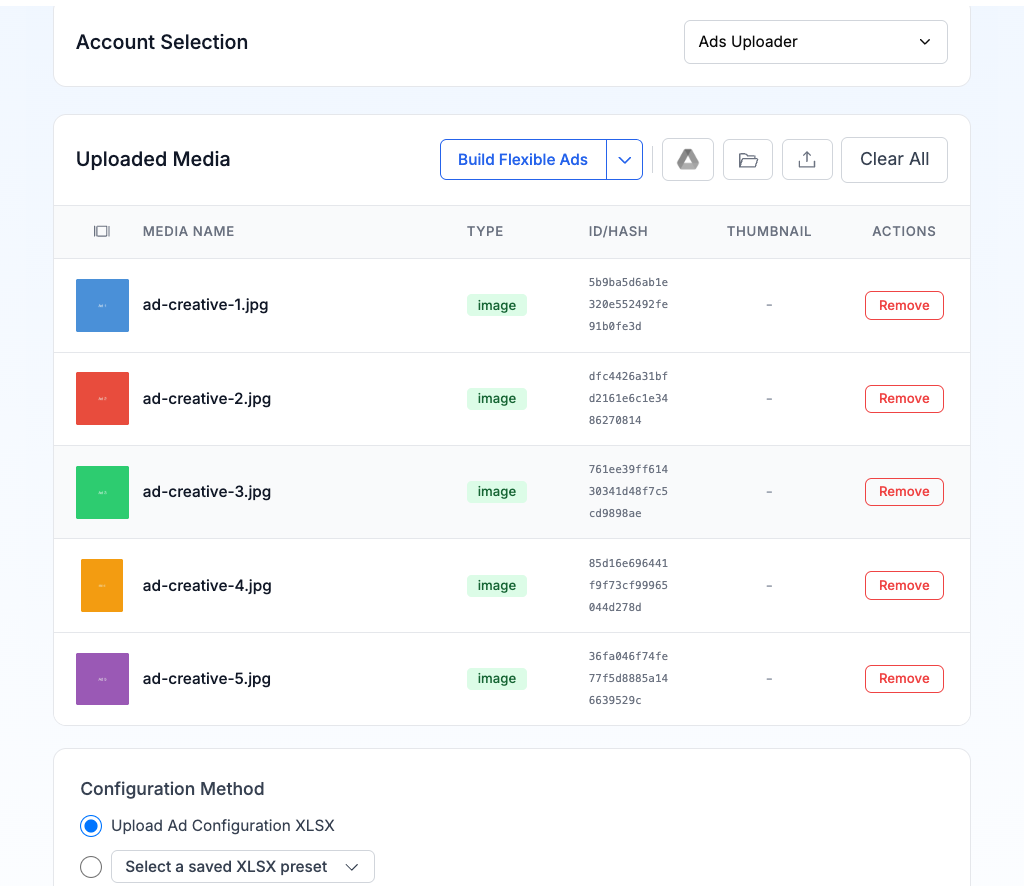
| Columna | Qué muestra |
|---|---|
| Preview | Una miniatura. Pasa el cursor para verla más grande o haz clic para abrir la vista previa. |
| Media Name | El nombre original del archivo. |
| Type | Imagen, video o un tipo de anuncio creado (flexible, carrusel, Multi Media), más etiquetas de relación de aspecto. |
| ID/Hash | El hash de imagen o el ID de video de Meta. |
| Thumbnail | La miniatura que usa un video. |
| Actions | Quitar un archivo concreto. |
Lee las etiquetas de relación de aspecto
Cuando los archivos se agrupan como variaciones de relación de aspecto, la fila del archivo principal muestra pequeñas etiquetas para las relaciones extra vinculadas a él. Pasa el cursor por una etiqueta para ver el nombre del archivo vinculado y su relación.
| Etiqueta | Significado |
|---|---|
v | Hay una versión vertical vinculada: 9:16 o 4:5. |
v1 | Versión vertical 4:5. Solo aparece cuando están vinculadas las dos versiones verticales. |
v2 | Versión vertical 9:16. Solo aparece cuando están vinculadas las dos versiones verticales. |
h | Versión horizontal 16:9. |
w | Versión ancha 1.91:1. |
Usa la barra de herramientas
La barra de herramientas encima de la tabla tiene un botón dividido Build, cuatro botones con icono y Clear All.
El botón dividido Build abre uno de tres creadores. Estos combinan varios archivos subidos en un solo anuncio:
- Build Flexible Ads: consulta Flexible Ads.
- Build Carousel Ads: consulta Carousel Ads.
- Build Multi Media Ads: consulta Multi Media Ads.
Haz clic en la parte principal del botón para abrir el creador que muestra. Haz clic en la flecha de al lado para elegir uno de los otros dos. El botón recuerda el último creador que elegiste (en este navegador), así que la próxima vez muestra ese. La primera vez que lo usas, muestra Build Flexible Ads.
Los botones con icono, identificados por su texto de ayuda:
| Texto de ayuda del icono | Qué hace |
|---|---|
| Import from Google Drive | Añade más archivos desde Google Drive. |
| Import by Link | Añade más archivos desde enlaces. |
| Load from Media Library | Añade más archivos desde tu Media Library. |
| Upload More Media | Añade más archivos desde tu computadora. |
Clear All quita todos los archivos de la tabla.
Deja que los nombres de archivo organicen
Ads Uploader lee los nombres de tus archivos para ahorrarte trabajo manual:
- Miniaturas: un video llamado
promo.mp4tomapromo_thumbnail.jpgcomo su miniatura. Consulta Asociación de miniaturas. - Relaciones de aspecto:
promo_1x1.mp4,promo_4x5.mp4ypromo_9x16.mp4se convierten en un solo anuncio con tres versiones. Consulta Variantes de relación de aspecto.
También puedes agrupar archivos en conjuntos de anuncios según una parte común de su nombre, como video1-hook1.mp4 y video1-hook2.mp4. Esto no es automático. Lo activas más adelante con la opción de conjunto de anuncios Group variations. Consulta Agrupación de anuncios.
Para ver todas las reglas de nombrado, consulta Convenciones de nombrado de archivos.
Elige un método de configuración
Debajo de los medios, en Configuration Method, elige de dónde toman su configuración tus anuncios nuevos (campaña, conjunto de anuncios, página, texto y más):
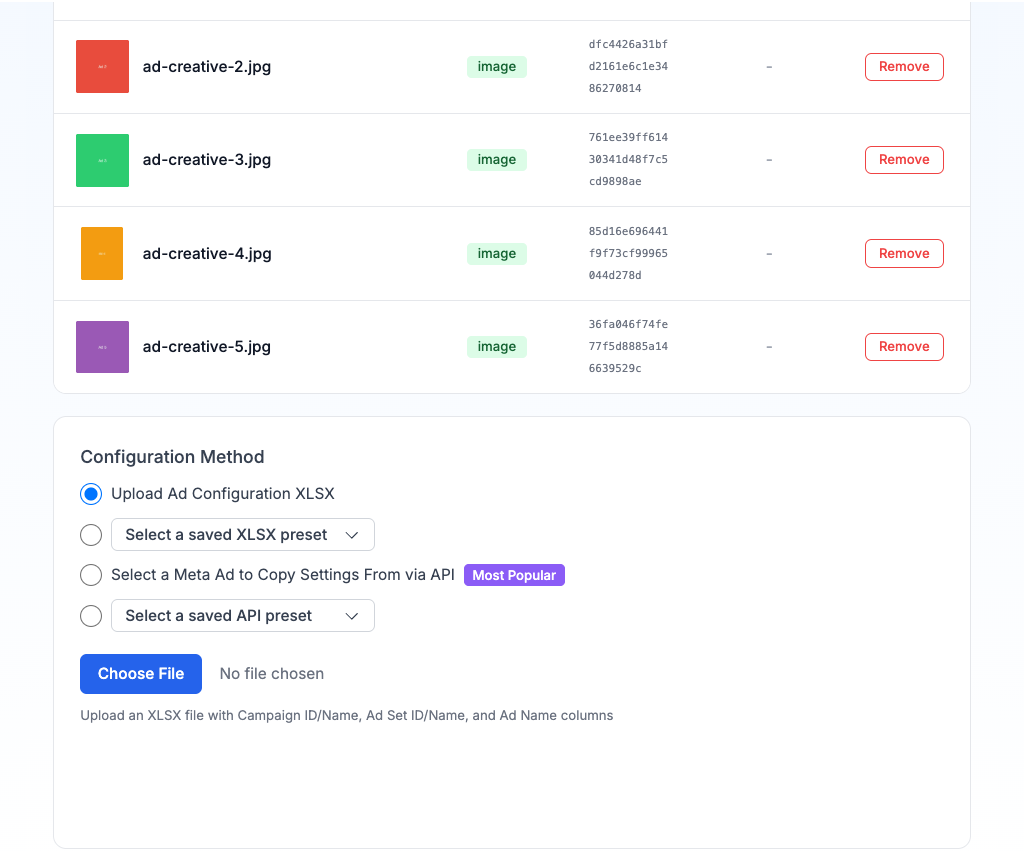
| Método | Qué hace |
|---|---|
| Select a Meta Ad to Copy Settings From (Most Popular) | Explora tu cuenta y elige un anuncio existente como plantilla. |
| Select a saved API preset | Reutiliza una configuración que guardaste antes a partir de un anuncio de Meta. Aparece cuando ya has guardado una. |
| Upload Ad Configuration XLSX | Sube un anuncio exportado de Meta Ads Manager como archivo XLSX. |
| Select a saved XLSX preset | Reutiliza una configuración XLSX que guardaste antes. Aparece cuando ya has guardado una. |
Si nunca usas hojas de cálculo, activa Hide XLSX Configuration en Account > Defaults > General. Así las dos opciones de XLSX desaparecen de la lista. Consulta Valores por defecto del usuario.
Un build guardado es una quinta forma de empezar. Restaura medios y configuración a la vez desde el icono Saved builds en la parte superior del panel.
Más información sobre cada método:
Siguiente paso
Con tus medios subidos y un método de configuración elegido, pasa a Configurar tus anuncios para ajustar la campaña, los conjuntos de anuncios, la página, el texto y las mejoras.