Gestionar tu conexión con Meta
Ads Uploader llega a tus cuentas publicitarias a través del perfil de Facebook que conectas. Esta página explica cómo funciona esa conexión, cómo arreglarla cuando falla y las reglas para cambiar a otro perfil.
Si todavía no te has conectado, empieza por Regístrate y conecta Meta.
Dónde encontrar tu conexión
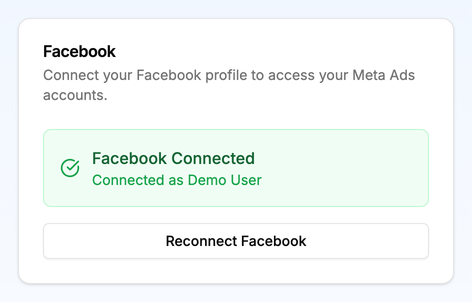
Abre Account > Profile. La página se llama Profile Settings. La tarjeta Facebook de la derecha muestra tu conexión:
- Facebook Connected, con "Connected as" y el nombre de tu perfil, cuando todo funciona.
- No Facebook Account Connected cuando no hay conexión. Haz clic en Connect Facebook Account para conectarte.
Qué compartes con Ads Uploader
Al conectarte, Meta te pide que apruebes un conjunto de permisos y que elijas qué negocios, páginas, cuentas publicitarias y cuentas de Instagram compartir. En resumen, Ads Uploader pide:
- crear y gestionar anuncios en tus cuentas publicitarias,
- ver los activos de tu Business portfolio, tus páginas y las cuentas de Instagram vinculadas,
- publicar anuncios desde tus páginas, incluidos los anuncios de partnership (contenido de marca),
- acceder a tus catálogos de productos,
- leer tu dirección de correo.
Para ver la lista completa con una explicación sencilla de cada permiso, consulta Qué te pide aprobar Meta.
Selecciona todos los activos que necesites en la pantalla de selección de Meta. Las cuentas publicitarias o páginas que dejes fuera no aparecen en Ads Uploader.
Volver a conectar tu perfil de Facebook
Volver a conectar actualiza tu conexión con Meta. También abre de nuevo las pantallas de permisos y activos de Meta, así que es la forma de añadir una página o cuenta publicitaria que te saltaste antes.
- Ve a Account > Profile.
- En la tarjeta Facebook, haz clic en Reconnect Facebook.
- Completa las pantallas de inicio de sesión y aprobación de Meta.
- Asegúrate de que están seleccionadas todas las páginas y cuentas publicitarias que necesitas.
- Meta te devuelve a tu panel.
Por qué podrías tener que volver a conectar
- Tu acceso caducó. Los tokens de acceso de larga duración de Meta duran unos 60 días, así que cuenta con volver a conectar de vez en cuando.
- Cambiaste tu contraseña de Facebook. Esto cierra tus sesiones existentes.
- Cambiaste la configuración de seguridad de tu perfil de Facebook o de tu Business portfolio.
- Meta inició una comprobación de seguridad en tu perfil.
- Falta una cuenta publicitaria o una página porque no la seleccionaste al conectarte.
Verificación de Meta después de conectar
A veces Meta pide una comprobación extra después de conectarte, como la autenticación en dos pasos, la verificación de identidad o la verificación del negocio. Completa la comprobación en Meta, vuelve a Ads Uploader y haz clic en Reconnect Facebook. Ads Uploader no puede saltarse las comprobaciones de seguridad de Meta.
Sesiones propias de cada navegador
Tu conexión con Facebook vive en el navegador donde la hiciste. Es así a propósito, por seguridad.
Qué significa esto:
- Si te conectaste en Chrome, la conexión no pasa a Firefox ni a Safari.
- Un dispositivo nuevo (por ejemplo, de la laptop a la computadora de escritorio) necesita su propia conexión.
- Las ventanas de incógnito o privadas no comparten la conexión con tus ventanas normales.
Es lo esperado, no un error. Si trabajas desde varios navegadores o dispositivos, haz clic en Reconnect Facebook en cada uno.
Cambiar a otro perfil de Facebook
Cada cuenta de Ads Uploader está pensada para un solo perfil de Facebook. Puedes cambiar a otro perfil, pero los cambios están limitados para evitar que se compartan cuentas.
El límite de cambio de 28 días
- Tu primer cambio a otro perfil está permitido en cualquier momento.
- Después de un cambio, tienes que esperar 28 días antes de poder cambiar a otro perfil de nuevo. Los 28 días empiezan el día del cambio. No dependen de tu fecha de facturación.
- Volver a conectar el mismo perfil siempre está permitido y no cuenta como cambio.
Ejemplo:
- Día 1: conectas el Perfil A.
- Día 40: cambias al Perfil B. Esto inicia una espera de 28 días.
- Día 50: intentas conectar el Perfil C. Ads Uploader lo bloquea y te muestra cuántos días faltan (18 en este caso).
- Día 68 o después: puedes volver a cambiar.
Cómo cambiar
- Ve a Account > Profile y haz clic en Reconnect Facebook en la tarjeta Facebook.
- En las pantallas de Meta, inicia sesión con el perfil de Facebook que quieres usar.
- De vuelta en Ads Uploader, aparece un aviso: You've Connected a Different Facebook Account. Muestra el perfil conectado antes y el nuevo.
- Haz clic en Confirm change y luego en Yes, Change Account en el diálogo Confirm Account Change.
Si cambiaste de idea, haz clic en Reconnect with Facebook en el aviso e inicia sesión con tu perfil original.
Si el cambio está bloqueado
Si conectas otro perfil durante una espera de 28 días, verás You've Connected a Different Facebook Account con un borde rojo y el Time remaining (tiempo restante) en días. El Uploader y la Media Library aparecen en gris hasta que lo resuelvas.
Para continuar, haz clic en Reconnect with Facebook e inicia sesión con tu perfil original. Podrás cambiar cuando termine la espera.
"Facebook Account Already Used"
Cada perfil de Facebook se puede usar para una sola prueba gratuita. Si estás en la prueba (o tu prueba ya terminó) y conectas un perfil que ya se usó para la prueba de otra cuenta de Ads Uploader, verás Facebook Account Already Used. El Uploader y la Media Library siguen en gris mientras se muestre este aviso.
Para continuar, pásate a un plan de pago en Account > Billing. Si crees que es un error, escribe a support@adsuploader.com.
Varias personas en las mismas cuentas publicitarias
Si varias personas tienen que trabajar en las mismas cuentas publicitarias, usa Cuentas de equipo en lugar de compartir un mismo inicio de sesión. Cada miembro del equipo tiene su propio acceso a Ads Uploader y conecta su propio perfil de Facebook.