Cómo usar Ads Uploader
Esta guía recorre de principio a fin cómo funciona el Uploader: nombres de medios, agrupación automática, miniaturas, ubicaciones y cómo usar un anuncio existente como modelo para un nuevo lanzamiento.
¿Eres nuevo? Si todavía no has creado tu cuenta ni conectado Meta, empieza por Regístrate y conecta Meta y luego vuelve a esta página.
Cómo entiende Ads Uploader un lanzamiento
Ads Uploader se entiende mejor como un flujo de tres pasos:
- Sube los medios que quieres lanzar.
- Configura cómo esos medios se convierten en anuncios.
- Lanza los anuncios en tu cuenta publicitaria de Meta.
En Ads Manager normalmente empiezas por la estructura de campañas y conjuntos de anuncios. En Ads Uploader empiezas por los medios, porque un lanzamiento arranca con un lote de recursos creativos (videos e imágenes) que quieres convertir en anuncios.
La idea clave: Ads Uploader usa los nombres de tus archivos para entender qué archivos van juntos. Los archivos que comparten nombre base y llevan sufijos reconocidos de relación de aspecto o de miniatura se agrupan automáticamente en el mismo anuncio.
Paso 1: Elige la cuenta publicitaria
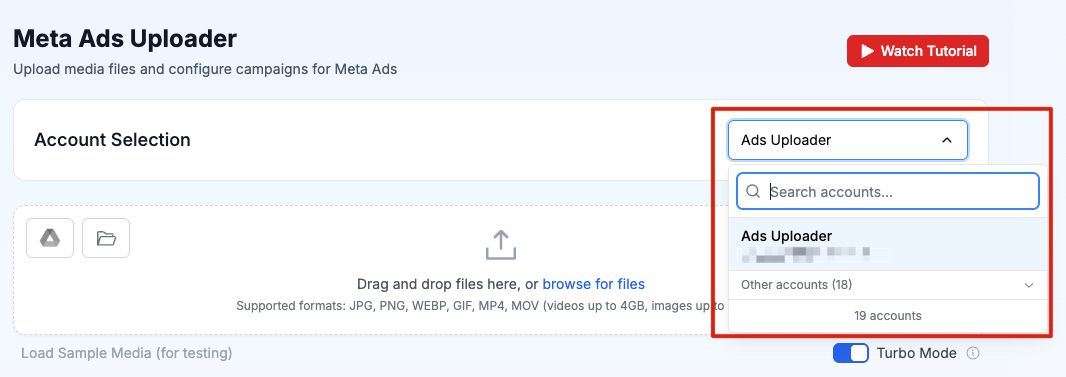
Abre el Uploader y elige la cuenta publicitaria en la que quieres trabajar en el desplegable Account Selection.
Si gestionas varias cuentas publicitarias, todas aparecen en la lista. El desplegable tiene búsqueda, y puedes marcar como favoritas las cuentas que más usas en Account > Defaults > Favorite Accounts para que aparezcan arriba.
Paso 2: Sube tus medios
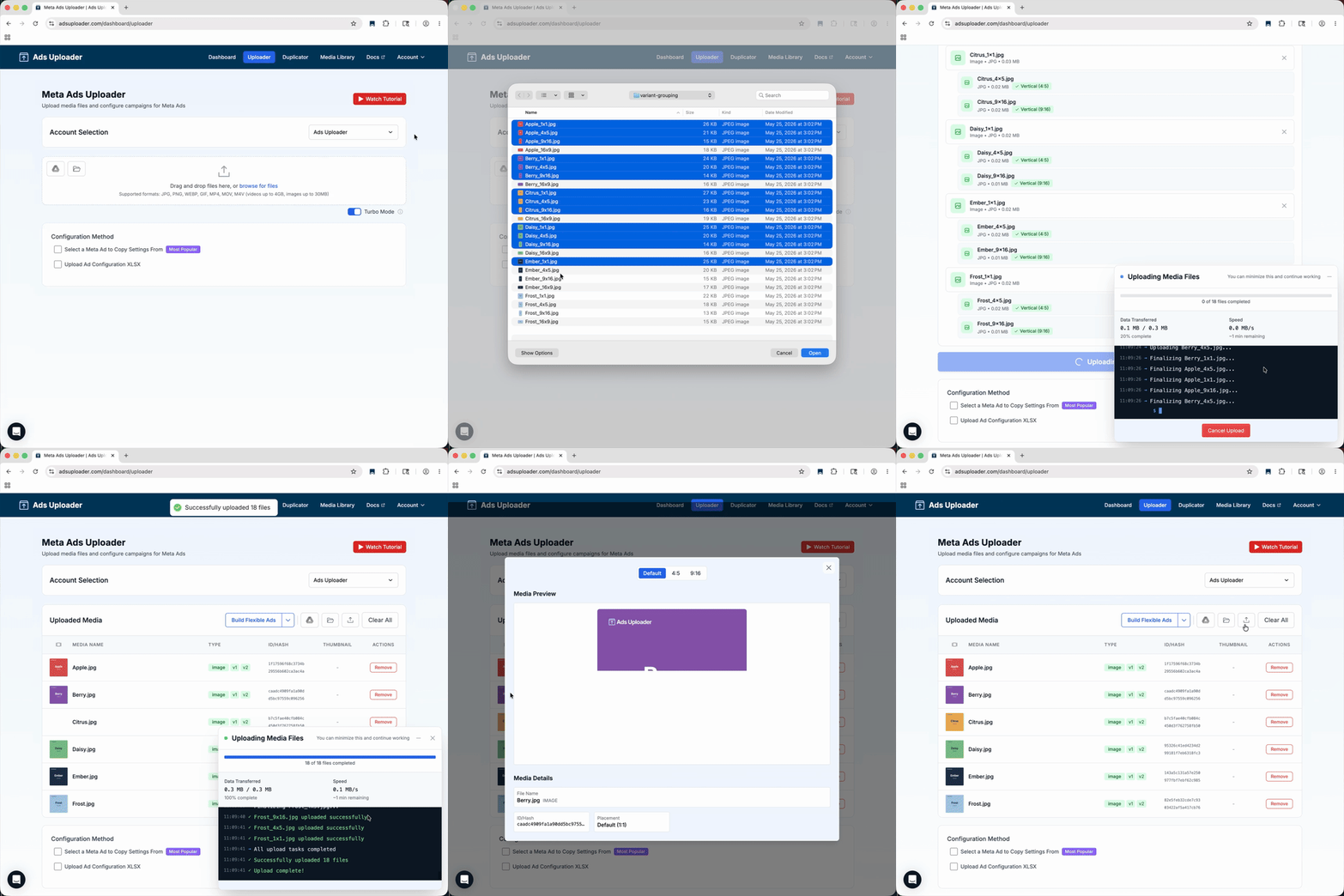
Sube los archivos creativos que quieres lanzar. Pueden ser videos, imágenes, varias relaciones de aspecto y miniaturas. Ads Uploader revisa los nombres de los archivos y agrupa los recursos relacionados antes de que configures el lanzamiento.
Arrastra los archivos al área de subida, o usa los iconos para importar desde Google Drive, importar por enlace o cargar desde la Media Library. Luego haz clic en Upload Files. Consulta Panel Uploader para ver todas las opciones de subida.
Cómo funciona la agrupación por nombre
La regla más importante: mantén idéntico el nombre base y añade un sufijo para la relación de aspecto o la miniatura.
Por ejemplo, estos tres archivos se convierten en un solo anuncio con tres variantes:
BlackFriday_Hero_1x1.mp4
BlackFriday_Hero_4x5.mp4
BlackFriday_Hero_9x16.mp4
El nombre base común es BlackFriday_Hero. El sufijo le dice a Ads Uploader qué relación de aspecto tiene cada archivo.
Buen patrón de nombres:
CreativeName_Ratio.filetype, por ejemploBlackFriday_Hero_9x16.mp4.
No cambies el nombre base entre variantes. Si un archivo es
BlackFriday_Hero_1x1.mp4y otro esBlackFriday_Main_9x16.mp4, Ads Uploader los trata como anuncios separados, porque los nombres base son distintos.
Sufijos de relación compatibles
Puedes agrupar hasta cinco relaciones en un solo anuncio: 1x1, 4x5, 9x16, 16x9 y 1.91x1. La configuración más habitual es el trío 1x1, 4x5 y 9x16. Cubre la mayoría de las ubicaciones de Meta con un recorte mínimo.
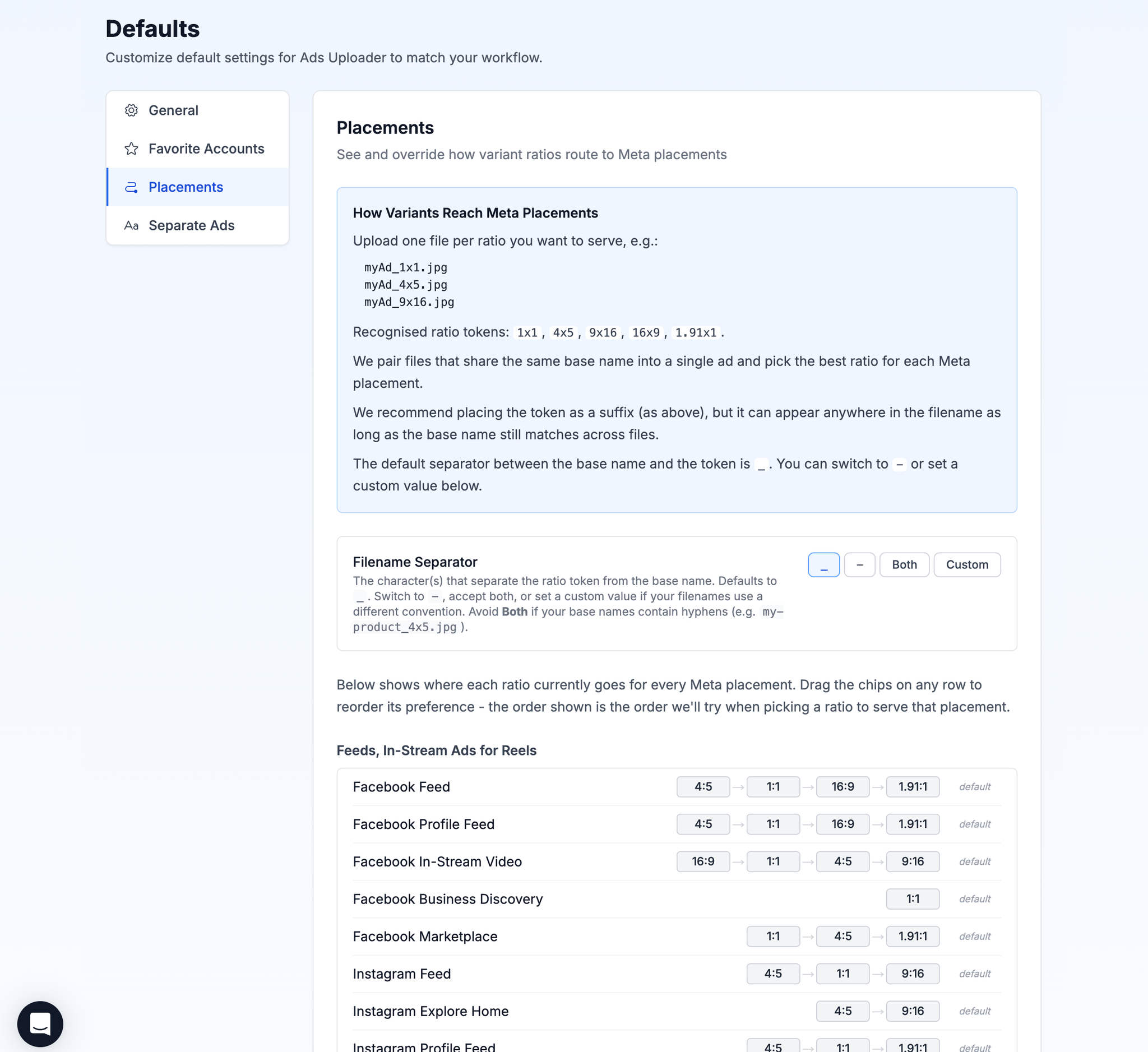
El separador por defecto entre el nombre base y el token de relación es un guion bajo (_). Si tus archivos usan guiones, ve a Account > Defaults > Placements y cambia Filename Separator a -, Both o un valor personalizado. Un espacio no se trata como separador, así que nombra los archivos como BlackFriday_Hero_9x16.mp4, no BlackFriday Hero 9x16.mp4. Consulta Variantes de relación de aspecto para ver la guía completa de nombrado.
Cada ubicación elige la mejor variante
Ads Uploader asigna cada variante de medio a la ubicación para la que mejor sirve. Si la variante ideal no está disponible para una ubicación, Ads Uploader usa automáticamente la siguiente mejor alternativa.
Si quieres más control, ve a Account > Defaults > Placements. Verás filas de ubicaciones como Feed, Reels, Stories, Right Column y Audience Network, con etiquetas de relación en orden de prioridad. Arrastra las etiquetas para cambiar qué relación debe preferir cada ubicación.
Las miniaturas funcionan igual
Para asociar una miniatura a un video, usa el mismo nombre base y añade _thumbnail al archivo de imagen:
Video:     BlackFriday_Hero.mp4
Thumbnail: BlackFriday_Hero_thumbnail.jpg
Suelta los dos archivos y Ads Uploader los empareja automáticamente. Consulta Asociación de miniaturas para ver las opciones de separador y sufijo.
Por qué importa: sin la agrupación por nombre, tendrías que subir cada video, esperar a que se procese, configurar cada variante de ubicación, asociar cada miniatura a mano y repetirlo con cada creatividad. Una convención de nombres coherente convierte todo eso en un paso automático. Si tu diseñador usa estos sufijos desde el principio, el paso de agrupar prácticamente desaparece.
Paso 3: Configura los anuncios
Ahora dile a Ads Uploader cómo deben convertirse tus medios en anuncios. Configurar anuncios explica cada opción en detalle; a continuación tienes la versión corta.
Elige un anuncio existente como modelo
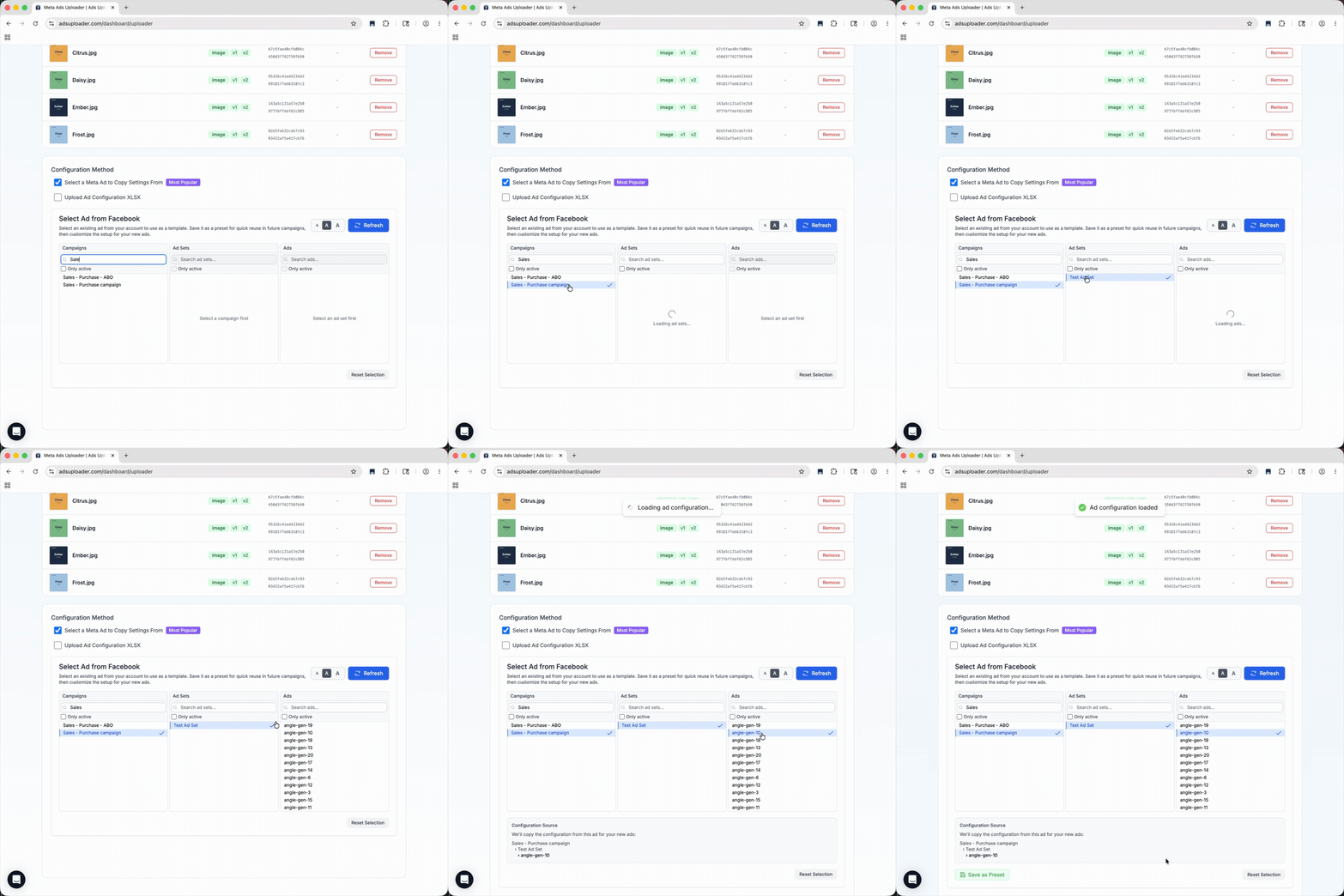
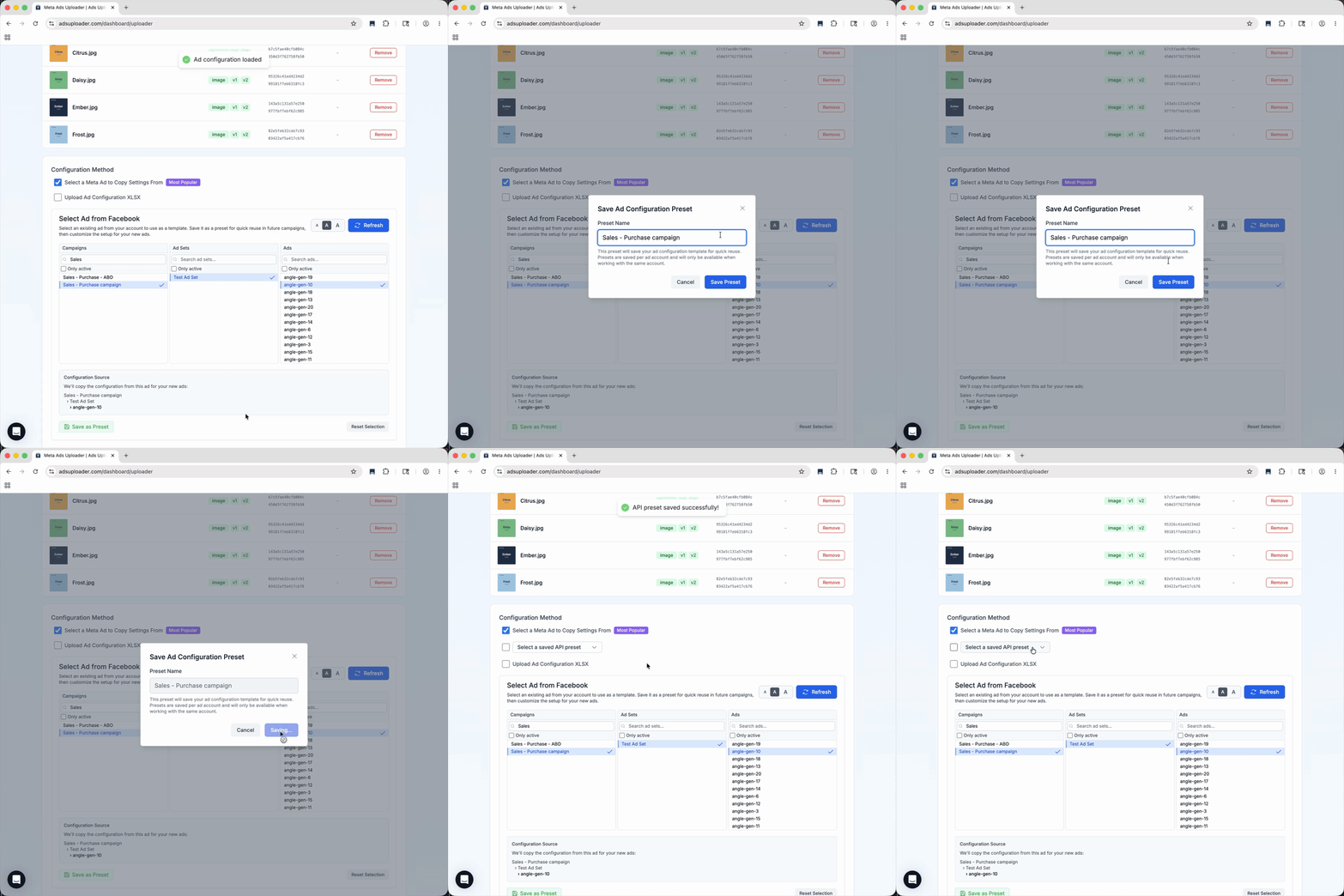
Después de subir tus medios, elige un anuncio existente de la cuenta en Select a Meta Ad to Copy Settings From. Ads Uploader usa ese anuncio como modelo para ajustes como la estructura de la campaña, la segmentación, el pixel, las exclusiones, los públicos personalizados, el evento de conversión y otras configuraciones. Si necesitas que los conjuntos de anuncios nuevos se dirijan a otros países, edades o géneros que el modelo, puedes cambiarlos en la interfaz. Consulta Segmentación del conjunto de anuncios.
No es una plantilla global. Es una forma de reutilizar la configuración de un anuncio que ya funciona en la cuenta en la que vas a lanzar. Elige un anuncio que ya esté configurado como quieres que se comporten los anuncios nuevos, por ejemplo un anuncio de prospección como modelo para un nuevo lanzamiento de prospección, o un anuncio de retargeting para un lanzamiento de retargeting.
Guarda la configuración como preajuste
Cuando hayas elegido el anuncio modelo, guarda la configuración como preajuste. Usa un nombre que describa claramente la cuenta y el caso de uso, por ejemplo:
Demo Store Prospecting
Demo Store Retargeting
Demo Store Reels Test
Un preajuste te permite reutilizar esta configuración la próxima vez sin volver a elegir el mismo anuncio modelo ni la misma configuración. Consulta Preajustes para ver cómo el destino de un preajuste sigue a su anuncio modelo.
Elige los conjuntos de anuncios
A continuación, decide a dónde van los anuncios nuevos. Puedes lanzar en el conjunto de anuncios existente del anuncio modelo, o elegir Create new ad set, Create new ad set per upload or group, Auto-divide ads into ad sets o Build custom ad set configuration. Consulta Agrupación de anuncios. La tabla de vista previa muestra cómo quedará el lanzamiento antes de crear los anuncios.
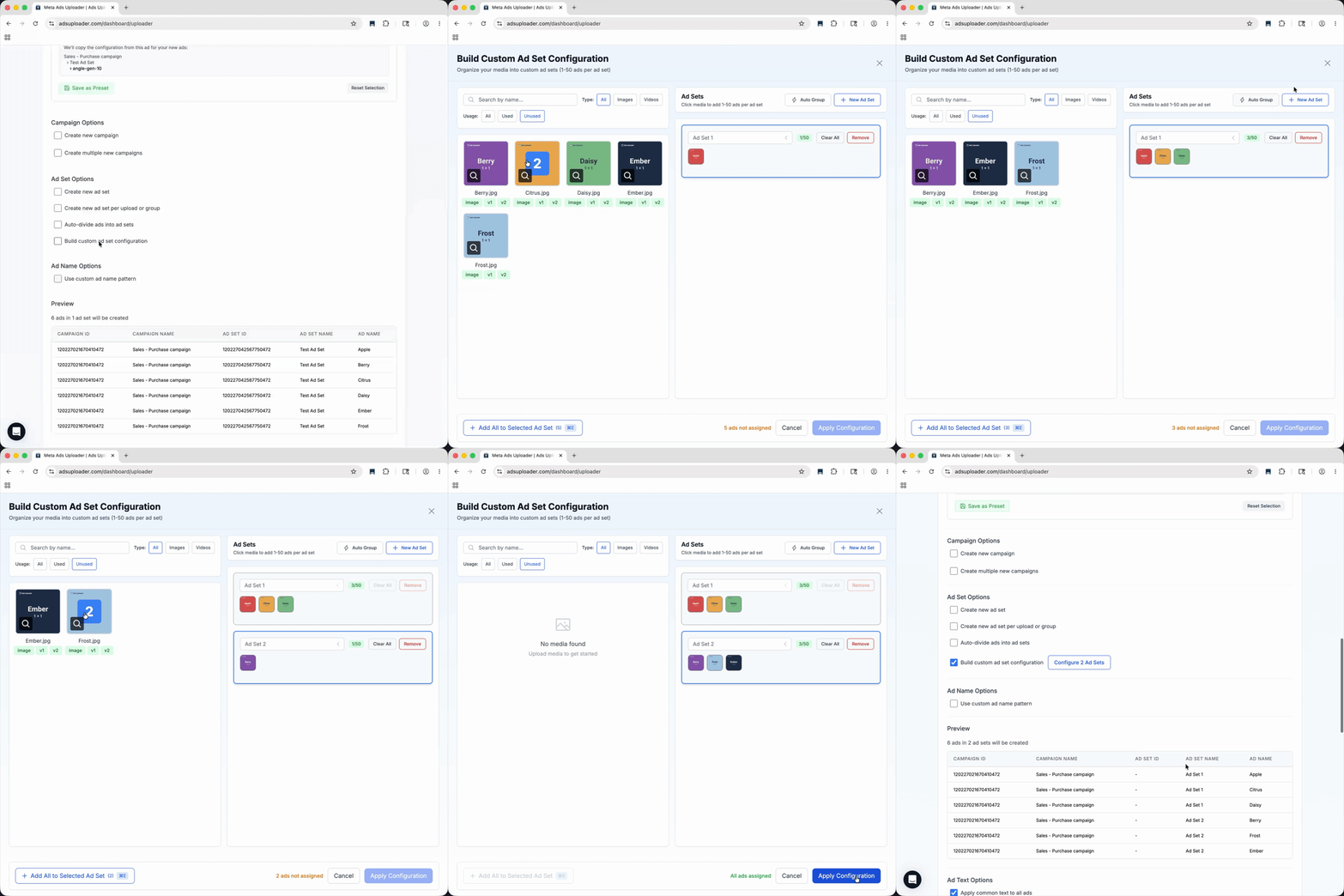
Consejo: si tienes dudas, empieza lanzando en el conjunto de anuncios existente a partir del que se creó el preajuste. Usa la división cuando quieras separar pruebas a propósito por creatividad, lógica de nombres o estructura.
Revisa y personaliza el texto
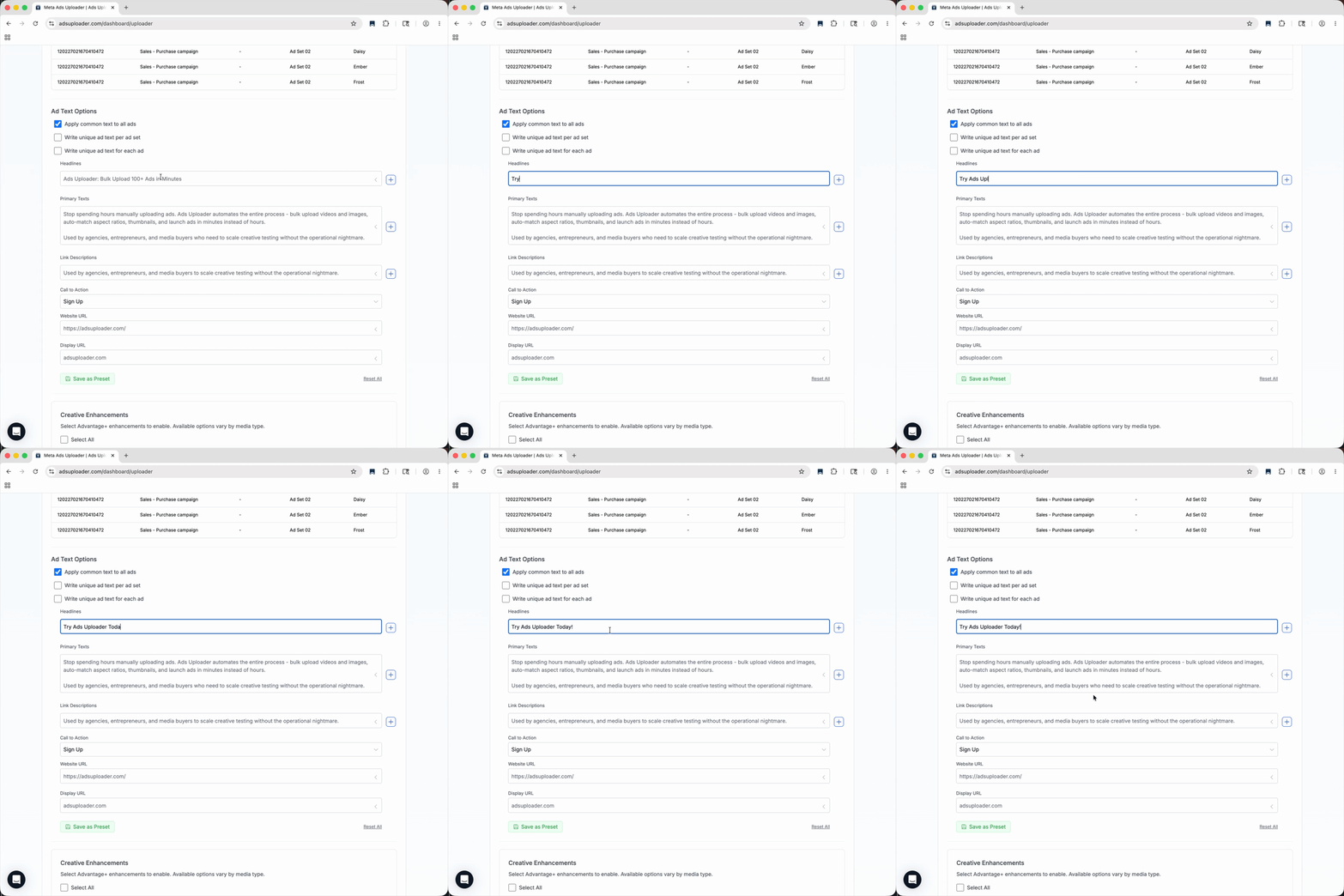
Por defecto, Ads Uploader toma el texto del anuncio modelo: texto principal, título, descripción, URL y parámetros de URL. Puedes editar el texto de forma global, a nivel de conjunto de anuncios o por anuncio.
- Usa la edición global cuando todos los anuncios deban compartir el mismo texto.
- Usa la edición por conjunto de anuncios cuando cada grupo necesite un texto distinto.
- Usa la edición por anuncio cuando una creatividad necesite un título, una URL o un parámetro concretos.
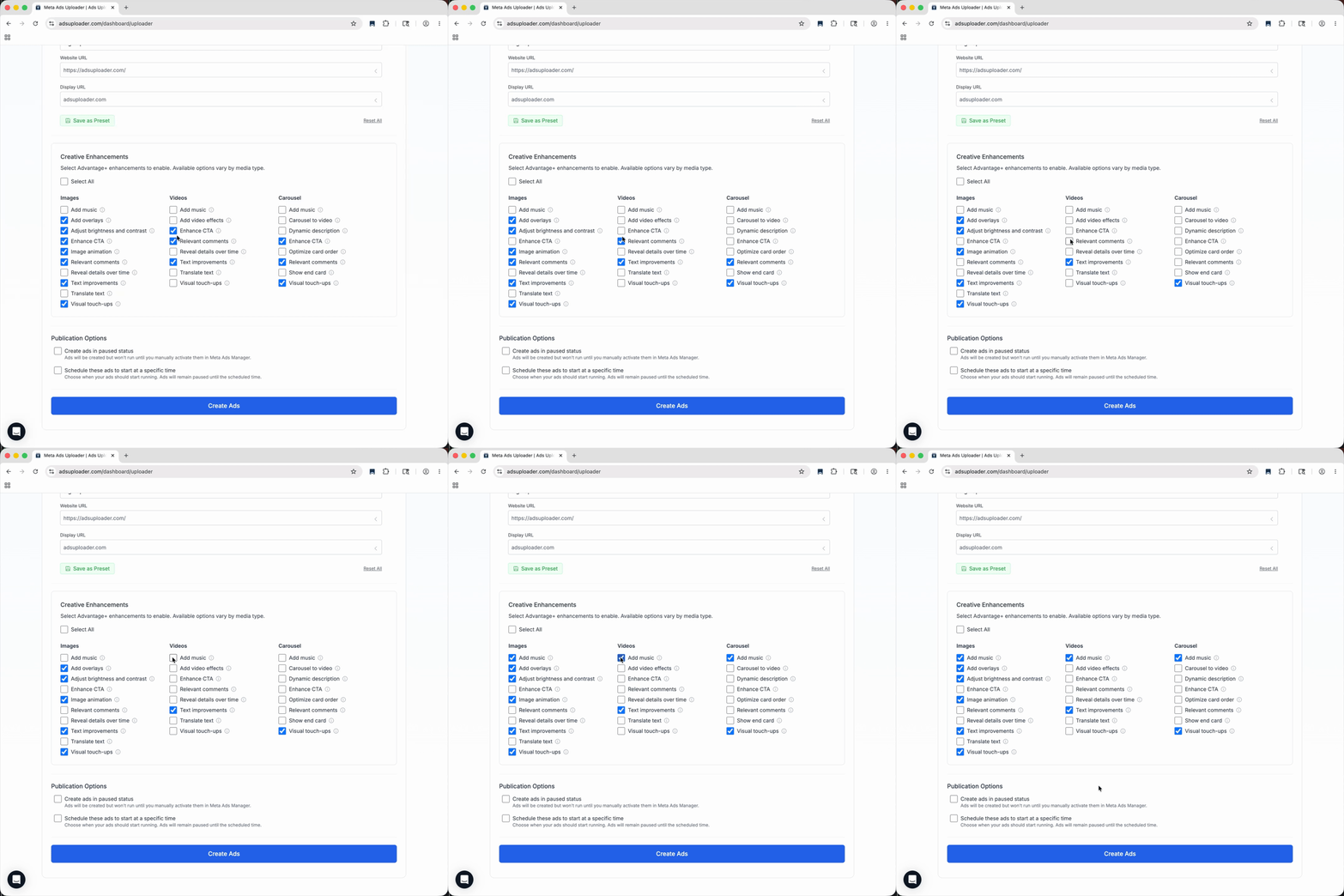
Revisa las mejoras de la creatividad
Los ajustes de mejoras de la creatividad se heredan del anuncio modelo por defecto. Si el anuncio modelo ya tiene los ajustes que quieres, puedes saltarte este paso. Si necesitas cambiar algo, activa o desactiva cada mejora antes de lanzar.
Paso 4: Lanza los anuncios
Cuando la vista previa se vea bien, haz clic en Create Ads. Ads Uploader envía los anuncios nuevos directamente a la cuenta publicitaria de Meta seleccionada con la configuración que revisaste. Consulta Lanzar anuncios para ver las opciones de publicación, la ventana de progreso y qué hacer con los resultados.
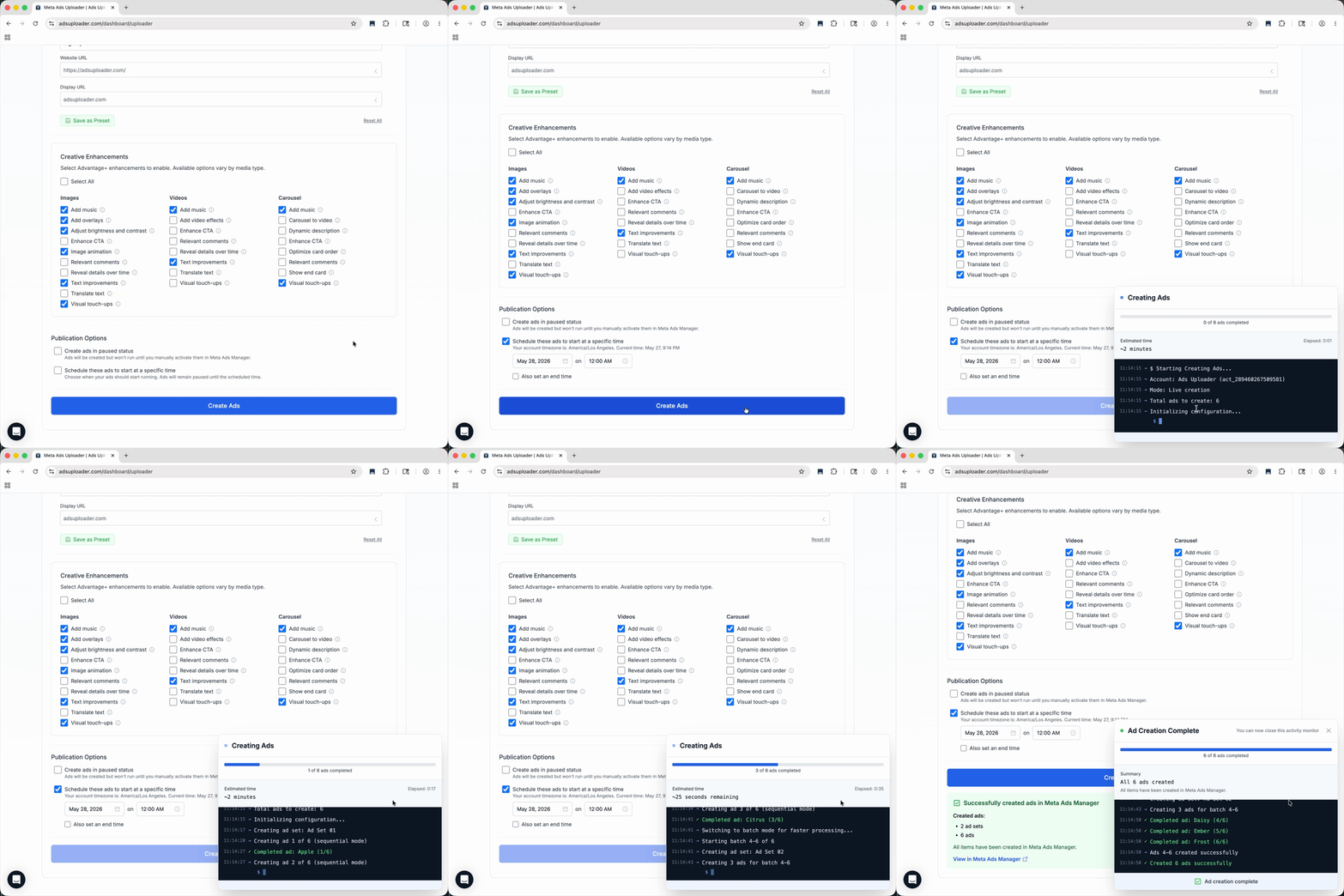
Antes de lanzar, revisa: la cuenta publicitaria seleccionada, los medios agrupados, la configuración de los conjuntos de anuncios, el texto de los anuncios, las URLs, los parámetros de URL y las mejoras de la creatividad.
Solución rápida de problemas
Mis archivos no se agruparon. Comprueba que el nombre base es idéntico en todos los archivos y que cada archivo lleva un sufijo reconocido de relación o de miniatura. El sufijo debe ser la única diferencia relevante, y el separador tiene que coincidir con el Filename Separator de Account > Defaults > Placements (un guion bajo por defecto), no un espacio.
Mi miniatura no se asoció. Comprueba que la miniatura usa el mismo nombre base que el video e incluye _thumbnail en el nombre del archivo.
Se está usando la relación equivocada en una ubicación. Ve a Account > Defaults > Placements y ajusta la prioridad de relaciones de esa ubicación.
No sé qué anuncio existente usar como modelo. Lo ideal es elegir un anuncio de una campaña que ya esté activa y configurada como quieres. Imagina que abres Ads Manager, buscas la campaña a la que quieres subir más anuncios y eliges un anuncio existente de ella. Ads Uploader usa ese anuncio para saber cómo configurar los anuncios nuevos.
¿Quieres copiar anuncios que ya están activos?
Esta página trata de lanzar anuncios nuevos a partir de medios nuevos. Para copiar anuncios que ya están activos y conservar sus me gusta y comentarios, usa el Duplicator.
¿Usas agentes de IA?
Ads Uploader habla con agentes de IA de dos formas. El CLI está pensado para lanzamientos de principio a fin dirigidos por un agente de programación como Claude Code. El MCP conecta Claude o ChatGPT con el build de campaña que tienes abierto en la app web, para que tu agente pueda rellenar el texto de los anuncios, organizar los conjuntos de anuncios y redactar textos mientras tú te reservas el clic final en Create Ads. Los dos siguen la misma lógica de subida, agrupación, configuración y lanzamiento que la aplicación web.
¿Necesitas ayuda?
¿Te has atascado con algo? Escribe a support@adsuploader.com y te ayudamos a resolverlo.