Importación desde Google Drive
Trae medios desde Google Drive sin descargarlos antes a tu computadora. Hay dos formas de hacerlo:
- El selector de Google Drive: elige archivos de tu propio Drive, incluidos los privados.
- Import by Link: pega enlaces públicos a una carpeta de Drive, a archivos de Drive o a archivos alojados en cualquier parte de la web.
Elegir archivos de Google Drive
- En el área de subida, haz clic en el icono de Google Drive (texto de ayuda: Import from Google Drive). Cuando ya hay medios subidos, el mismo icono está en la barra de herramientas encima de la tabla Uploaded Media.
- La primera vez, inicia sesión con Google y permite que Ads Uploader abra los archivos que elijas.
- Elige tus archivos en el diálogo de Google Picker.
- Los archivos se añaden a la lista Selected Files, igual que los archivos de tu computadora. Revísalos y haz clic en Upload Files para empezar la subida.
Lo que debes saber del selector:
- Elige hasta 2,000 archivos a la vez. Si eliges más, solo se añaden los primeros 2,000. Abre Google Drive de nuevo para el resto; se van sumando en la lista Selected Files.
- Las selecciones pequeñas son más fiables. A veces Google no da acceso a todos los archivos de una selección muy grande. Se sabe que funcionan selecciones de hasta 200 archivos.
- Se informa de los archivos inaccesibles. Un archivo que Google no nos deja abrir se marca como no accesible.
- La subida se detiene antes si falla el acceso. Si 10 archivos seguidos vuelven como no accesibles, y los fallos son al menos tan frecuentes como los éxitos, la subida se detiene. Quita esos archivos y elige menos a la vez.
- Mantén la pestaña abierta hasta que termine la subida. Los lotes grandes de video tardan porque Meta procesa cada video.
- Las reglas de nombrado siguen aplicando. Las miniaturas y las variantes de relación de aspecto se detectan igual que con los archivos de tu computadora. Consulta Convenciones de nombrado de archivos.
Importar desde enlaces
Usa Import by Link cuando tus medios estén en una carpeta compartida de Drive o alojados en internet.
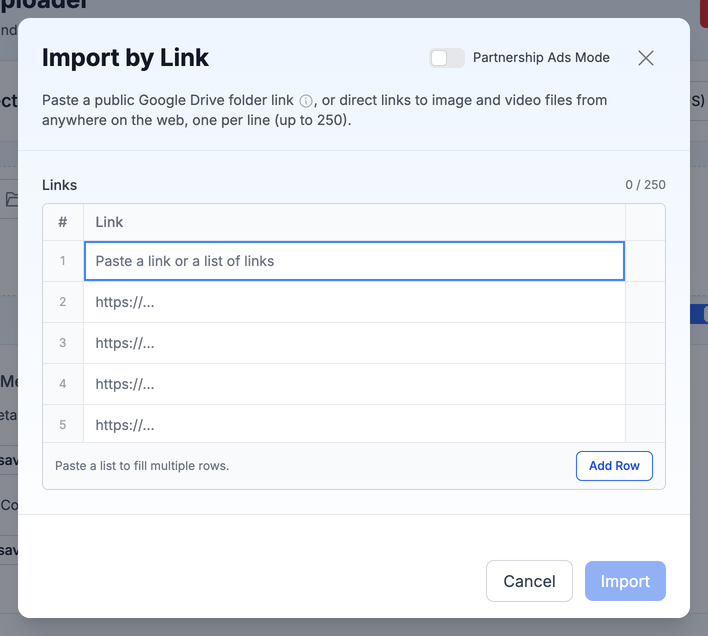
- Haz clic en el icono de Import by Link. Está junto al icono de Google Drive en el área de subida, y en la barra de herramientas encima de la tabla Uploaded Media.
- Pega una de estas opciones:
- un solo enlace público a una carpeta de Google Drive, o
- hasta 250 enlaces a archivos de imagen y video, uno por línea. Pueden ser enlaces a archivos de Google Drive o enlaces HTTPS directos de cualquier servidor.
- Haz clic en Import. El diálogo se cierra y la importación sigue en segundo plano, en el panel de progreso de subida habitual, con el progreso de cada archivo y una opción para cancelar.
Límites y reglas:
- Compartir: los enlaces de Drive deben compartirse como Anyone with the link (Viewer). En Drive, abre Share, pon General access en Anyone with the link y luego pega el enlace. Los archivos privados de Drive solo funcionan con el selector de arriba.
- Carpetas: los enlaces a carpetas solo funcionan con Google Drive. Una carpeta puede tener hasta 5,000 archivos y 64 GB de medios. Divide las carpetas más grandes en otras más pequeñas.
- Enlaces: hasta 250 enlaces a archivos por importación.
Los medios completados se añaden a tu tabla Uploaded Media junto a los archivos que ya estaban. Esto incluye los archivos que terminaron antes de que cancelaras. Si recargas la página durante una importación en curso, su progreso se retoma.
El mismo diálogo tiene un interruptor Partnership Ads Mode para importar códigos de anuncios de Instagram, URLs de publicaciones e IDs de publicaciones en lugar de medios. Consulta Configurar tus anuncios.
Importar enlaces desde el CLI, el MCP o la API
En el CLI, ads upload acepta URLs junto con rutas locales en el mismo lote, y ads upload:drive importa una carpeta pública con el progreso de cada archivo. A través del MCP, dale los enlaces a tu agente y este inicia un trabajo de importación en segundo plano y luego revisa su progreso. El contenido de los archivos nunca pasa por la conversación.
La detección por nombre de archivo (miniaturas, variantes de relación de aspecto) funciona igual con las importaciones por enlace, así que una carpeta de Drive bien nombrada llega ya agrupada.