Metodo di configurazione via API
Il metodo di configurazione via API offre un'integrazione diretta con la piattaforma pubblicitaria di Meta, permettendo di creare annunci in tempo reale con controllo completo su miglioramenti creativi e opzioni di testo flessibili.
Panoramica
Il metodo via API:
- Si collega direttamente al tuo account Meta
- Permette di sfogliare e selezionare annunci esistenti come template
- Crea gli annunci immediatamente nel tuo account
- Offre controllo totale su tutte le impostazioni dell'annuncio
- Supporta più titoli e descrizioni
Passo 1: Selezionare l'annuncio sorgente
Navigazione a tre colonne
Il selettore API presenta la struttura del tuo account in tre colonne:
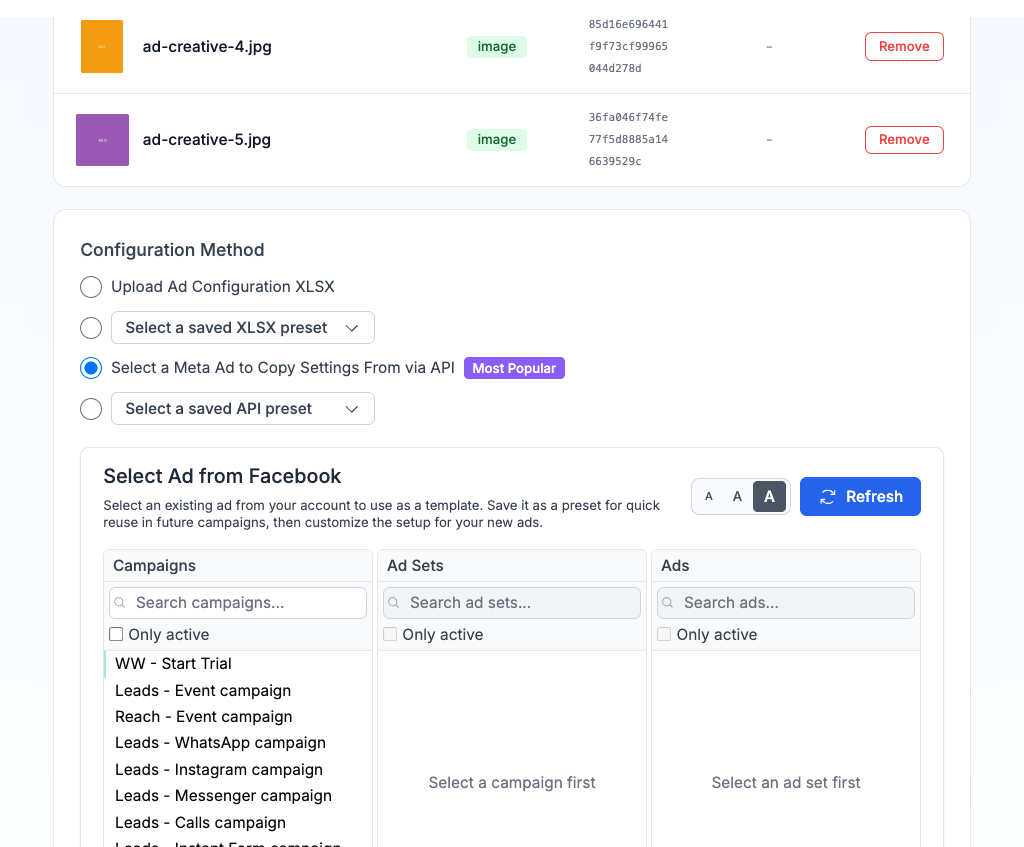
- Campagne (sinistra) - Mostra tutte le campagne del tuo account
- Gruppi di inserzioni (centro) - Mostra i gruppi di inserzioni della campagna selezionata
- Annunci (destra) - Elenca gli annunci del gruppo selezionato
Clicca in ogni colonna per scendere fino all'annuncio che vuoi usare come template.
Trovare l'annuncio giusto
Ogni colonna ha opzioni di filtro:
- Casella di ricerca: Scrivi per filtrare per nome
- Solo attivi: Attiva per mostrare/nascondere gli elementi in pausa
- Pulsanti dimensione testo (A A A): Regola la dimensione del testo nel selettore
Dopo aver selezionato un annuncio, una casella Sorgente di configurazione conferma la tua selezione mostrando il nome della campagna, del gruppo di inserzioni e dell'annuncio. Puoi Salvare come preset per riutilizzarlo rapidamente o Reimpostare selezione per ricominciare.
Passo 2: Configurare la struttura della campagna
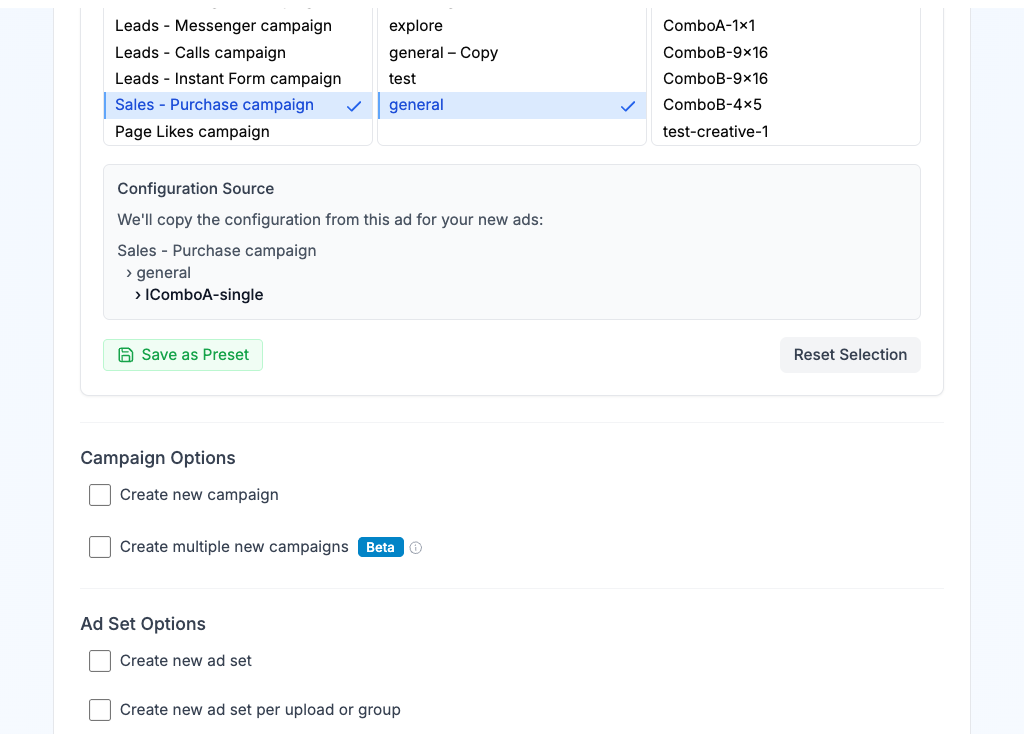
Opzioni campagna
| Opzione | Descrizione |
|---|---|
| Usa campagna esistente (predefinita) | Aggiunge i nuovi annunci alla campagna selezionata |
| Crea nuova campagna | Genera una nuova campagna con un nome personalizzato |
| Crea più nuove campagne | Divide o duplica gli annunci tra più campagne |
Opzioni gruppo di inserzioni
| Opzione | Descrizione |
|---|---|
| Usa gruppo esistente (predefinita) | Tutti gli annunci vanno nel gruppo selezionato |
| Crea nuovo gruppo di inserzioni | Crea un singolo nuovo gruppo di inserzioni con un nome personalizzato |
| Crea un nuovo gruppo per caricamento o gruppo | Crea gruppi individuali per file o gruppo di varianti |
| Dividi automaticamente gli annunci in gruppi | Suddivide i caricamenti in gruppi in base a un numero fisso |
| Costruisci configurazione gruppi personalizzata | Assegna manualmente i caricamenti a gruppi specifici |
Consulta Raggruppamento annunci per sapere come organizzare i caricamenti in gruppi di inserzioni.
Tabella di anteprima
Una tabella di anteprima mostra la struttura esatta della campagna che verrà creata, inclusi ID/Nome campagna, ID/Nome gruppo di inserzioni e nome annuncio per ogni annuncio.
Passo 3: Configurare il profilo
Opzioni profilo
Seleziona da quale Pagina Facebook e account Instagram verranno pubblicati i tuoi annunci.
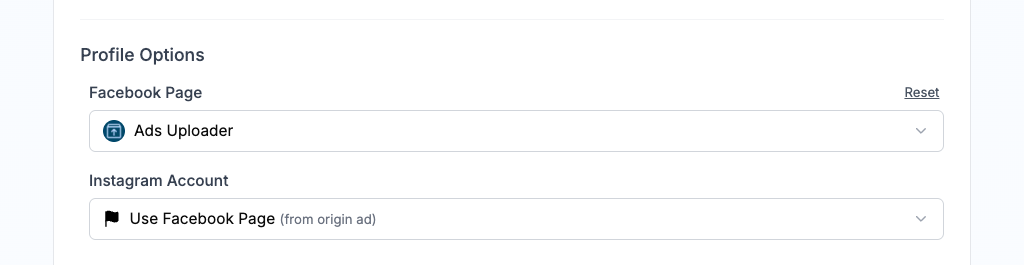
| Impostazione | Descrizione |
|---|---|
| Pagina Facebook | La pagina sotto la quale verranno pubblicati i tuoi annunci |
| Account Instagram | L'account Instagram per i posizionamenti Instagram (puoi usare "Usa Pagina Facebook" come predefinito) |
Questi valori prendono per impostazione predefinita i profili del tuo annuncio sorgente. Usa il link Reimposta per ripristinare i valori originali.
Passo 4: Configurare il testo dell'annuncio
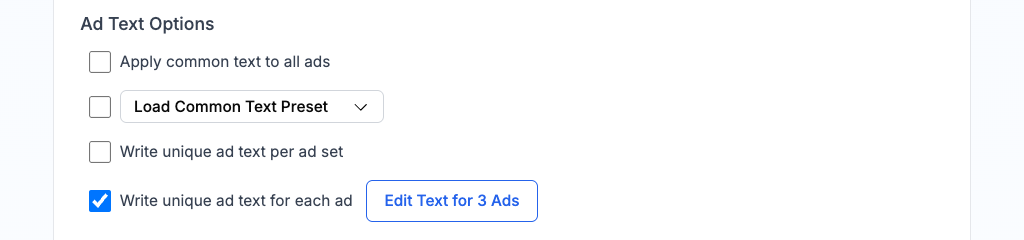
Opzioni modalità testo
| Modalità | Descrizione |
|---|---|
| Applica testo comune a tutti gli annunci | Stesso testo condiviso tra tutti gli annunci. Configurazione più rapida. |
| Scrivi testo unico per gruppo di inserzioni | Testo diverso per ogni gruppo. Apre una tabella di modifica. |
| Scrivi testo unico per ogni annuncio | Controllo totale sui singoli annunci con miniature dei media come riferimento. |
Puoi anche caricare un Preset di testo comune salvato per applicare rapidamente configurazioni di testo già salvate.
Campi di testo
| Campo | Descrizione |
|---|---|
| Titoli | Testo del titolo dell'annuncio. Aggiungine altri con il pulsante + (fino a 5). |
| Testi principali | Testo principale del corpo dell'annuncio. Aggiungine altri con il pulsante + (fino a 5). |
| Descrizione del link | Descrizione mostrata sotto il titolo |
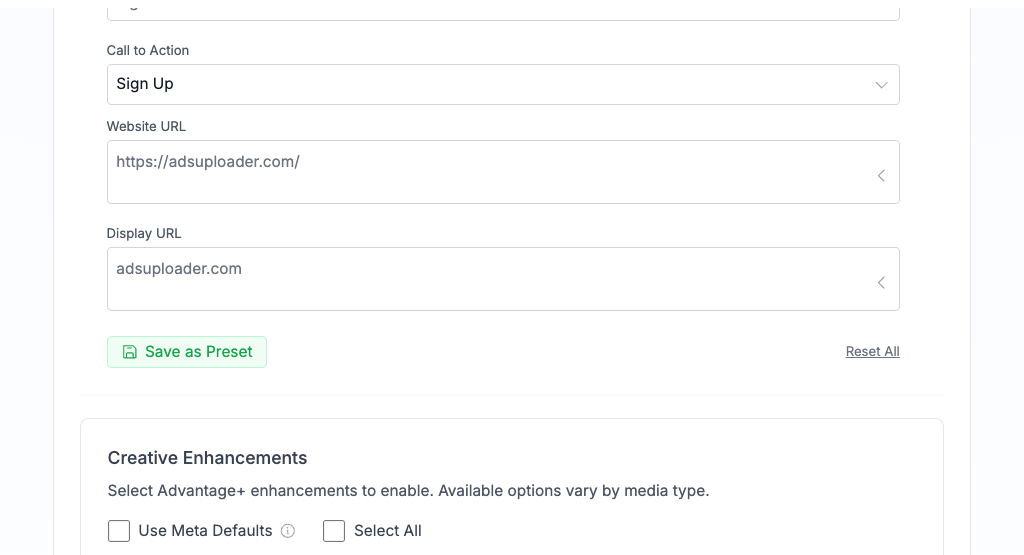
| Call to Action | Testo del pulsante (Learn More, Shop Now, Sign Up, ecc.) |
| URL del sito web | Link di destinazione quando gli utenti cliccano sull'annuncio |
| URL visualizzato | URL abbreviato mostrato sull'annuncio (ad esempio, adsuploader.com) |
I campi di testo sono precompilati con i valori del tuo annuncio sorgente. Clicca sull'icona della matita per modificare il testo originale, o digita nuovo testo per sovrascriverlo.
Strategia testo flessibile vs. separata
Testi flessibili (consigliato):
- Meta testa automaticamente combinazioni dei tuoi titoli, testi e descrizioni
- Le performance vengono misurate a livello di annuncio
Annunci separati:
- Crea un annuncio individuale per ogni combinazione di testo
- Report dettagliati per variante di testo
Cambia strategia con l'interruttore sopra i tuoi campi di testo.
Salva come preset
Clicca su Salva come preset sotto i campi di testo per salvare la tua configurazione di testo e riutilizzarla. Clicca su Reimposta tutto per ripristinare il testo originale dell'annuncio sorgente.
Passo 5: Miglioramenti creativi
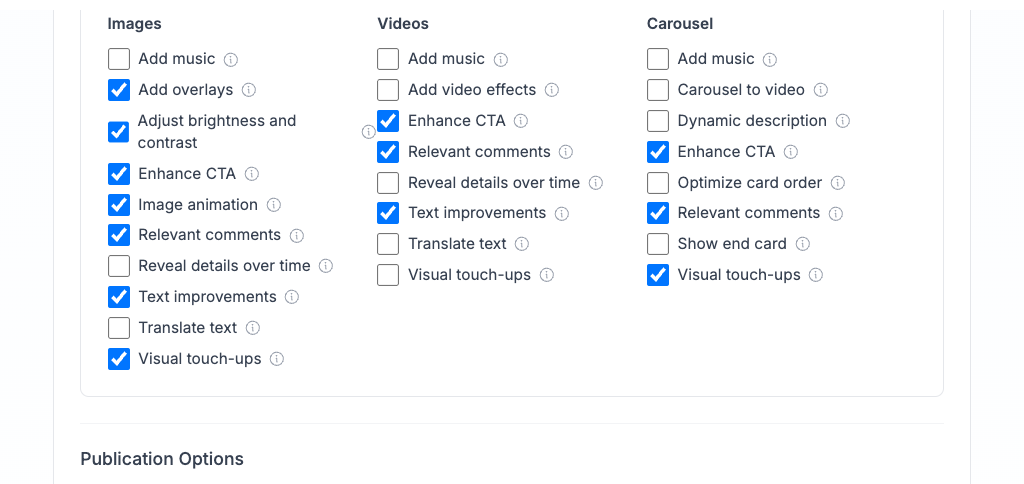
Controlla le ottimizzazioni automatiche Advantage+ di Meta per i tuoi annunci. Le caselle riflettono le impostazioni attuali del tuo annuncio sorgente e possono essere attivate o disattivate individualmente.
Controlli rapidi
| Controllo | Descrizione |
|---|---|
| Usa impostazioni predefinite di Meta | Lascia decidere a Meta quali miglioramenti attivare |
| Seleziona tutto | Attiva tutti i miglioramenti disponibili |
Miglioramenti disponibili
I miglioramenti sono organizzati per tipo di media. Le opzioni disponibili variano:
| Miglioramento | Immagini | Video | Carosello |
|---|---|---|---|
| Aggiungi musica | Sì | Sì | Sì |
| Aggiungi overlay | Sì | - | - |
| Aggiungi effetti video | - | Sì | - |
| Regola luminosità e contrasto | Sì | - | - |
| Carosello in video | - | - | Sì |
| Descrizione dinamica | - | - | Sì |
| Migliora CTA | Sì | Sì | Sì |
| Animazione immagine | Sì | - | - |
| Ottimizza ordine carte | - | - | Sì |
| Commenti pertinenti | Sì | Sì | Sì |
| Rivela dettagli nel tempo | Sì | Sì | - |
| Mostra end card | - | - | Sì |
| Miglioramenti di testo | Sì | Sì | - |
| Traduci testo | Sì | Sì | - |
| Ritocchi visivi | Sì | Sì | Sì |
Passo 6: Opzioni di pubblicazione
| Opzione | Descrizione |
|---|---|
| Crea annunci in pausa | Gli annunci vengono creati ma non vengono eseguiti finché non li attivi manualmente in Meta Ads Manager |
| Pianifica orario di inizio | Imposta una data e un'ora specifiche per l'avvio degli annunci (disponibile solo quando si creano nuovi gruppi) |
| Modalità test | Nessun annuncio verrà pubblicato. Mostra esattamente cosa verrebbe creato. |
Passo 7: Creare gli annunci
- Clicca sul pulsante "Crea annunci"
- Conferma le impostazioni nel popup di conferma
- Monitora l'avanzamento nel pannello di avanzamento in tempo reale