Panoramica della libreria media
La Media Library conserva ogni immagine e video che hai caricato tramite Ads Uploader. Usala per ritrovare un file, visualizzarne l'anteprima con tutte le versioni collegate e rimandarlo all'Uploader per nuove inserzioni senza caricarlo una seconda volta.
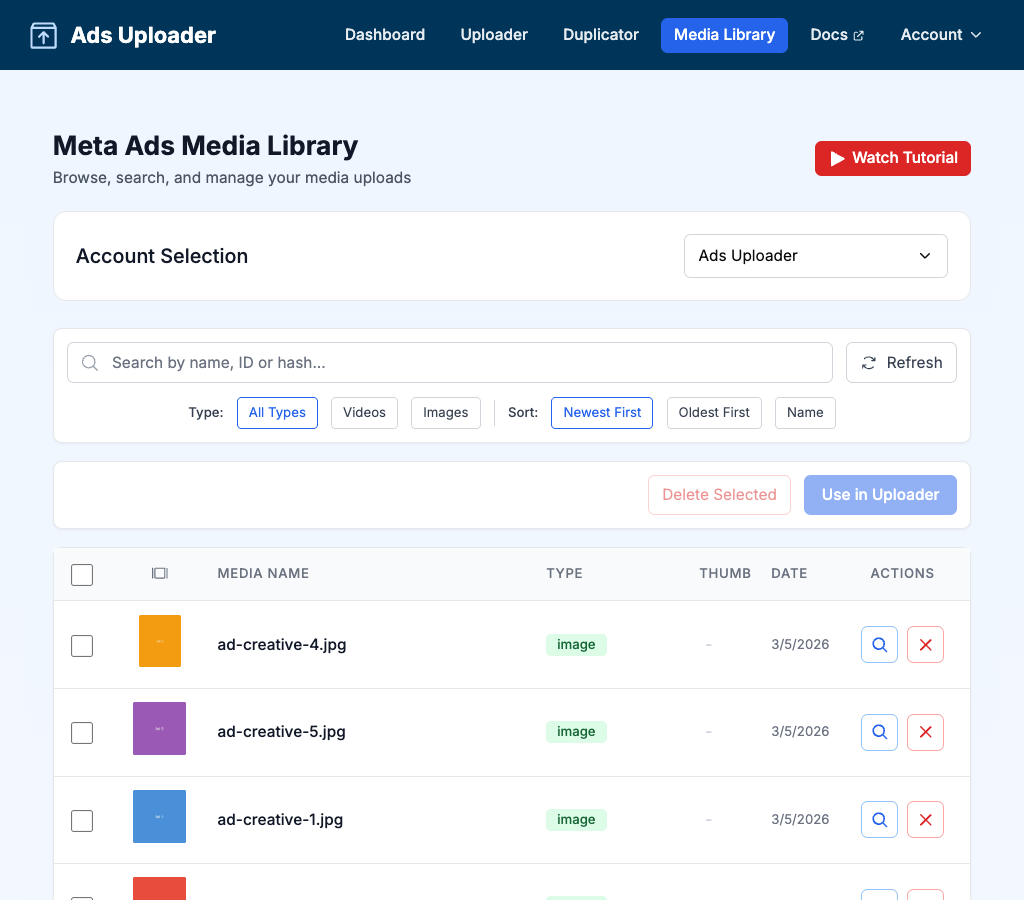
Cosa contiene la libreria
- Solo i media caricati tramite Ads Uploader. Non è una copia dell'intera libreria media del tuo account pubblicitario Meta.
- Una libreria per account pubblicitario. Usa il selettore in Account Selection per cambiare account pubblicitario. Ogni account pubblicitario mostra i propri media.
- Una libreria per utente. La tua libreria è solo tua. I membri dello stesso team qui non vedono i caricamenti degli altri.
Trovare i tuoi media
Cerca
Scrivi nella casella di ricerca (Search by name, ID or hash...). Trova corrispondenze nel nome del file, nell'ID del media su Meta o nell'hash dell'immagine. Clicca su Refresh per ricaricare l'elenco dopo un nuovo caricamento.
Filtrare per tipo
| Filtro | Mostra |
|---|---|
| All Types | Tutto |
| Videos | Solo i file video |
| Images | Solo i file immagine |
Ordinare
| Ordinamento | Ordine |
|---|---|
| Newest First (predefinito) | Prima i caricamenti più recenti |
| Oldest First | Prima i caricamenti meno recenti |
Leggere la tabella dei media
Ogni riga è un caricamento:
| Colonna | Cosa mostra |
|---|---|
| Checkbox | Spunta per selezionare l'elemento per Use in Uploader o Delete Selected |
| Preview | Una miniatura. Passaci sopra con il mouse per vederla più grande, cliccala per aprire l'anteprima. |
| Media Name | Il nome originale del file |
| Type | Un'etichetta con il tipo di media, più i chip delle proporzioni per le versioni collegate (vedi sotto) |
| Thumb | Per i video: auto significa che la miniatura l'ha generata Meta; una spunta verde significa che hai caricato una tua miniatura |
| Date | La data di caricamento |
| Actions | Preview (lente d'ingrandimento) e Delete (X) |
Etichette del tipo
L'etichetta indica che tipo di elemento è la riga:
| Etichetta | Significato |
|---|---|
image | Una singola immagine |
video | Un singolo video |
flexible | Un gruppo di inserzione flessibile che hai creato nell'Uploader |
carousel | Un gruppo carosello |
multimedia | Un gruppo di inserzione Multi Media |
Gli ultimi tre sono elementi compositi: una riga che rappresenta un gruppo di file.
Chip delle proporzioni
Quando un file ha versioni collegate in altre proporzioni (vedi Varianti di formato immagine), accanto all'etichetta compaiono dei piccoli chip:
| Chip | Significato |
|---|---|
v | È collegata una versione verticale: 4:5 oppure 9:16 |
v1 | Versione verticale 4:5 (mostrata solo quando sono collegate entrambe le verticali) |
v2 | Versione verticale 9:16 (mostrata solo quando sono collegate entrambe le verticali) |
h | Versione orizzontale 16:9 |
w | Versione larga 1.91:1 |
Quindi un singolo v significa che è collegato un file verticale, mentre v1 e v2 insieme significano che lo sono entrambi. Una riga può mostrare più chip. Passa con il mouse su un chip per vedere la proporzione esatta e il nome del file collegato.
Aprire l'anteprima di un elemento
Clicca sulla lente d'ingrandimento (o sulla miniatura) per aprire l'anteprima. Mostra:
- L'immagine a grandezza piena, oppure un lettore video
- Ogni versione collegata nelle varie proporzioni (1:1, 4:5, 9:16, 16:9, 1.91:1)
- La miniatura personalizzata per i video
- I dettagli del media, come le dimensioni
Selezionare i media e agire
Spunta le caselle, poi usa i pulsanti sopra la tabella:
| Pulsante | Cosa fa |
|---|---|
| Use in Uploader | Invia i media selezionati all'Uploader per creare nuove inserzioni. Vedi Usa nell'Uploader. |
| Delete Selected | Elimina gli elementi selezionati dopo che clicchi su Delete nella finestra Confirm Delete |
La selezione resta valida quando cambi pagina. La barra mostra quanti elementi sono selezionati e aggiunge "(across multiple pages)" quando alcuni si trovano in altre pagine. Clicca su Clear Selection per ricominciare.
Cosa fa l'eliminazione
- L'eliminazione rimuove l'elemento solo dalla tua libreria di Ads Uploader. L'immagine o il video restano nel tuo account pubblicitario Meta, e le inserzioni che li usano non vengono toccate.
- Non puoi annullare un'eliminazione.
- Non puoi eliminare un file che fa parte di un gruppo flessibile, carosello o Multi Media. Elimina prima il gruppo, poi il file.
Pagine
Per impostazione predefinita la tabella mostra 50 elementi per pagina. Scegli 50 Items, 100 Items o 200 Items dal menu sotto la tabella e usa i controlli di paginazione per spostarti nella libreria.