Panoramica del pannello Uploader
L'Uploader è il posto in cui trasformi nuove immagini e nuovi video in inserzioni Meta. Scegli un account pubblicitario, aggiungi i tuoi media e poi copi le impostazioni da un'inserzione esistente (oppure da un foglio di calcolo, un preset o un build salvato), così ogni nuova inserzione viene configurata allo stesso modo.
Questa pagina ti guida in ogni parte del pannello, dall'alto verso il basso.
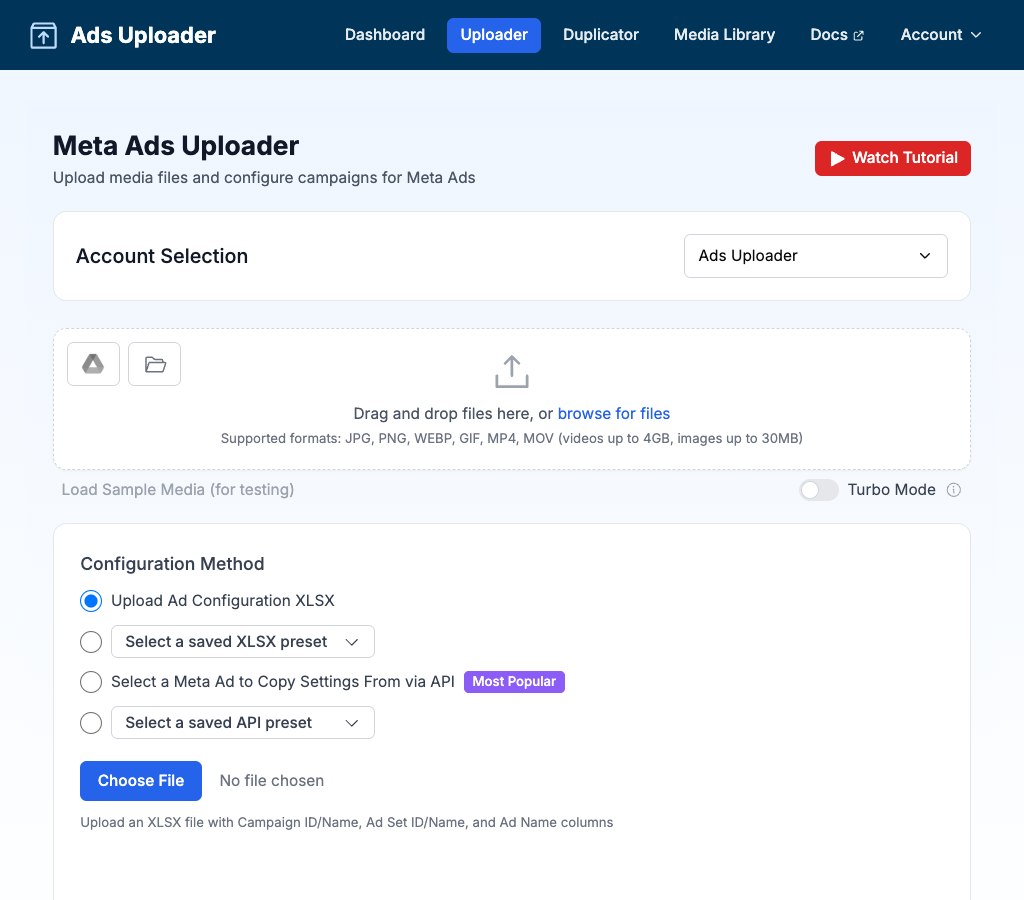
Scegli un account pubblicitario
La barra Account Selection si trova in cima al pannello. Usala per:
- Scegliere l'account pubblicitario in cui vuoi creare le inserzioni.
- Cercare gli account per nome o ID.
- Muoverti nell'elenco con i tasti freccia e premere Invio per selezionare.
Cambiare account cancella tutti i media caricati e la configurazione. Così eviti di mescolare media di un account nelle inserzioni di un altro.
Aprire un build salvato
Se hai dei build salvati, accanto al selettore di account compare un'icona Saved builds. Un build salvato è un'istantanea di una sessione dell'Uploader (media più impostazioni) che puoi riaprire in seguito. Clicca sull'icona per sceglierne uno e riprendere da dove avevi lasciato. Vedi Build salvati.
Aggiungi i tuoi media
Trascina i file nell'area di caricamento, oppure cliccala per sfogliare il tuo computer. Puoi selezionare molti file alla volta.
Formati supportati
L'area di caricamento accetta:
- Immagini: JPG, PNG, WebP, GIF (fino a 30MB ciascuna)
- Video: MP4, MOV, M4V (fino a 4GB ciascuno)
Le immagini WebP vengono convertite in JPEG nel tuo browser prima del caricamento.
Altri modi per aggiungere media
Nell'angolo in alto a sinistra dell'area di caricamento ci sono tre pulsanti a icona. Passa con il mouse su un'icona per vederne il nome:
| Tooltip dell'icona | Cosa fa |
|---|---|
| Import from Google Drive | Scegli i file dal tuo Google Drive. Vedi Importazione da Google Drive. |
| Import by Link | Incolla il link di una cartella pubblica di Google Drive, oppure fino a 250 link a file. Vedi Importare dai link. |
| Load from Media Library | Riutilizza media che hai caricato in precedenza. Vedi Usa nell'Uploader. |
Controlla, poi carica
I file che aggiungi non vengono caricati subito. Prima compaiono in un elenco Selected Files, così puoi controllarli e togliere quelli che non vuoi. Quando sei pronto, clicca su Upload Files. Il pulsante mostra quanti file verranno caricati, per esempio Upload Files (12 files).
L'elenco Selected Files può mostrare anche due avvisi:
- Large Upload Batch: compare quando selezioni più di 20 file. Spiega che i caricamenti vengono distribuiti nel tempo per restare nei limiti di Meta, che vedrai l'avanzamento in tempo reale di ogni file e che gli eventuali caricamenti non riusciti vengono elencati alla fine, con un pulsante per riprovarli.
- Variant Grouping Conflicts: compare quando due file occuperebbero lo stesso posto di proporzione in un gruppo (per esempio due file
9x16con lo stesso nome base). Ads Uploader tiene quello più adatto ed elenca l'altro file. Rimuovi i file in conflitto oppure caricali separatamente. Vedi Varianti di formato immagine.
Durante il caricamento, un pannello di avanzamento mostra:
- L'avanzamento di ogni file, con la velocità di trasferimento
- Un registro delle attività in tempo reale
- Un pulsante per ridurre a icona il pannello e continuare a lavorare (non disponibile dopo un errore)
- Un pulsante Cancel per interrompere il caricamento
Turbo Mode
L'interruttore Turbo Mode si trova subito sotto l'area di caricamento, a destra, quando non ci sono file selezionati. Turbo Mode invia i tuoi file attraverso una rete di appoggio vicina a te, per caricamenti più veloci e affidabili. Vedi Turbo Mode.
Partnership Ads Mode
Se attivi Partnership Ads Mode nella finestra Import by Link, l'Uploader passa ai post in partnership invece che ai nuovi media. Finché è attiva, i caricamenti locali, Google Drive e la Media Library sono disattivati, e l'area di caricamento mostra "Use Import by Link to add partnership posts or switch to media uploads." Disattiva la modalità per caricare di nuovo i tuoi file.
Controlla la tabella dei media caricati
Dopo il caricamento, i tuoi file compaiono nella tabella Uploaded Media.
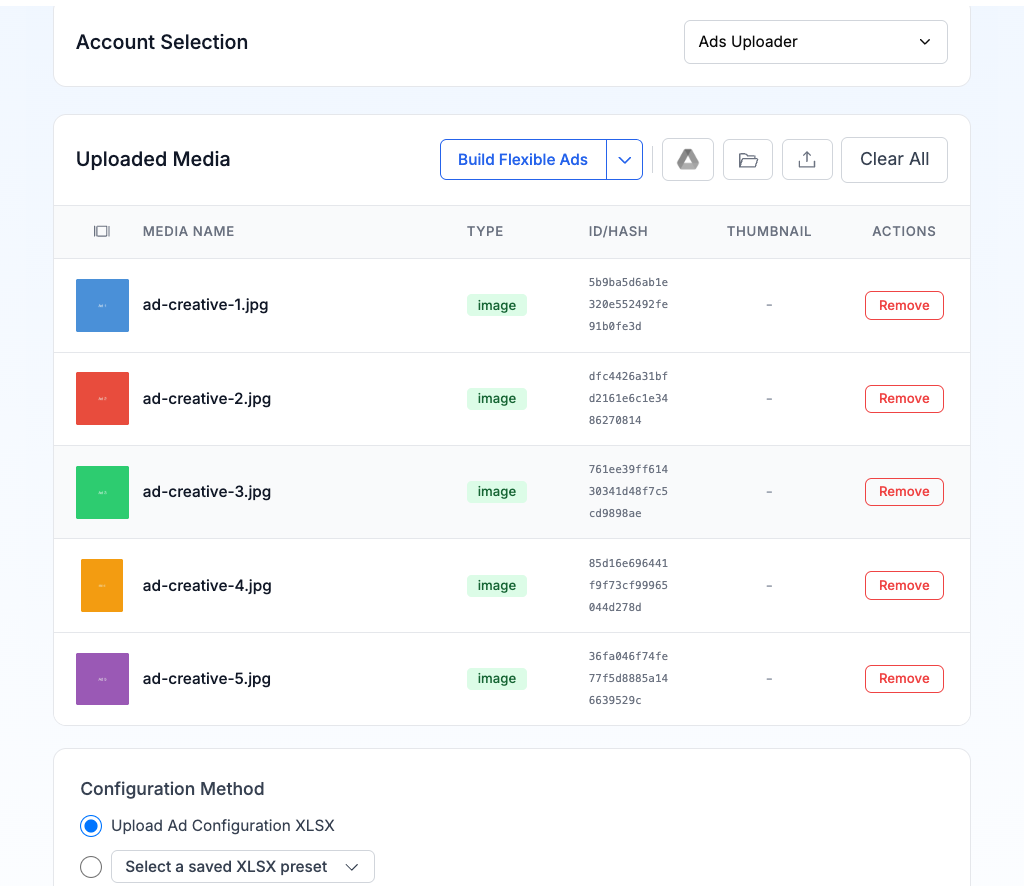
| Colonna | Cosa mostra |
|---|---|
| Preview | Una miniatura. Passaci sopra con il mouse per vederla più grande, oppure cliccala per aprire l'anteprima. |
| Media Name | Il nome originale del file. |
| Type | Immagine, video o un tipo di inserzione creato (flexible, carousel, Multi Media), più i chip delle proporzioni. |
| ID/Hash | L'hash dell'immagine o l'ID del video su Meta. |
| Thumbnail | La miniatura usata per un video. |
| Actions | Rimuove un singolo file. |
Leggere i chip delle proporzioni
Quando i file sono raggruppati come varianti di formato immagine, la riga del file principale mostra dei piccoli chip per le proporzioni aggiuntive collegate. Passa con il mouse su un chip per vedere il nome del file collegato e la sua proporzione.
| Chip | Significato |
|---|---|
v | È collegata una versione verticale: 9:16 oppure 4:5. |
v1 | Versione verticale 4:5. Mostrata solo quando sono collegate entrambe le versioni verticali. |
v2 | Versione verticale 9:16. Mostrata solo quando sono collegate entrambe le versioni verticali. |
h | Versione orizzontale 16:9. |
w | Versione larga 1.91:1. |
Usare la barra degli strumenti
La barra degli strumenti sopra la tabella ha un pulsante diviso Build, quattro pulsanti a icona e Clear All.
Il pulsante diviso Build apre uno dei tre builder. Questi combinano più file caricati in un'unica inserzione:
- Build Flexible Ads: vedi Flexible Ads.
- Build Carousel Ads: vedi Carousel Ads.
- Build Multi Media Ads: vedi Multi Media Ads.
Clicca sulla parte principale del pulsante per aprire il builder che mostra. Clicca sulla freccia accanto per scegliere uno degli altri due. Il pulsante ricorda l'ultimo builder che hai scelto (in questo browser), quindi la volta successiva mostra quello. La prima volta che lo usi mostra Build Flexible Ads.
I pulsanti a icona, riconoscibili dai loro tooltip:
| Tooltip dell'icona | Cosa fa |
|---|---|
| Import from Google Drive | Aggiunge altri file da Google Drive. |
| Import by Link | Aggiunge altri file dai link. |
| Load from Media Library | Aggiunge altri file dalla tua Media Library. |
| Upload More Media | Aggiunge altri file dal tuo computer. |
Clear All rimuove tutti i file dalla tabella.
Lascia che siano i nomi dei file a organizzare
Ads Uploader legge i nomi dei tuoi file per risparmiarti lavoro manuale:
- Miniature: un video chiamato
promo.mp4prendepromo_thumbnail.jpgcome miniatura. Vedi Associazione miniature. - Proporzioni:
promo_1x1.mp4,promo_4x5.mp4epromo_9x16.mp4diventano un'unica inserzione con tre versioni. Vedi Varianti di formato immagine.
Puoi anche raggruppare i file in gruppi di inserzioni in base a una parte comune del nome, come video1-hook1.mp4 e video1-hook2.mp4. Questo non è automatico. Lo attivi più avanti con l'opzione del gruppo di inserzioni Group variations. Vedi Raggruppamento annunci.
Per tutte le regole di denominazione, vedi Convenzioni di denominazione dei file.
Scegli un metodo di configurazione
Sotto i media, in Configuration Method, scegli da dove le tue nuove inserzioni prendono le impostazioni (campagna, gruppo di inserzioni, Pagina, testo e altro):
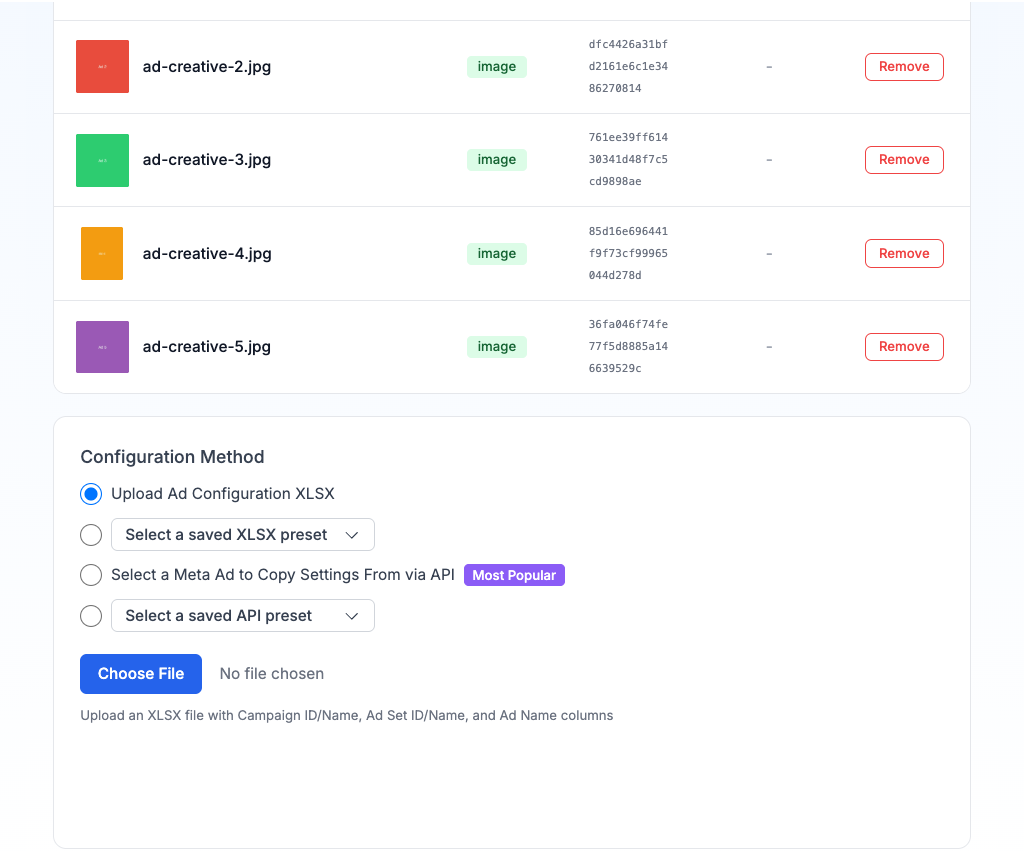
| Metodo | Cosa fa |
|---|---|
| Select a Meta Ad to Copy Settings From (Most Popular) | Sfoglia il tuo account e scegli un'inserzione esistente come modello. |
| Select a saved API preset | Riutilizza una configurazione salvata in precedenza da un'inserzione Meta. Compare dopo che ne hai salvata una. |
| Upload Ad Configuration XLSX | Carica un'inserzione esportata da Meta Ads Manager come file XLSX. |
| Select a saved XLSX preset | Riutilizza una configurazione XLSX salvata in precedenza. Compare dopo che ne hai salvata una. |
Se non usi mai i fogli di calcolo, attiva Hide XLSX Configuration in Account > Defaults > General. Entrambe le opzioni XLSX spariscono dall'elenco. Vedi Valori predefiniti dell'utente.
Un build salvato è un quinto modo per iniziare. Ripristina insieme media e impostazioni dall'icona Saved builds in cima al pannello.
Scopri di più su ogni metodo:
Prossimo passo
Con i media caricati e un metodo di configurazione scelto, passa a Configurare le inserzioni per impostare campagna, gruppi di inserzioni, Pagina, testo e miglioramenti.