Preset
Un preset è un punto di partenza salvato. Invece di cercare ogni volta la stessa inserzione sorgente nel selettore, o di caricare di nuovo lo stesso file XLSX, lo salvi una volta e la volta successiva lo scegli da un menu a tendina.
Cosa salva un preset
Un preset ricorda da dove arrivano le tue impostazioni, non le scelte che fai nell'uploader:
- Un preset API ricorda un'inserzione sorgente: la sua campagna, il gruppo di inserzioni, l'inserzione e la creatività. Quando lo carichi, le nuove inserzioni copiano le impostazioni di quell'inserzione, proprio come se l'avessi scelta nel selettore.
- Un preset XLSX ricorda la riga template di un file XLSX che hai caricato.
Un preset non salva ciò che cambi dopo, come nuove opzioni di campagna o di gruppo di inserzioni, modifiche al budget, testo, programmazione o scelte sui miglioramenti creativi. Per salvare tutto questo e riprenderlo in seguito, usa i Build salvati. Per riutilizzare il testo delle inserzioni, usa un preset di testo.
I preset appartengono a un solo account pubblicitario. Li vedi solo quando lavori in quell'account.
Salva un preset
Da un'inserzione sorgente
- Scegli l'inserzione sorgente nel selettore Select Ad from Facebook (vedi Configura le tue inserzioni).
- Clicca Save as Preset sotto il riquadro Configuration Source.
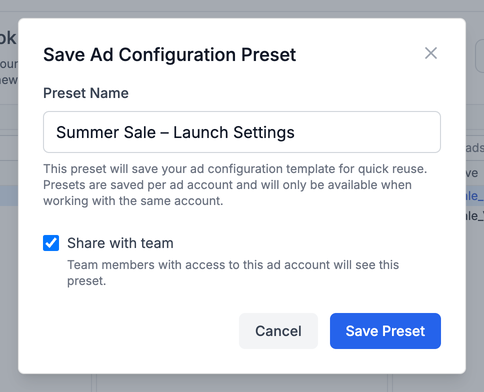
- Nella finestra Save Ad Configuration Preset, inserisci un Preset Name. All'inizio contiene il nome della campagna.
- Se fai parte di un team, spunta Share with team per permettere ai membri del team con accesso a questo account pubblicitario di usarlo.
- Clicca Save Preset.
Da un file XLSX
- Spunta Upload Ad Configuration XLSX e scegli il tuo file.
- Clicca Save as Preset accanto al pulsante del file.
- Inserisci un nome (all'inizio contiene il nome della campagna presente nel file), poi clicca Save Preset.
Carica un preset
I preset compaiono nell'elenco Configuration Method quando ne hai almeno uno:
- Select a saved API preset contiene i preset delle inserzioni sorgente.
- Select a saved XLSX preset contiene i preset XLSX. È nascosto quando Hide XLSX Configuration è attivo in Valori predefiniti dell'utente.
Apri il menu a tendina e clicca un preset. L'inserzione sorgente o il template si carica e puoi proseguire con il resto della configurazione.
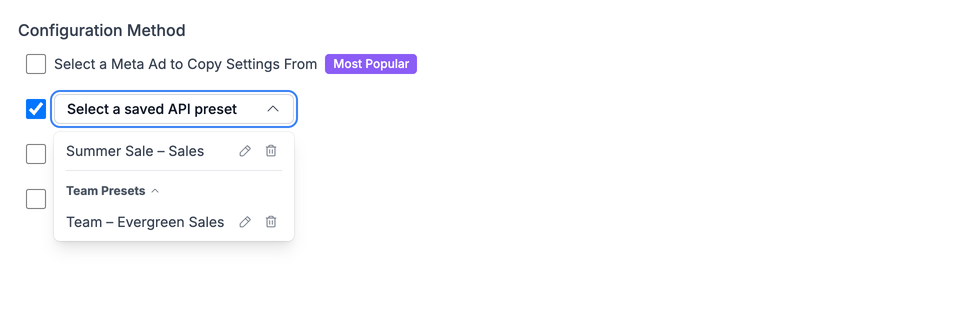
I preset che condividi, e quelli che il tuo team condivide con te, sono elencati in Team Presets. I preset dei colleghi mostrano chi li ha condivisi. Clicca l'intestazione Team Presets per comprimere o espandere l'elenco.
Rinomina, condividi o elimina un preset
Accanto a ciascuno dei tuoi preset nel menu a tendina:
- Clicca l'icona della matita per aprire Edit Preset. Puoi cambiare il nome, spuntare o deselezionare Share with team, poi cliccare Save Changes.
- Clicca l'icona del cestino per eliminare il preset. Ti viene chiesta prima una conferma.
Puoi modificare o eliminare solo i preset che hai creato tu.
Dove un preset invia le tue inserzioni
Un preset API porta con sé la campagna e il gruppo di inserzioni della sua inserzione sorgente. Se lasci deselezionate tutte le opzioni di campagna e di gruppo di inserzioni, le nuove inserzioni finiscono in quel gruppo di inserzioni esistente. Non scegli una destinazione separata; segue il preset.
Per caricare in un gruppo di inserzioni esistente specifico, parti da un'inserzione sorgente che si trova già in quel gruppo (o da un preset creato da una di queste) e lascia deselezionate le opzioni del gruppo di inserzioni. Non esiste un campo per inviare le inserzioni di un preset a un altro gruppo di inserzioni esistente. È una scelta voluta: i gruppi di inserzioni sono spesso configurati in modo diverso e copiare la configurazione di un gruppo in un altro può non riuscire. Per usare invece un nuovo gruppo di inserzioni, spunta una delle opzioni per un nuovo gruppo.
Preset di testo
Un preset di testo salva solo il testo delle inserzioni, non un'inserzione sorgente. Non ha una campagna, un gruppo di inserzioni o una destinazione propri, quindi puoi applicarlo a qualsiasi caricamento.
Per salvarne uno, compila il testo comune in Ad Texts & Settings e clicca Save as Preset sotto i campi. Nella finestra Save Common Ad Text Preset:
- Preset Name: un nome che riconoscerai.
- Preset Scope: This Ad Account lo tiene nell'account corrente. Global (All Accounts) lo rende disponibile in ogni account pubblicitario che usi.
- Share with team: compare se fai parte di un team.
- Select Fields to Include: spunta i campi da salvare, come Headlines, Primary Texts, Link Description, Call to Action, Website URL, Display URL e URL Parameters.
Per usare un preset di testo, spunta Load Common Text Preset in Ad Texts & Settings e sceglilo dal menu a tendina. Dallo stesso menu puoi modificarne nome, ambito e condivisione, oppure eliminarlo.