Raggruppamento annunci
Il raggruppamento decide come le tue nuove inserzioni vengono distribuite tra i gruppi di inserzioni. Puoi mettere tutte le inserzioni in un solo gruppo, dare a ogni file il suo gruppo di inserzioni, dividere le inserzioni in gruppi di dimensione fissa oppure raggruppare le varianti dello stesso creativo.
Una variante è una versione dello stesso creativo con una sola modifica, ad esempio un hook o un'intro diversi. Se dai ai file nomi coerenti (summer_sale-hook1.mp4, summer_sale-hook2.mp4), Ads Uploader può mettere tutte le varianti di un creativo in un unico gruppo di inserzioni. Così ogni test resta pulito e il tuo account è facile da leggere.
Tutte le opzioni si trovano in Ad Set Options nel pannello Ad Configuration. Se le lasci tutte deselezionate, le tue inserzioni finiscono nel gruppo di inserzioni esistente dell'inserzione di origine.
Raggruppa le varianti in gruppi di inserzioni
- In Ad Set Options, seleziona Create new ad set per upload or group.
- Seleziona Group variations.
- In Variation Identifier, scrivi il testo che precede il numero della variante, ad esempio
-hooko_v. - Controlla la tabella di anteprima: la colonna Ad Set Name ora mostra un gruppo di inserzioni per ogni creativo.
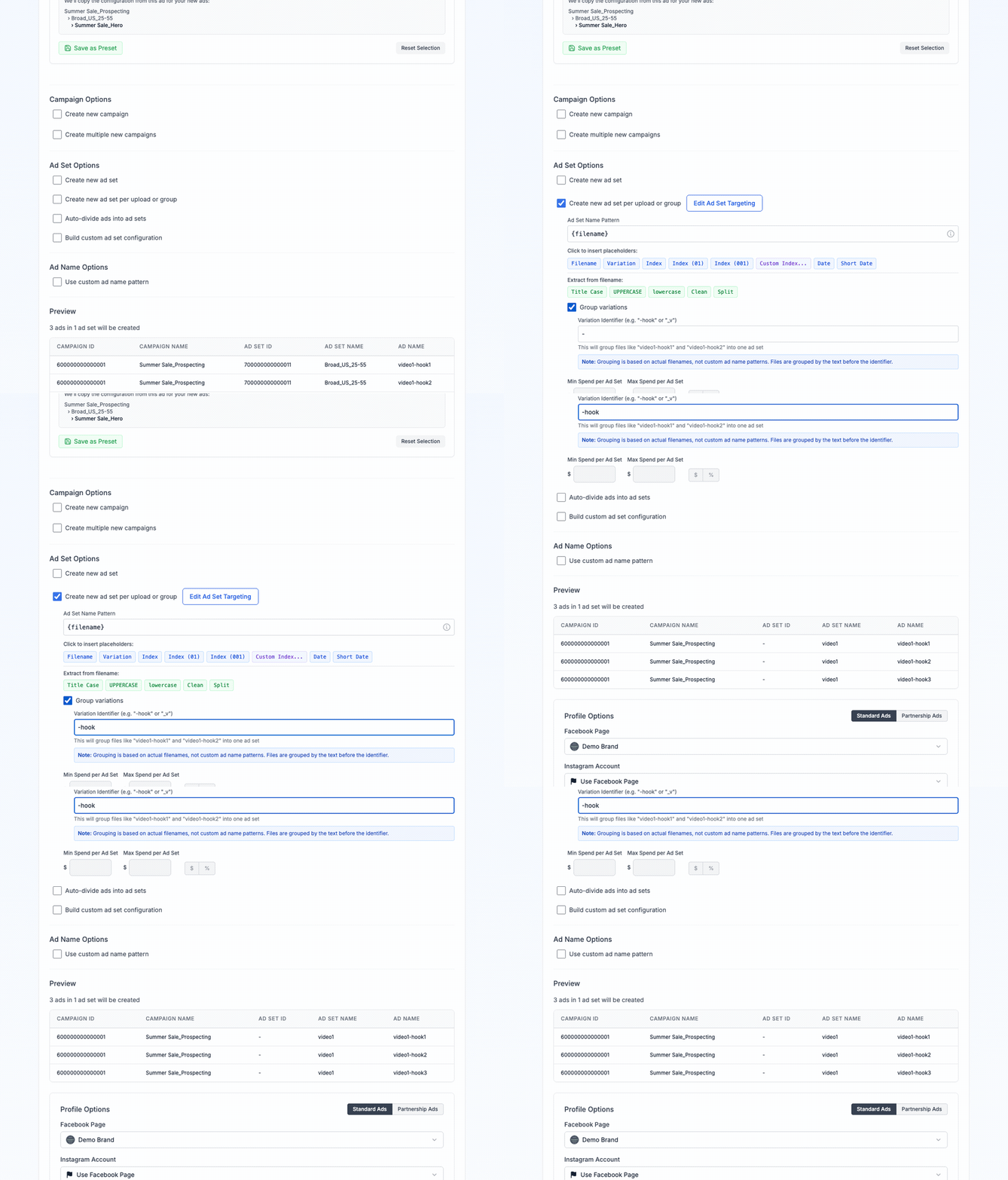
Come vengono abbinati i file
Ads Uploader prende il nome di ogni file (senza estensione) e tiene tutto ciò che viene prima del primo punto in cui compare l'identificatore. Quella parte è il nome base. I file con lo stesso nome base finiscono nello stesso gruppo di inserzioni.
Con l'identificatore -hook:
| File | Nome base | Gruppo di inserzioni |
|---|---|---|
summer_sale-hook1.mp4 | summer_sale | summer_sale |
summer_sale-hook2.mp4 | summer_sale | summer_sale |
summer_sale-hook3.mp4 | summer_sale | summer_sale |
winter_promo-hook1.mp4 | winter_promo | winter_promo |
Il raggruppamento usa i nomi reali dei file, non i nomi personalizzati delle inserzioni. La corrispondenza è esatta, maiuscole e minuscole comprese.
File che si raggruppano correttamente
| File | Identificatore | Raggruppati come |
|---|---|---|
product-v1.mp4, product-v2.mp4, product-v3.mp4 | -v | Un gruppo di inserzioni, "product", con 3 inserzioni |
brand-test.mp4, brand-control.mp4 | - | Un gruppo di inserzioni, "brand", con 2 inserzioni |
File che non si raggruppano
| File | Identificatore | Perché |
|---|---|---|
video1.mp4, video2.mp4 | -v | L'identificatore non è nei nomi, quindi ogni file ha il suo gruppo di inserzioni. |
ad-v1.mp4, ad_v2.mp4 | -v | Il secondo file usa _v, quindi il suo nome base è ad_v2. |
promo-A.mp4, campaign-A.mp4 | - | Nomi base diversi (promo e campaign). |
Scegli una modalità per i gruppi di inserzioni
| Modalità | Ideale per |
|---|---|
| Create new ad set | Mettere tutte le inserzioni in un unico nuovo gruppo di inserzioni. |
| Create new ad set per upload or group | Un gruppo di inserzioni per file, oppure per creativo quando Group variations è attivo. |
| Auto-divide ads into ad sets | Dividere un lotto grande in gruppi di inserzioni della stessa dimensione. |
| Build custom ad set configuration | Scegliere esattamente dove va ogni media. |
Create new ad set
Ogni inserzione va in un unico nuovo gruppo di inserzioni. Scrivi un nome, oppure lascia il campo vuoto per usare il nome suggerito.
Create new ad set per upload or group
Ogni file ha il suo gruppo di inserzioni. Con Group variations attivo, invece, ogni gruppo di varianti ha un gruppo di inserzioni.
Dai un nome ai gruppi di inserzioni con il campo Ad Set Name Pattern. Clicca su un chip segnaposto per aggiungerlo:
| Segnaposto | Risultato |
|---|---|
{filename} | Il nome del file senza estensione. Con il raggruppamento attivo, è il nome base. |
{variation} | Il nome base del gruppo. Disponibile solo quando Group variations è attivo. |
{index} | 1, 2, 3 |
{index:01} | 01, 02, 03 (le cifre impostano il numero di partenza e il riempimento con zeri) |
{date} | La data di oggi, ad esempio 2026-01-13 |
{date:short} | Mese e giorno di oggi, ad esempio 0113 |
Puoi usare anche gli strumenti di testo come {split:_:1} e {uppercase:}. Vedi Pattern di denominazione annunci per l'elenco completo.
Auto-divide ads into ad sets
Ads Uploader riempie i gruppi di inserzioni in ordine, fino al numero che imposti in Ads per ad set. La riga sotto il campo ti dice il risultato, ad esempio "Will create 4 ad sets from 20 ads".
Usa il campo Ad Set Name Pattern per dare loro un nome. Qui il segnaposto più utile è {index}, ad esempio Test Batch {index:01}.
Se Group variations è già attivo (lo hai impostato nell'opzione per caricamento), la divisione automatica raggruppa per nome invece che per numero. Mostra una riga come "Grouped by name before "-hook": 3 ad sets", con la casella Group variations e il campo Variation Identifier, così puoi modificare o disattivare il raggruppamento. Quando usi Separate Ads per i testi, ogni versione del testo diventa un'inserzione a sé, quindi il raggruppamento per nome viene sospeso e le inserzioni vengono divise per numero.
Build custom ad set configuration
Seleziona Build custom ad set configuration e si apre la finestra Build Custom Ad Set Configuration. Lì crei i gruppi di inserzioni e scegli quali media vanno in ciascuno (da 1 a 50 inserzioni per gruppo). Per modificare la configurazione in seguito, clicca su Configure Ad Sets (oppure Configure N Ad Sets quando ne hai già alcuni) accanto all'opzione.
Combina il raggruppamento con altre funzioni
Versioni per formato immagine
Ogni variante può avere più file con formati immagine diversi. I file con lo stesso nome, a parte il token del formato, diventano un'unica inserzione con una versione per ogni posizionamento:
| File | Risultato |
|---|---|
hero-v1_4x5.mp4, hero-v1_9x16.mp4 | Variante 1, un'inserzione con una versione per il feed e una per le storie |
hero-v2_4x5.mp4, hero-v2_9x16.mp4 | Variante 2, un'inserzione con una versione per il feed e una per le storie |
Con l'identificatore -v, entrambe le inserzioni vanno nel gruppo di inserzioni "hero". Vedi Varianti di formato immagine.
Miniature
Ogni variante video può avere la sua miniatura:
| File | Risultato |
|---|---|
offer-discount.mp4, offer-discount_thumbnail.jpg | Variante discount con la sua miniatura |
offer-bonus.mp4, offer-bonus_thumbnail.jpg | Variante bonus con la sua miniatura |
Vedi Associazione miniature.