Carousel Ads
Un'inserzione carosello mostra da 2 a 10 card che le persone scorrono. Ogni card ha la propria immagine o video e può avere un proprio titolo, descrizione e link. Usa un carosello quando l'ordine conta, per esempio per raccontare una storia passo dopo passo o mostrare più prodotti.
Apri il builder
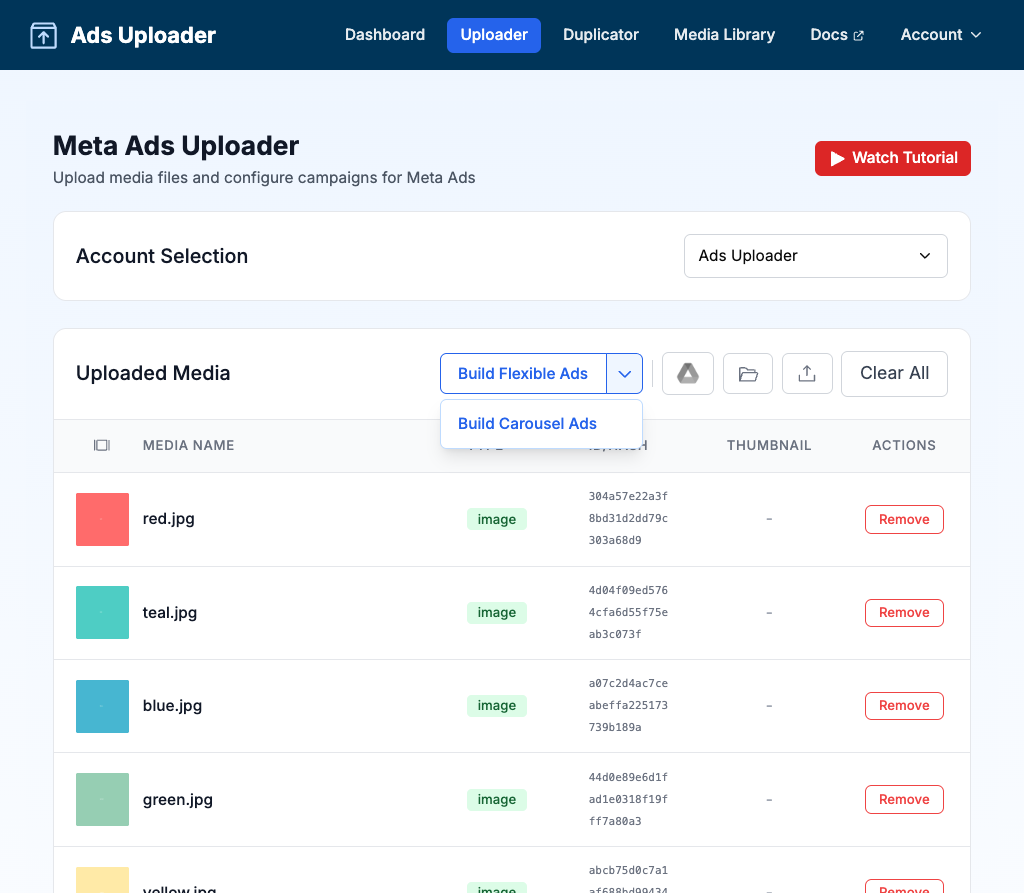
Dopo aver caricato i media, usa il pulsante diviso Build nella barra degli strumenti sopra la tabella Uploaded Media:
- Se il pulsante dice Build Carousel Ads, fai clic su di esso.
- Altrimenti, fai clic sulla freccia accanto e scegli Build Carousel Ads.
Il pulsante ricorda l'ultimo builder che hai usato in questo browser, quindi la volta successiva mostra Build Carousel Ads.
Crea le Carousel Ads
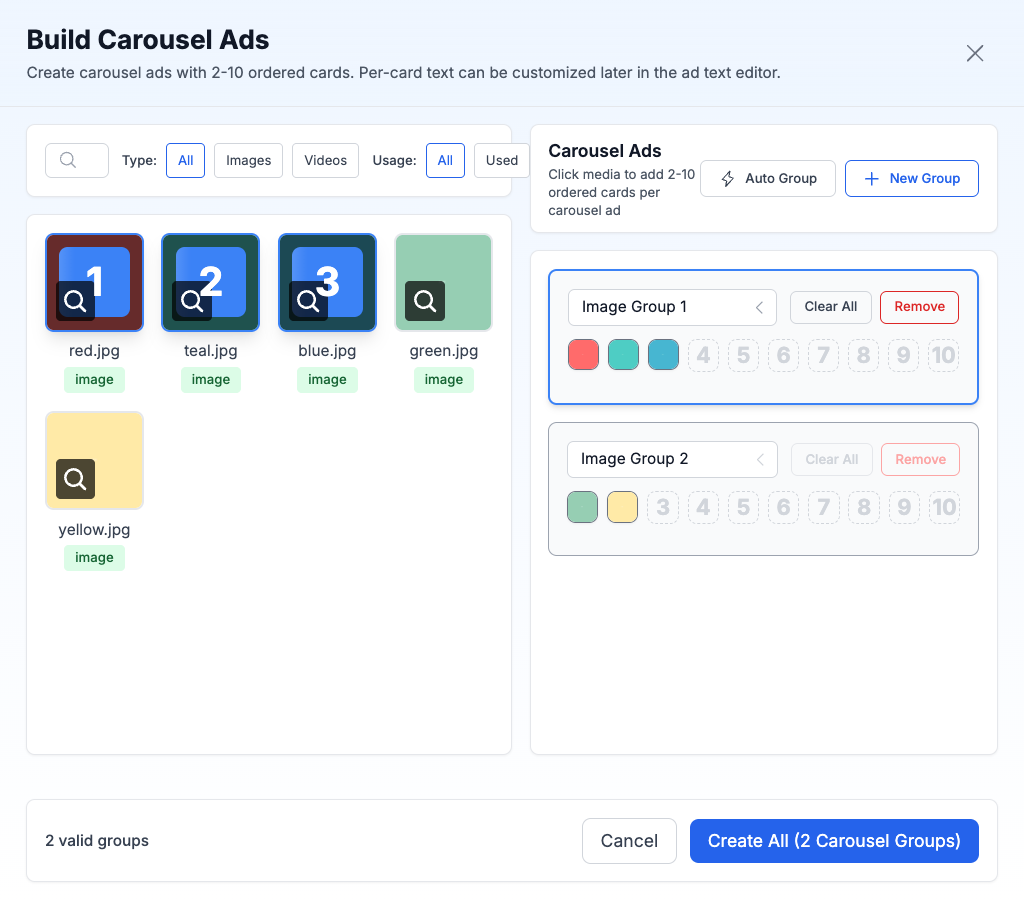
La finestra Build Carousel Ads mostra i tuoi media a sinistra e i gruppi di carosello a destra. Ogni gruppo diventa un'inserzione carosello e ogni asset al suo interno diventa una card.
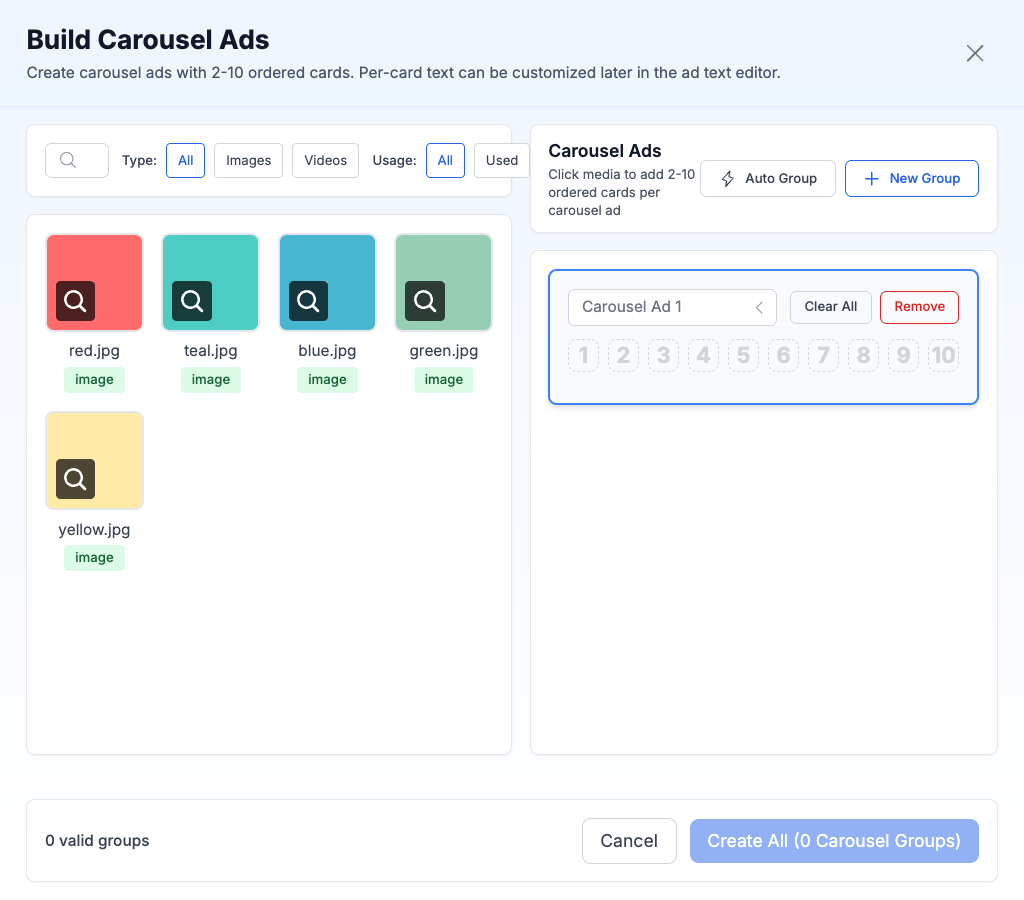
- Fai clic su New Group per iniziare un gruppo, oppure usa Auto Group (vedi sotto).
- Fai clic su un gruppo a destra per renderlo attivo.
- Fai clic sui media a sinistra per aggiungerli come card successiva. Puoi anche trascinare i media dalla griglia in uno slot.
- Trascina le card all'interno del gruppo per cambiarne l'ordine. L'ordine è quello in cui le persone le scorrono.
- Ripeti per altri gruppi. Puoi rinominare un gruppo modificandone il nome.
- Fai clic su Create All (N Carousel Groups). N è il numero di gruppi validi, ognuno con 2-10 card.
- Scegli cosa fare con i file originali (vedi Mantieni o sostituisci gli originali), poi fai clic su Continue.
Ogni riga di gruppo ha 10 slot numerati e dei pulsanti che agiscono sul gruppo attivo:
- Duplicate copia il gruppo, con le sue card, in un nuovo gruppo subito sotto. È comodo per creare un secondo carosello che cambia solo per una o due card.
- Clear All svuota il gruppo.
- Remove elimina il gruppo.
Trova i media
I filtri sopra la griglia dei media ti aiutano a trovare i file in un caricamento grande:
| Filtro | Opzioni |
|---|---|
| Ricerca | Nome, ID media Meta o hash dell'immagine |
| Tipo | All, Images, Videos |
| Utilizzo | All, Used, Unused (se il file è già in un gruppo) |
Cosa puoi aggiungere
- Immagini e video, anche mescolati nello stesso carosello
- Varianti di formato raggruppate, che compaiono una volta sola come file principale
Cosa non puoi aggiungere
- Un altro carosello, un'inserzione flessibile o Multi Media (niente annidamento)
- Media di un account pubblicitario diverso
Usa i formati per ogni card
Le card del carosello supportano le stesse varianti di formato delle inserzioni con immagine singola e video. Ogni card può adattarsi al posizionamento in cui finisce, per esempio quadrata nei feed e verticale in Stories e Reels.
Non devi fare nulla di speciale nel builder. Carica i formati di ogni card con le normali regole di denominazione (per esempio card1_1x1.jpg e card1_9x16.jpg). Ads Uploader li tratta come una sola card con più versioni, e le versioni la seguono quando aggiungi la card a un carosello.
Funziona con tutti gli obiettivi di campagna, incluse le campagne di traffico al sito web e con modulo per i lead.
Un carosello che contiene varianti di formato può avere un solo testo principale. L'editor di testo lo limita a uno per te.
Auto Group
Auto Group distribuisce i tuoi media su più caroselli al posto tuo.
- Fai clic su Auto Group.
- Scegli le opzioni.
- Fai clic su Auto Group per creare i gruppi.
| Impostazione | Opzioni | Predefinito |
|---|---|---|
| Assets per group | Da 2 a 10 | 6 |
| Grouping Strategy | Separate by Type (gruppi di sole immagini e di soli video) oppure Mix Videos and Images | Separate by Type |
| Order | Upload Order oppure Random | Upload Order |
Le tue scelte vengono ricordate in questo browser per la volta successiva.
Mantieni o sostituisci gli originali
Dopo aver fatto clic su Create All, la finestra Carousel Ad Build Options ti chiede cosa fare con i singoli file che hai usato:
- Keep Original Media (predefinito): aggiunge i caroselli alla sessione e mantiene anche i singoli file. Ogni file può comunque diventare un'inserzione a sé.
- Replace with Carousel Ads: rimuove i singoli file che ora sono dentro un carosello, così non diventano anche inserzioni separate.
In entrambi i casi, i singoli file restano disponibili nella tua Libreria media.
Scrivi il testo di ogni card
Un carosello può avere un testo diverso su ogni card quando usi l'opzione di testo Write unique ad text for each ad.
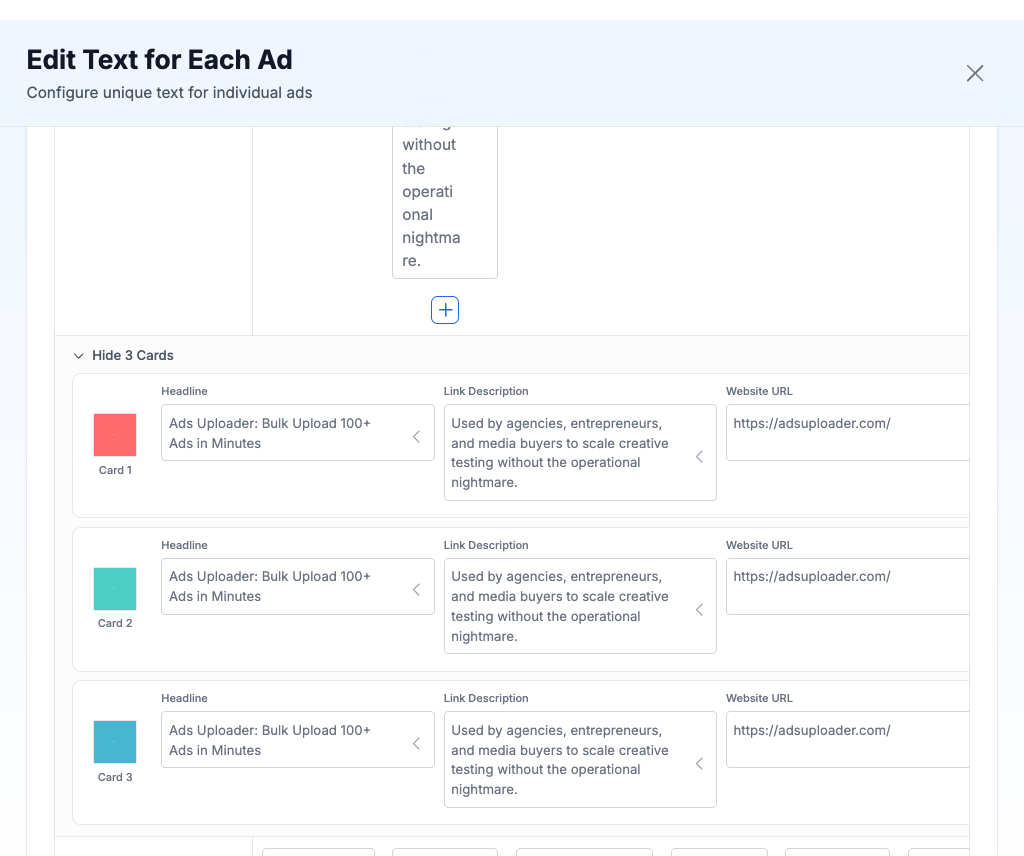
- Nelle opzioni del testo dell'inserzione, seleziona Write unique ad text for each ad.
- Nella tabella dei testi, trova la riga del tuo carosello.
- Sotto la riga, fai clic su Show N Cards per aprire l'editor delle card.
- Modifica titolo, descrizione e link di ogni card.
| Campo | Cosa imposta |
|---|---|
| Headline | Il titolo della card |
| Link Description | La descrizione della card |
| Website URL | La pagina a cui porta la card |
Ogni campo lasciato vuoto usa il testo della riga principale del carosello.
Dopo la creazione
Ogni carosello compare come riga nella tabella Uploaded Media e nella tua Libreria media:
- La colonna Type indica carousel.
- La miniatura è una griglia 2x2 delle prime quattro card. Un badge +N indica quante ce ne sono in più quando un carosello ha più di quattro card.
- Passa il mouse sulla miniatura per una vista più grande, oppure fai clic per l'anteprima.
Carosello o flessibile?
| Funzione | Carousel Ads | Flexible Ads |
|---|---|---|
| Cosa vedono le persone | Tutte le card, da scorrere | Il formato che Meta sceglie tra i tuoi asset |
| Testo per card | Sì | No |
| Link per card | Sì | No |
| Ordine delle card | Lo decidi tu | Lo decide Meta |
Se vuoi un testo diverso per ogni asset senza un carosello da scorrere, vedi Multi Media Ads.
Consigli
| Da fare | Da evitare |
|---|---|
| Usa i link per card per mandare ogni card alla pagina giusta | Mettere un carosello dentro un altro |
| Mantieni coerenti le dimensioni delle card | Mescolare media di account pubblicitari diversi |
| Aggiungi titoli per card per dare contesto | Aggiungere più di 10 card |
| Usa Duplicate per creare rapidamente caroselli simili | Lasciare le card video senza una buona miniatura |