Panoramica del pannello Duplicator
Il Duplicator copia le inserzioni che esistono già nel tuo account pubblicitario Meta in un'altra campagna o in un altro gruppo di inserzioni. Riutilizza il Post ID di ogni inserzione (l'ID del post che sta dietro l'inserzione), così ogni copia mostra gli stessi mi piace, commenti e condivisioni dell'originale. Spesso è proprio questa riprova sociale a far continuare a vincere un'inserzione vincente.
Usa il Duplicator quando vuoi:
- Spostare un'inserzione vincente in un nuovo gruppo di inserzioni per testare un altro pubblico
- Scalare un'inserzione collaudata in una campagna più grande senza perdere il suo engagement
- Copiare più inserzioni in un unico gruppo di inserzioni nuovo, oppure dare a ciascuna il suo gruppo di inserzioni
Il Duplicator copia solo inserzioni esistenti. Per creare inserzioni completamente nuove da nuovi media, usa invece l'Uploader.
Prima di iniziare
Per usare il Duplicator ti servono tre cose:
- Un account Meta collegato. Finché non lo colleghi, la pagina è disattivata e mostra un banner Connect with Facebook. Vedi Account Facebook.
- Una prova attiva o un piano a pagamento. Quando la tua prova è terminata, la pagina mostra Your Free Trial Has Ended al posto del flusso di lavoro.
- Un account pubblicitario. Sceglilo in Account Selection in cima alla pagina. Le inserzioni di origine e la destinazione provengono sempre da questo stesso account pubblicitario.
Apri il Duplicator dalla navigazione della dashboard. La pagina si intitola Meta Ads Duplicator.
Passo 1: seleziona le inserzioni di origine (Select Source Ads)
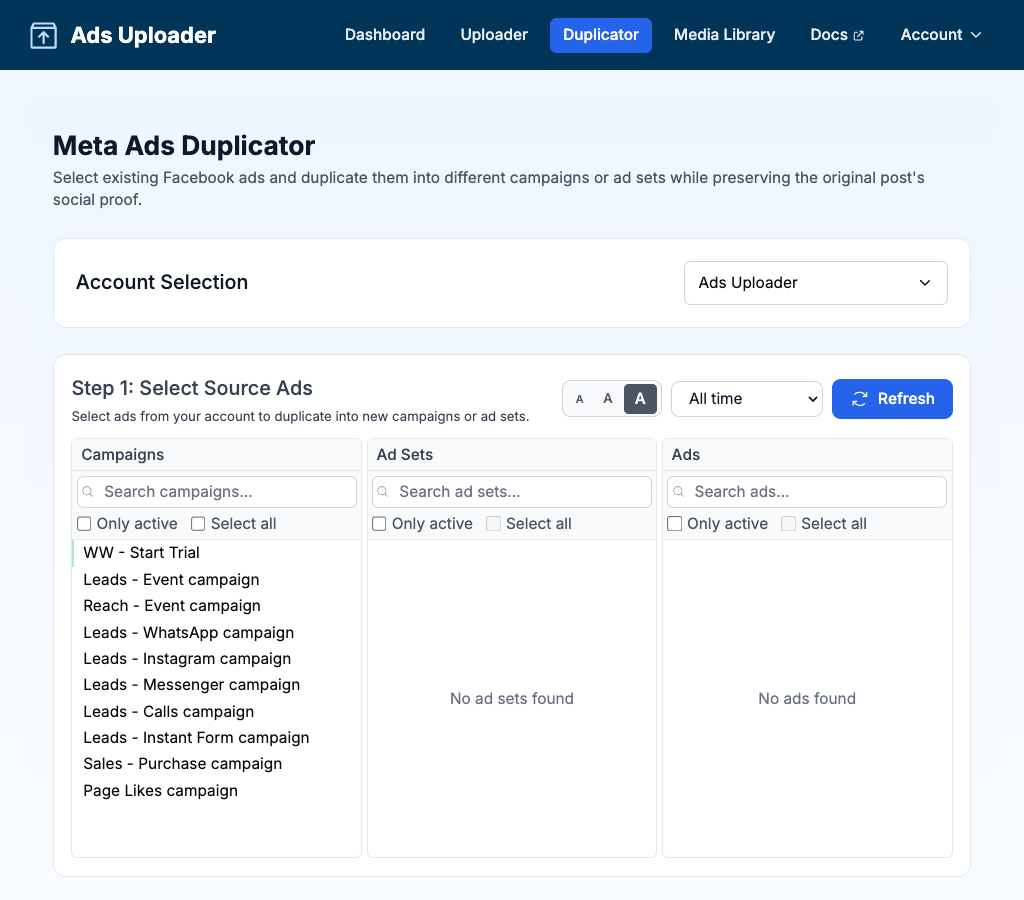
Il selettore dell'origine usa tre colonne, lo stesso layout dell'Uploader:
| Colonna | Cosa mostra |
|---|---|
| Campaigns | Le campagne del tuo account pubblicitario |
| Ad Sets | I gruppi di inserzioni all'interno delle campagne su cui hai cliccato |
| Ads | Le inserzioni all'interno di quei gruppi di inserzioni. Seleziona quelle che vuoi copiare. |
Clicca su una campagna per caricare i suoi gruppi di inserzioni, poi clicca su un gruppo di inserzioni per caricare le sue inserzioni.
Filtri e controlli
- Caselle di ricerca (Search campaigns..., Search ad sets..., Search ads...): filtrano ogni colonna per nome.
- Only active: mostra solo gli elementi con stato attivo. È disattivato per impostazione predefinita.
- Select all: seleziona in un colpo solo tutti gli elementi di una colonna.
- Ad activity period: un selettore di date con All time, Last 7 days, Last 30 days (il predefinito), Last 90 days, Last 180 days e Last 365 days.
- Dimensione del testo (i tre pulsanti A): rimpicciolisce o ingrandisce il testo nel selettore.
- Refresh: ricarica gli elenchi da Meta, per esempio dopo che hai modificato qualcosa in Ads Manager.
Seleziona più inserzioni insieme
Puoi copiare molte inserzioni in un'unica esecuzione:
- Shift-clic seleziona un intervallo: clicca su un elemento, poi fai Shift-clic su un altro per selezionare tutto quello che sta in mezzo.
- Ctrl-clic (Windows) o Cmd-clic (Mac) aggiunge o rimuove un elemento senza deselezionare gli altri.
- Select all seleziona l'intera colonna.
Queste scorciatoie funzionano in tutte e tre le colonne, così puoi anche prendere inserzioni da più campagne o gruppi di inserzioni contemporaneamente.
Passo 2: configura la destinazione (Configure Destination)
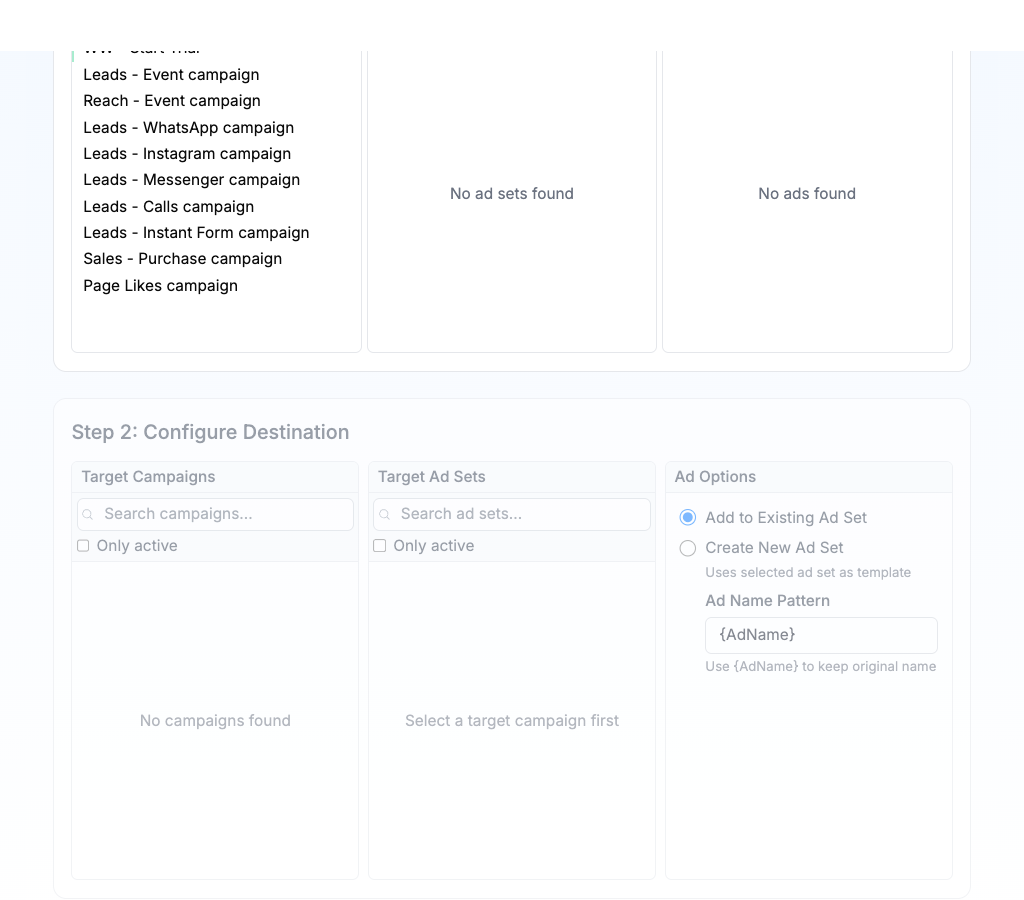
Ora scegli dove vanno le copie. Il passo 2 ha tre colonne: Target Campaigns, Target Ad Sets e Ad Options.
Scegli una campagna di destinazione
Clicca su una campagna in Target Campaigns. Le copie vengono create al suo interno.
Il Duplicator copia solo in una campagna che esiste già. Qui non c'è un'opzione "crea nuova campagna". È una scelta voluta: puoi caricare inserzioni da più campagne di origine insieme, quindi lo strumento non può sapere quali impostazioni dovrebbe usare una campagna completamente nuova. Se ti serve una nuova campagna, creala prima (nell'Uploader o in Meta Ads Manager), poi duplica al suo interno.
Scegli un'opzione per il gruppo di inserzioni
In Ad Options, scegli come raggruppare le copie:
| Opzione | Cosa fa |
|---|---|
| Add to Existing Ad Set | Mette le copie nel gruppo di inserzioni su cui clicchi in Target Ad Sets. |
| Create New Ad Set | Crea un nuovo gruppo di inserzioni per tutte le copie. Usa come modello il gruppo di inserzioni su cui clicchi in Target Ad Sets, quindi ne eredita targeting, budget e programmazione. Dagli un nome in Ad Set Name. |
| Create New Ad Set per Ad | Crea un nuovo gruppo di inserzioni per ogni inserzione copiata. Questa opzione compare solo quando selezioni due o più inserzioni. Dai un nome ai gruppi di inserzioni con Ad Set Name Pattern. |
Quando un nuovo gruppo di inserzioni contiene più inserzioni, {AdName} in Ad Set Name viene sostituito con "Multiple Ads", perché non c'è un unico nome di inserzione da usare. Con Create New Ad Set per Ad, ogni gruppo di inserzioni prende il nome della propria inserzione.
Dai un nome alle inserzioni copiate
Ogni opzione ha un campo Ad Name Pattern. {AdName} inserisce il nome dell'inserzione originale ed è il valore predefinito.
Per esempio:
{AdName}mantiene il nome originale.{AdName} Scaleaggiunge una parola dopo il nome.Scale {AdName}aggiunge una parola prima del nome.
Passo 3: controlla le duplicazioni (Review Duplications)
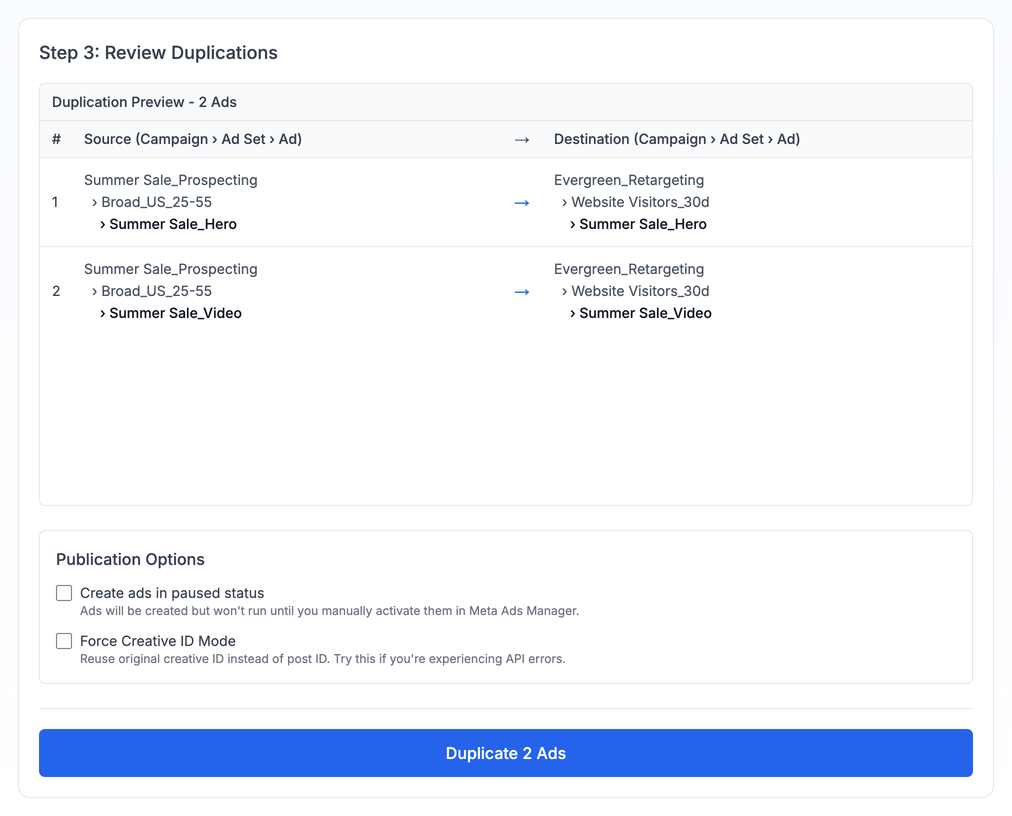
Il passo 3 compare quando hai scelto le inserzioni di origine, una campagna di destinazione e un'opzione per il gruppo di inserzioni. Controllalo prima di creare qualsiasi cosa.
Controlla la tabella di anteprima
La tabella Duplication Preview elenca una riga per inserzione. La colonna Source mostra dove si trova ora l'inserzione (campagna, gruppo di inserzioni e inserzione). La colonna Destination mostra dove andrà la copia e il nome che avrà. Se un nome o un gruppo di inserzioni non ti sembra giusto, torna al passo 2 e modificalo; la tabella si aggiorna subito.
Imposta le opzioni di pubblicazione
In Publication Options:
- Create ads in paused status: le copie vengono create ma non vengono pubblicate finché non le attivi in Meta Ads Manager. È disattivata per impostazione predefinita, quindi le copie vanno online subito a meno che tu non la selezioni.
- Force Creative ID Mode: copia l'ID della creatività dell'inserzione invece del suo Post ID. Selezionala solo se continui a ricevere errori API. Le copie partono allora con l'engagement dell'originale ma non lo condividono più (vedi Inserzioni con creatività dinamica più avanti).
Duplica le inserzioni
Clicca su Duplicate N Ads (per esempio Duplicate 3 Ads). Una finestra di avanzamento mostra come procede l'esecuzione.
Al termine, un banner verde mostra Successfully duplicated ads in Meta Ads Manager e indica quanti gruppi di inserzioni e quante inserzioni sono stati creati. Clicca su View in Meta Ads Manager per aprirli.
Post ID e ID della creatività
Il Duplicator prova a copiare ogni inserzione tramite il suo Post ID. È questo che mantiene unito l'engagement.
Duplicazione tramite Post ID (il caso normale). Un'inserzione standard con un'immagine o un video e un solo set di testi ha un unico Post ID. La copia punta allo stesso post, quindi:
- Tutti i mi piace, i commenti e le condivisioni esistenti compaiono sulla copia.
- Il nuovo engagement sull'originale o sulla copia compare su entrambe.
Duplicazione tramite ID della creatività (la soluzione di riserva). Alcune inserzioni non hanno un unico Post ID, quindi il Duplicator copia invece il loro ID della creatività. L'ID della creatività è il riferimento di Meta ai media, ai testi e alle impostazioni dell'inserzione. In questo caso:
- La copia parte con l'engagement che l'originale aveva in quel momento. Non parte da zero.
- Da quel momento, ogni inserzione raccoglie il proprio engagement. I nuovi mi piace e commenti sull'originale non compaiono sulla copia, e viceversa.
Inserzioni con creatività dinamica
Le inserzioni con più opzioni di testo o di media (inserzioni flessibili o con creatività dinamica) non hanno un unico Post ID, perché Meta tratta ogni combinazione come un post a sé. Il Duplicator copia queste inserzioni tramite il loro ID della creatività.
Quando la tua selezione include una di queste inserzioni, si apre una finestra di avviso prima che venga creato qualsiasi cosa. Ti dice quante delle inserzioni selezionate sono interessate e spiega il Forked Engagement: la copia mantiene l'engagement accumulato finora e ne raccoglie di nuovo per conto suo, invece di condividere un unico post. Apri How does this affect my ads? per maggiori dettagli. Clicca su Continue with Duplication per procedere, oppure su Cancel per modificare la selezione.
Suggerimento: se ti serve che l'engagement resti sincronizzato su tutte le copie, duplica inserzioni con una sola creatività.
Quante inserzioni copiare alla volta
Il Duplicator non impone un limite per batch. Questi sono suggerimenti per mantenere affidabili le esecuzioni grandi:
| Numero di inserzioni | Suggerimento |
|---|---|
| Da 1 a 30 | Duplicale in un unico batch |
| Da 30 a 50 | Valuta di dividerle in 2 batch |
| Più di 50 | Dividile in batch da 20 a 30 |
Duplica dal CLI o dall'MCP
Puoi anche duplicare inserzioni tramite Post ID dal CLI o da un agente MCP. Parti da un'anteprima, che mostra la corrispondenza tra origine e destinazione e non crea nulla:
ads duplicator:post-id:preview --account act_123 --post 1234567890_9876543210 --campaign 120200000000000000 --new-adset "Winners {AdName}" --paused
Nell'MCP, gli strumenti corrispondenti sono ads_duplicate_by_post_preview, ads_duplicate_by_post e ads_get_duplication. Come nell'applicazione web, la destinazione deve essere una campagna esistente. Per tutti i flag, il formato del file di specifica e come confermare le inserzioni di origine esatte, vedi Flag per la duplicazione tramite Post ID nel Riferimento completo del CLI.
Limitazioni
Nessuna duplicazione tra account
Non puoi duplicare inserzioni tra account pubblicitari diversi. Le inserzioni di origine e la destinazione devono trovarsi nello stesso account pubblicitario.
Soluzione alternativa: usa la funzione di copia di Meta Ads Manager, oppure ricrea l'inserzione con l'Uploader nell'altro account pubblicitario.