Gestire la connessione a Meta
Ads Uploader raggiunge i tuoi account pubblicitari tramite il profilo Facebook che colleghi. Questa pagina spiega come funziona la connessione, come sistemarla quando si interrompe e quali sono le regole per passare a un altro profilo.
Se non ti sei ancora collegato, inizia da Registrati e collega Meta.
Dove trovare la connessione
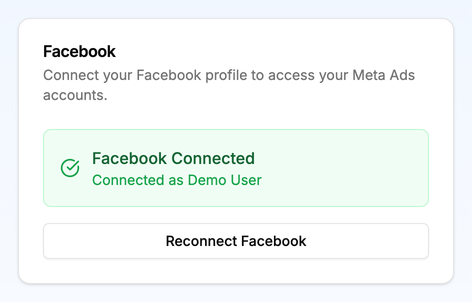
Apri Account > Profile. La pagina si intitola Profile Settings. La scheda Facebook sulla destra mostra la tua connessione:
- Facebook Connected, con "Connected as" e il nome del tuo profilo, quando tutto funziona.
- No Facebook Account Connected quando non c'è nessuna connessione. Clicca su Connect Facebook Account per collegarti.
Cosa condividi con Ads Uploader
Quando ti colleghi, Meta ti chiede di approvare una serie di autorizzazioni e di scegliere quali business, Pagine, account pubblicitari e account Instagram condividere. In breve, Ads Uploader chiede di:
- creare e gestire inserzioni nei tuoi account pubblicitari,
- vedere le risorse del tuo portfolio business, le tue Pagine e gli account Instagram collegati,
- pubblicare inserzioni dalle tue Pagine, comprese le inserzioni in partnership (contenuti brandizzati),
- accedere ai tuoi cataloghi prodotti,
- leggere il tuo indirizzo e-mail.
Per l'elenco completo, con una spiegazione semplice per ogni autorizzazione, vedi Cosa ti chiede di approvare Meta.
Seleziona tutte le risorse che ti servono nella schermata di selezione di Meta. Gli account pubblicitari o le Pagine che lasci fuori non compaiono in Ads Uploader.
Ricollegare il profilo Facebook
Ricollegarti aggiorna la tua connessione con Meta. Riapre anche le schermate di autorizzazioni e risorse di Meta, quindi è il modo per aggiungere una Pagina o un account pubblicitario che avevi saltato.
- Vai su Account > Profile.
- Nella scheda Facebook, clicca su Reconnect Facebook.
- Completa le schermate di accesso e approvazione di Meta.
- Assicurati che ogni Pagina e ogni account pubblicitario che ti serve sia selezionato.
- Meta ti riporta alla tua dashboard.
Perché potresti doverti ricollegare
- Il tuo accesso è scaduto. I token di accesso a lunga durata di Meta durano circa 60 giorni, quindi aspettati di doverti ricollegare ogni tanto.
- Hai cambiato la password di Facebook. Questo chiude le sessioni esistenti.
- Hai cambiato le impostazioni di sicurezza del tuo profilo Facebook o del portfolio business.
- Meta ha avviato un controllo di sicurezza sul tuo profilo.
- Manca un account pubblicitario o una Pagina perché non era selezionato quando ti sei collegato.
Verifica di Meta dopo la connessione
A volte Meta chiede un controllo in più dopo la connessione, come l'autenticazione a due fattori, la verifica dell'identità o la verifica aziendale. Completa il controllo lato Meta, poi torna in Ads Uploader e clicca su Reconnect Facebook. Ads Uploader non può saltare i controlli di sicurezza di Meta.
Sessioni legate al browser
La tua connessione a Facebook resta nel browser in cui l'hai creata. È una scelta voluta, per sicurezza.
Cosa significa:
- Se ti sei collegato in Chrome, la connessione non passa a Firefox o Safari.
- Un nuovo dispositivo (per esempio passando dal portatile al computer fisso) ha bisogno di una sua connessione.
- Le finestre in incognito o private non condividono la connessione con le finestre normali.
È un comportamento previsto, non un bug. Se lavori da più browser o dispositivi, clicca su Reconnect Facebook su ognuno.
Passare a un altro profilo Facebook
Ogni account Ads Uploader è pensato per un solo profilo Facebook. Puoi passare a un altro profilo, ma i cambi sono limitati per evitare che gli account vengano condivisi.
Il limite di 28 giorni tra un cambio e l'altro
- Il primo cambio verso un altro profilo è consentito in qualsiasi momento.
- Dopo un cambio, devi aspettare 28 giorni prima di poter passare di nuovo a un altro profilo. I 28 giorni partono dal giorno del cambio. Non sono legati alla tua data di fatturazione.
- Ricollegare lo stesso profilo è sempre consentito e non conta come cambio.
Esempio:
- Giorno 1: colleghi il Profilo A.
- Giorno 40: passi al Profilo B. Da qui parte un'attesa di 28 giorni.
- Giorno 50: provi a collegare il Profilo C. Ads Uploader lo blocca e mostra quanti giorni mancano (18 in questo caso).
- Dal giorno 68 in poi: puoi cambiare di nuovo.
Come cambiare profilo
- Vai su Account > Profile e clicca su Reconnect Facebook nella scheda Facebook.
- Nelle schermate di Meta, accedi con il profilo Facebook che vuoi usare.
- Tornato in Ads Uploader, compare un avviso: You've Connected a Different Facebook Account. Mostra il profilo collegato in precedenza e quello nuovo.
- Clicca su Confirm change, poi su Yes, Change Account nella finestra Confirm Account Change.
Se hai cambiato idea, clicca invece su Reconnect with Facebook nell'avviso e accedi con il tuo profilo originale.
Se il cambio è bloccato
Se colleghi un profilo diverso durante un'attesa di 28 giorni, vedrai You've Connected a Different Facebook Account con un bordo rosso e il Time remaining (tempo rimanente) in giorni. L'Uploader e la Media Library restano disattivati finché non risolvi.
Per continuare, clicca su Reconnect with Facebook e accedi con il tuo profilo originale. Potrai cambiare quando l'attesa sarà finita.
"Facebook Account Already Used"
Ogni profilo Facebook può essere usato per una sola prova gratuita. Se sei in prova (o la tua prova è terminata) e colleghi un profilo già usato per la prova di un altro account Ads Uploader, vedrai Facebook Account Already Used. L'Uploader e la Media Library restano disattivati finché questo avviso è visibile.
Per continuare, passa a un piano a pagamento in Account > Billing. Se pensi che sia un errore, scrivi a support@adsuploader.com.
Più persone sugli stessi account pubblicitari
Se più persone devono lavorare sugli stessi account pubblicitari, usa gli Account di team invece di condividere un unico accesso. Ogni membro del team ha il proprio accesso ad Ads Uploader e collega il proprio profilo Facebook.