Flexible Ads
Un'inserzione flessibile combina da 2 a 10 immagini e video in un'unica inserzione. Invece di scegliere tu il formato, Meta decide se mostrare a ogni persona una singola immagine, un video o un carosello creato con i tuoi asset. Usala quando hai più creativi per lo stesso messaggio e vuoi che Meta trovi la combinazione migliore.
Apri il builder
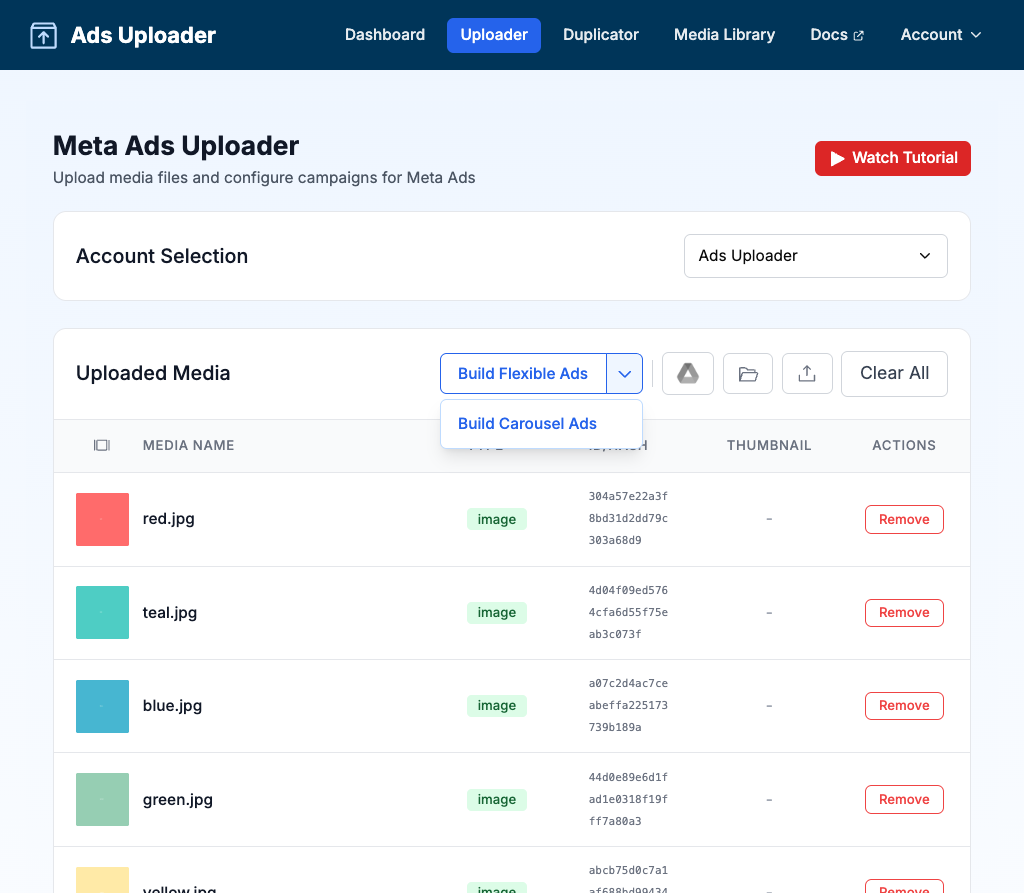
Dopo aver caricato i media, usa il pulsante diviso Build nella barra degli strumenti sopra la tabella Uploaded Media:
- Se il pulsante dice Build Flexible Ads, fai clic su di esso.
- Altrimenti, fai clic sulla freccia accanto e scegli Build Flexible Ads.
Il pulsante ricorda l'ultimo builder che hai usato in questo browser. La prima volta mostra Build Flexible Ads.
Crea le Flexible Ads
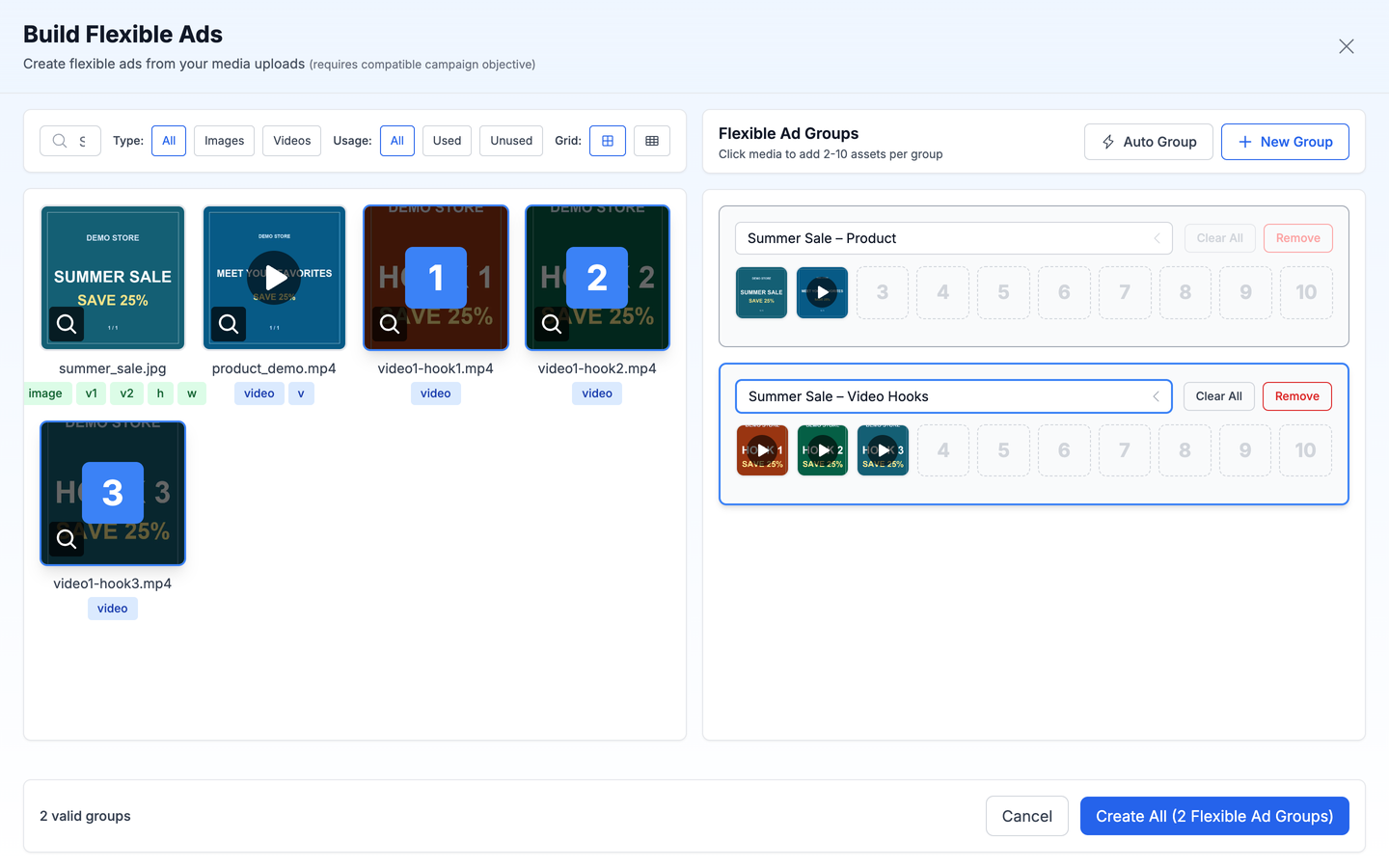
La finestra Build Flexible Ads mostra i tuoi media a sinistra e i gruppi a destra. Ogni gruppo diventa un'inserzione flessibile.
- Fai clic su New Group per iniziare un gruppo, oppure usa Auto Group (vedi sotto).
- Fai clic su un gruppo a destra per renderlo attivo.
- Fai clic sui media a sinistra per aggiungerli al gruppo attivo. Ogni gruppo richiede da 2 a 10 asset.
- Ripeti per altri gruppi. Puoi rinominare un gruppo modificandone il nome.
- Fai clic su Create All (N Flexible Ad Groups). N è il numero di gruppi validi.
- Scegli cosa fare con i file originali (vedi Mantieni o sostituisci gli originali), poi fai clic su Continue.
I media si aggiungono solo con un clic. Non puoi trascinare gli asset in un gruppo flessibile né riordinarli, perché è Meta a scegliere come mostrarli.
Ogni riga di gruppo ha 10 slot e due pulsanti che agiscono sul gruppo attivo:
- Clear All svuota il gruppo.
- Remove elimina il gruppo.
Trova i media
I filtri sopra la griglia dei media ti aiutano a trovare i file in un caricamento grande:
| Filtro | Opzioni |
|---|---|
| Ricerca | Nome, ID media Meta o hash dell'immagine |
| Tipo | All, Images, Videos |
| Utilizzo | All, Used, Unused (se il file è già in un gruppo) |
Cosa puoi aggiungere
- Immagini e video, in qualsiasi combinazione
- Le varianti di formato raggruppate compaiono una volta sola, come file principale, con badge che mostrano i formati collegati
Cosa non puoi aggiungere
- Un'altra inserzione flessibile, un carosello o un'inserzione Multi Media (niente annidamento)
- Media di un account pubblicitario diverso
Auto Group
Auto Group distribuisce i tuoi media su più gruppi al posto tuo, ed è più veloce che riempire i gruppi uno per uno.
- Fai clic su Auto Group.
- Scegli le opzioni.
- Fai clic su Auto Group per creare i gruppi.
| Impostazione | Opzioni | Predefinito |
|---|---|---|
| Assets per group | Da 2 a 10 | 6 |
| Grouping Strategy | Separate by Type (gruppi di sole immagini e di soli video) oppure Mix Videos and Images | Separate by Type |
| Order | Upload Order oppure Random | Upload Order |
Prima della conferma, la finestra mostra quanti gruppi verranno creati. Le tue scelte vengono ricordate in questo browser per la volta successiva.
Mantieni o sostituisci gli originali
Dopo aver fatto clic su Create All, la finestra Flexible Ad Build Options ti chiede cosa fare con i singoli file che hai usato:
- Keep Original Media (predefinito): aggiunge le inserzioni flessibili alla sessione e mantiene anche i singoli file. Ogni file può comunque diventare un'inserzione a sé.
- Replace with Flexible Ads: rimuove i singoli file che ora sono dentro un'inserzione flessibile, così non diventano anche inserzioni separate.
In entrambi i casi, i singoli file restano disponibili nella tua Libreria media per usi futuri.
Dopo la creazione
Ogni inserzione flessibile compare come riga nella tabella Uploaded Media e nella tua Libreria media:
- La colonna Type indica flexible.
- La miniatura è una griglia 2x2 dei primi quattro asset. Un badge +N indica quanti ce ne sono in più quando un gruppo ha più di quattro asset.
- Passa il mouse sulla miniatura per una vista più grande, oppure fai clic per l'anteprima.
Quando imposti il testo, un'inserzione flessibile viene trattata come un'unica inserzione. Il testo che scrivi vale per tutta l'inserzione.
Obiettivo della campagna
Il builder ricorda che le Flexible Ads richiedono un obiettivo di campagna compatibile. Meta non accetta il formato flessibile per ogni obiettivo. Per esempio, un obiettivo di lead sul sito web può essere rifiutato con il messaggio che l'obiettivo selezionato non supporta il formato flessibile.
In quel caso hai due opzioni:
- Crea l'inserzione come inserzione Multi Media.
- Usa un obiettivo di campagna che supporta il formato flessibile.
Riprovare con lo stesso obiettivo non funzionerà.
Consigli
| Da fare | Da evitare |
|---|---|
| Mescola immagini e video, così Meta ha formati tra cui scegliere | Mettere un'inserzione flessibile dentro un'altra |
| Usa Auto Group per lotti grandi | Aggiungere più di 10 asset a un gruppo |
| Passa a Multi Media se il tuo obiettivo rifiuta il formato flessibile | Mescolare media di account pubblicitari diversi |