Valori predefiniti dell'utente
Personalizza le impostazioni di Ads Uploader per adattarle al flusso di lavoro e alle convenzioni di denominazione del tuo team.
Accedi ai tuoi valori predefiniti in Account > Valori predefiniti.
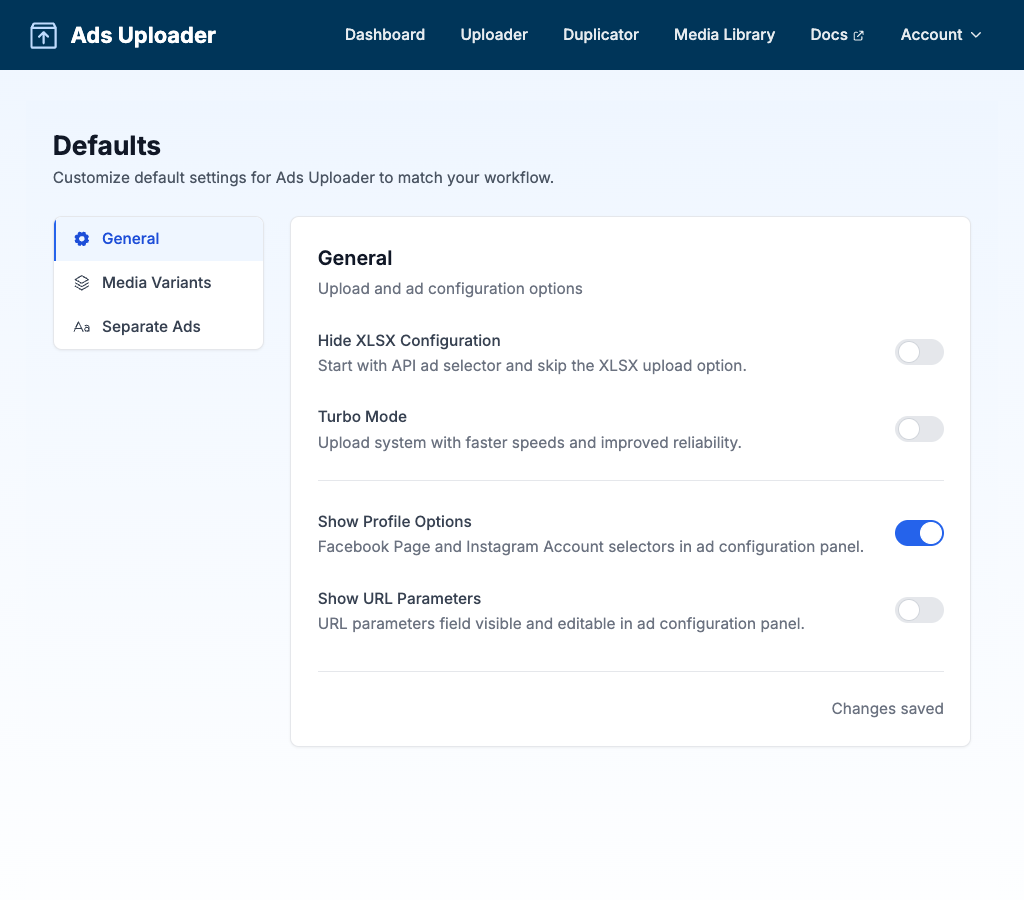
Le impostazioni sono organizzate in quattro schede: Generale, Account preferiti, Posizionamenti e Annunci separati.
Generale
Configura le opzioni di caricamento e di configurazione degli annunci.
Nascondi configurazione XLSX
Parti dal selettore dell'inserzione esistente e salta l'opzione di upload del foglio di calcolo. Quando è attivo, il metodo di configurazione XLSX viene nascosto dal pannello dell'Uploader, semplificando l'interfaccia per gli utenti che impostano gli annunci solo a partire da un'inserzione esistente.
- On: viene mostrata solo la configurazione da inserzione esistente
- Off (predefinito): sono disponibili sia il foglio di calcolo (XLSX) sia le opzioni da inserzione esistente
Turbo Mode
Attiva il sistema di upload più veloce, con velocità e affidabilità migliorate.
- On (predefinito): upload più veloci con affidabilità migliorata
- Off: upload diretti ai server di Facebook
Mostra opzioni profilo
Quando è attivo, i selettori di Pagina Facebook e Account Instagram compaiono nel pannello di configurazione dell'annuncio. È utile se gestisci più pagine o account Instagram e devi scegliere da quale profilo viene pubblicato l'annuncio. Compare anche un selettore Profilo Threads ogni volta che il tuo annuncio modello ha un profilo Threads associato.
- On: selettori Pagina/Instagram visibili nella configurazione dell'annuncio
- Off (predefinito): usa la pagina/account del tuo annuncio di base
Se il tuo annuncio modello include un profilo Threads, viene ereditato automaticamente dai nuovi annunci. Quando non è desiderato (o causa un errore di upload sull'account di destinazione), attiva Opzioni profilo e imposta il menu a discesa Profilo Threads su Nessuno prima di caricare.
Mostra parametri URL
Controlla se il campo dei parametri URL (tag UTM) è visibile e modificabile nel pannello di configurazione dell'annuncio.
- On: campo dei parametri URL visibile per la modifica
- Off (predefinito): parametri URL ereditati dall'annuncio di base
Mostra targeting del gruppo di inserzioni
Aggiunge un pulsante Modifica targeting del gruppo di inserzioni alle Opzioni gruppo di inserzioni, così puoi impostare il targeting per paese, città, codice postale, età, genere e targeting dettagliato dei nuovi gruppi di inserzioni invece di ereditare tutto dal gruppo di inserzioni sorgente. Quando un build crea più di un gruppo di inserzioni, ciascuno può sovrascrivere individualmente il valore predefinito condiviso.
- On: pulsante Modifica targeting del gruppo di inserzioni visibile quando crei nuovi gruppi di inserzioni
- Off (predefinito): i nuovi gruppi di inserzioni ereditano l'intero pubblico del gruppo di inserzioni sorgente
Vedi Targeting del gruppo di inserzioni per la guida completa.
Abilita test di destinazione separato
Ti consente di testare in split più URL di destinazione duplicando il gruppo di inserzioni per ciascuno, così Meta ottimizza in modo indipendente ogni combinazione di annuncio e landing page. Quando è attivo, l'opzione compare nelle Opzioni gruppo di inserzioni quando crei nuovi gruppi di inserzioni. Vedi Destinazione separata per il flusso di lavoro completo.
Abbinamento miniature
Quando carichi i video, i file che corrispondono a videoName_thumbnail.jpg vengono allegati automaticamente come miniatura del video.
| Impostazione | Predefinito | Descrizione |
|---|---|---|
| Separatore | _ | Carattere tra il nome del file e il suffisso |
| Suffisso | thumbnail | Parola che identifica i file delle miniature |
Esempi:
| Separatore | Suffisso | Video | Miniatura |
|---|---|---|---|
_ | thumbnail | promo.mp4 | promo_thumbnail.jpg |
- | thumb | promo.mp4 | promo-thumb.jpg |
_ | cover | promo.mp4 | promo_cover.jpg |
Account preferiti
Scegli quali account pubblicitari compaiono per primi nel selettore degli account pubblicitari in tutta l'app. Aggiungi una stella agli account che usi di più e verranno fissati in cima a ogni selettore di account - utile per i team che gestiscono decine di account ma ne usano solo pochi nel quotidiano.
Posizionamenti
Controlla come Ads Uploader rileva le varianti di formato immagine nei nomi dei file e quale posizionamento Meta serve ciascuna variante al lancio.
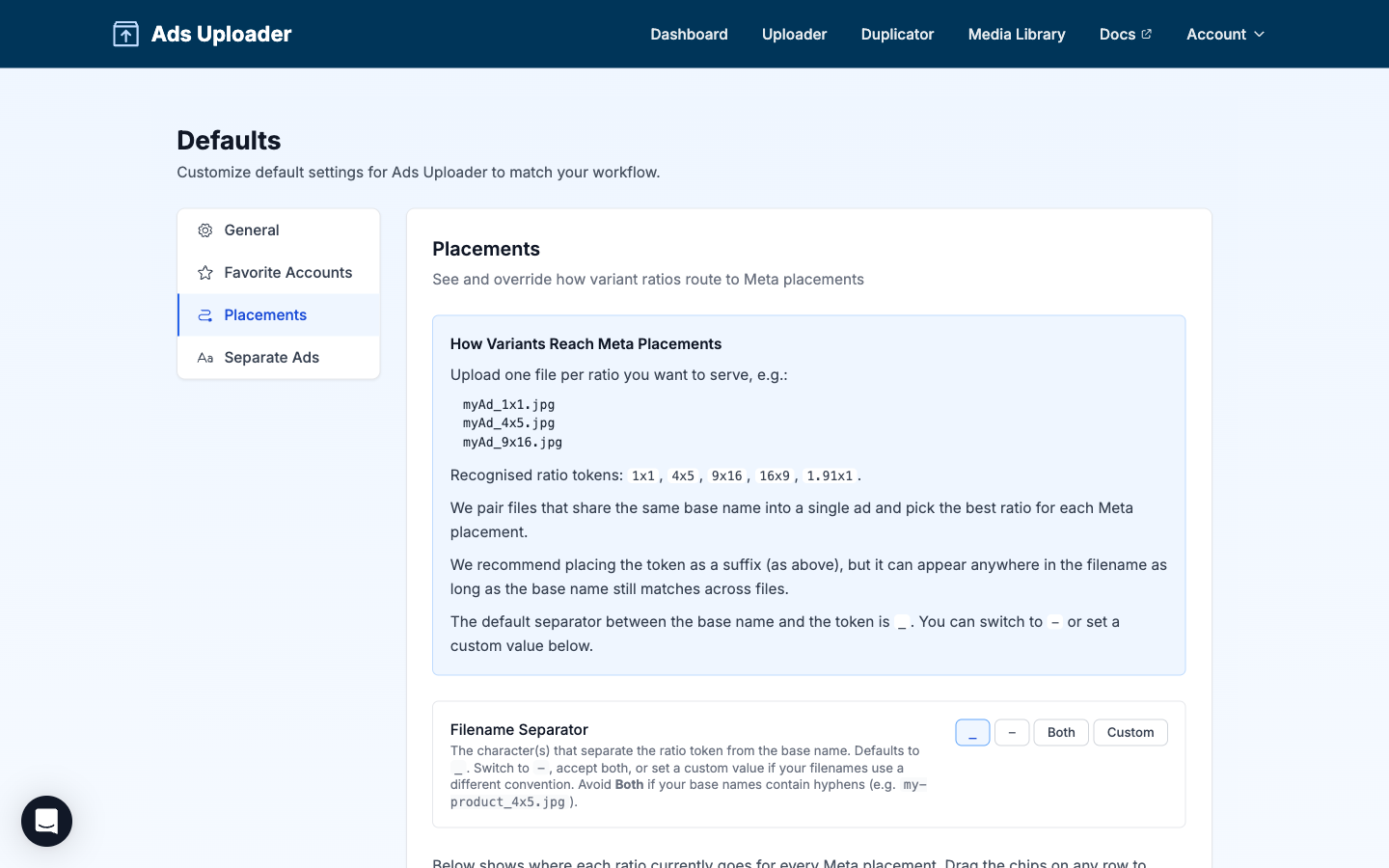
Come le varianti raggiungono i posizionamenti Meta
Carica un file per ogni rapporto che vuoi servire. I file che condividono lo stesso nome di base vengono accoppiati in un unico annuncio con più varianti, poi ciascun posizionamento Meta riceve la variante che corrisponde meglio al suo rapporto preferito.
Token di rapporto riconosciuti: 1x1, 4x5, 9x16, 16x9, 1.91x1 (anche 191x100 e 19x10).
Il token può comparire alla fine del nome del file (consigliato), nel mezzo o all'inizio - purché il nome di base corrisponda tra i file del gruppo. I vecchi suffissi _vertical e _horizontal funzionano ancora e si mappano su 9x16 e 16x9.
Vedi Varianti di formato immagine per la guida completa alla denominazione.
Separatore nome file
Il carattere (o i caratteri) tra il nome di base del file e il token di rapporto. Per impostazione predefinita, sono accettati sia un trattino basso (_) sia un trattino (-).
| Opzione | Comportamento |
|---|---|
Both (predefinito) | Accetta _ o -. |
_ | creative_4x5.jpg |
- | creative-4x5.jpg |
Custom | Imposta il tuo separatore (fino a 3 caratteri). |
Matrice di instradamento
La matrice mostra dove va attualmente ciascun rapporto per ogni posizionamento Meta. Ogni riga elenca il posizionamento a sinistra e una catena di chip di rapporto a destra, in ordine di priorità.
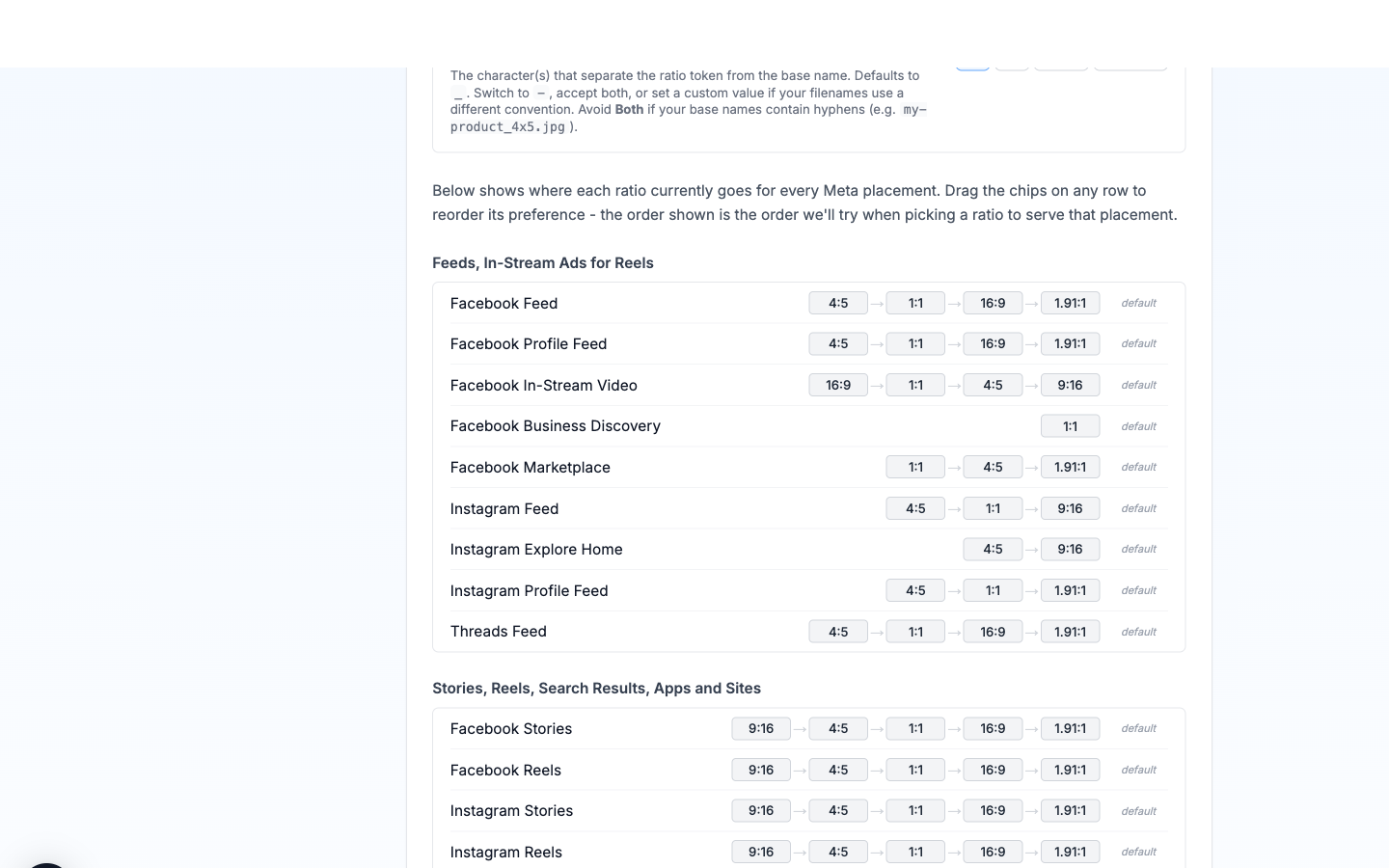
Come si legge la catena: Ads Uploader percorre la catena da sinistra a destra e serve il primo rapporto della catena che hai effettivamente caricato per quell'annuncio. Per esempio, se la catena di Facebook Feed è 4:5 → 1:1 → 16:9 → 1.91:1 e hai caricato un 1:1 e un 16:9 per un annuncio, Facebook Feed riceve l'1:1 (il primo rapporto della catena disponibile). Se hai caricato solo un 9x16, la catena si esaurisce e subentrano i valori predefiniti di posizionamento di Meta.
Riordino: Trascina i chip su qualsiasi riga per impostare il tuo ordine di priorità per quel posizionamento. Un chip diventa blu una volta spostato dal valore predefinito. L'intera riga si reimposta sul valore predefinito di Meta con il link di reset per riga, oppure tutte le righe insieme con il banner di reset globale che compare in cima alla sezione.
Gruppi di posizionamenti: Le righe sono raggruppate secondo le stesse famiglie che Meta usa in Ads Manager:
- Feeds, In-Stream Ads for Reels - Facebook Feed, Profile Feed, In-Stream Video, Business Discovery, Marketplace; Instagram Feed, Explore Home, Profile Feed; Threads Feed.
- Stories, Reels, Search Results, Apps and Sites - Facebook Stories, Reels, Search Results; Instagram Stories, Reels, Search Results, Shop; Messenger Stories; Audience Network Native, Banner & Interstitial e Rewarded Video.
- Right Column, Search - Facebook Right Column e Search Results.
Valori predefiniti da conoscere
Alcune catene di posizionamento hanno valori predefiniti non ovvi che potresti voler lasciare invariati:
- Threads Feed - la catena è
4:5 → 1:1 → 16:9 → 1.91:1. Non c'è9:16perché Threads ritaglia il verticale a4:5in fase di rendering. Se viene caricato solo9:16, la catena si esaurisce e se ne occupa il fallback di Meta. - Instagram Explore Home - la catena è
4:5 → 9:16. Meta limita i video di Explore Home a rapporti compresi tra9:16e4:5, quindi1:1viene omesso. - Audience Network Rewarded Video - story-first (
9:16 → ...) perché il formato è pensato per il verticale a schermo intero.
Annunci separati
Quando usi la strategia di testo "Annunci separati" (che crea singoli annunci per ogni combinazione di titolo/corpo), configura come vengono denominate le variazioni dell'annuncio.
Impostazioni
| Impostazione | Predefinito | Descrizione |
|---|---|---|
| Separatore | _ | Carattere/i tra il nome dell'annuncio e il suffisso (max 3) |
| Prefisso titolo | H | Prefisso per le variazioni del titolo (max 10) |
| Prefisso testo principale | P | Prefisso per le variazioni del testo principale (max 10) |
Anteprima
Con le impostazioni predefinite, gli annunci sono denominati così:
- Solo variazione del titolo:
AdName_H1,AdName_H2 - Solo variazione del testo principale:
AdName_P1,AdName_P2 - Combinati:
AdName_H1_P1,AdName_H1_P2,AdName_H2_P1, ecc.
Esempio personalizzato
Con separatore -, prefisso titolo hl e prefisso testo principale pt:
AdName-hl1-pt1,AdName-hl1-pt2,AdName-hl2-pt1, ecc.
Questo schema di denominazione viene usato sia nelle esportazioni Excel/CSV sia nel flusso di creazione degli annunci nell'app.