Split Destination
Split Destination testa landing page diverse con le stesse inserzioni. Crea una copia di ogni gruppo di inserzioni per ogni URL di landing page che inserisci, così Meta può ottimizzare in modo indipendente ogni coppia di inserzione e landing page. Qui destinazione indica l'URL del sito web su cui arrivano le persone quando cliccano sull'inserzione.
Quando usarlo
Usa Split Destination quando hai:
- due o più landing page chiaramente diverse, ad esempio una pagina prodotto e un quiz, oppure una home page e una pagina di categoria, e
- una campagna in cui vuoi che Meta ottimizzi separatamente ogni coppia di inserzione e landing page, invece di mescolare tutto il traffico in un unico gruppo di inserzioni.
Se vuoi solo testi o pulsanti diversi per ogni inserzione, usa invece il testo per singola inserzione. Split Destination è l'opzione più pesante, perché moltiplica i tuoi gruppi di inserzioni.
Attivalo
- Vai su Account > Defaults > General.
- Attiva Enable Split Destination Testing. L'impostazione si salva appena la attivi.
Ora in Ad Set Options compare un toggle Single Destination / Split Destination ogni volta che crei nuovi gruppi di inserzioni.
Configura le destinazioni
- In Ad Set Options, seleziona una delle opzioni per nuovi gruppi di inserzioni, ad esempio Create new ad set o Create new ad set per upload or group.
- Clicca su Split Destination nel toggle.
- In Destinations, scegli quante landing page vuoi testare (da 2 a 5).
- Per ogni riga, inserisci una Destination Label (un nome breve come
quiz) e un Website URL. - Controlla la tabella di anteprima: dovresti vedere un gruppo di inserzioni per ogni destinazione.
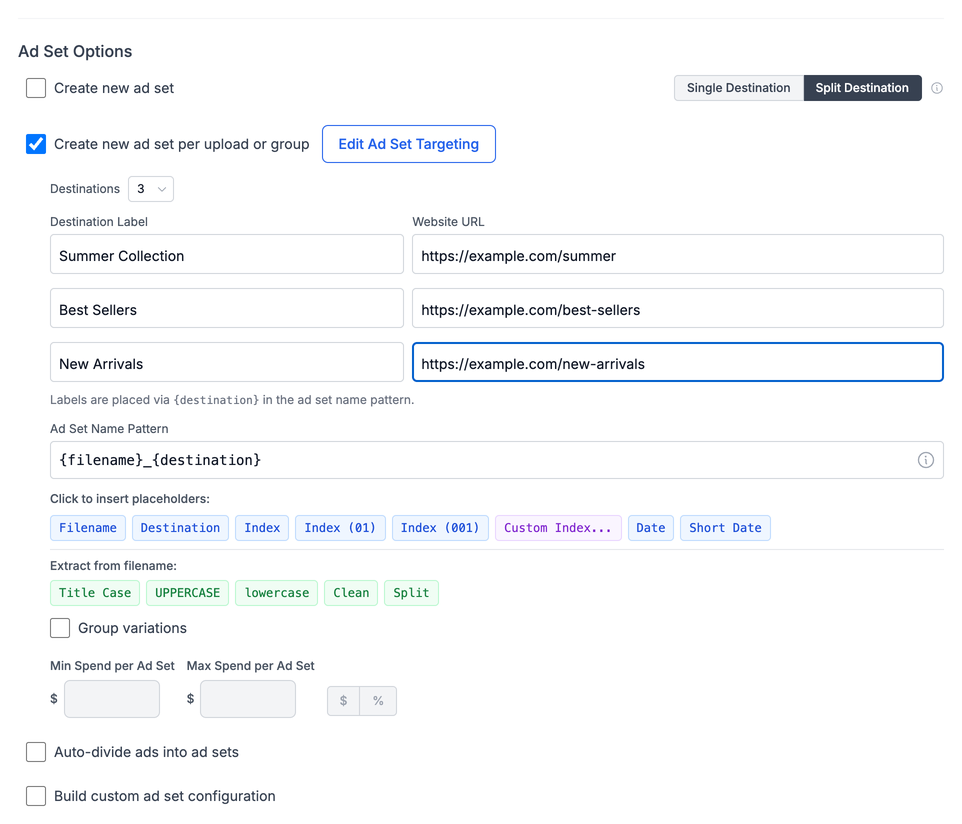
L'etichetta è ciò che compare nei nomi dei tuoi gruppi di inserzioni. L'URL è la pagina a cui quella copia delle inserzioni manda le persone. Con Create new ad set (un solo gruppo di inserzioni), la colonna si chiama Ad set name, perché ogni etichetta diventa il nome completo del suo gruppo di inserzioni.
Se lasci vuota un'etichetta, Ads Uploader ne crea una dal percorso dell'URL. Ad esempio, https://example.com/quiz-v2/ diventa quiz-v2.
Come funziona
Con N destinazioni (da 2 a 5):
- Ogni gruppo di inserzioni del tuo lancio viene creato N volte, una per destinazione.
- Le inserzioni di ogni copia puntano all'URL di quella destinazione.
- Il nome del gruppo di inserzioni di ogni copia include l'etichetta della destinazione, così puoi distinguerle in Ads Manager.
- Ogni copia è un gruppo di inserzioni a sé con il suo budget, quindi il budget totale dei gruppi di inserzioni viene moltiplicato per N.
Esempio: hai 4 inserzioni che vanno in 1 gruppo di inserzioni e 3 destinazioni (homepage, quiz, lp-v3). Split Destination crea 3 gruppi di inserzioni con 4 inserzioni ciascuno, 12 inserzioni in totale, e ogni gruppo di inserzioni punta a una landing page.
Come vengono chiamati i gruppi di inserzioni
| Modalità del gruppo di inserzioni | Nome del gruppo di inserzioni |
|---|---|
| Create new ad set | L'etichetta della destinazione è il nome completo del gruppo di inserzioni. |
| Create new ad set per upload or group | Il tuo Ad Set Name Pattern con {destination} sostituito dall'etichetta. |
| Auto-divide ads into ad sets | Come per caricamento: il pattern con {destination} sostituito. |
| Build custom ad set configuration | Un pattern creato da {adset} (il nome che imposti nella finestra personalizzata) e {destination}, ad esempio {adset}_{destination}. |
Quando attivi Split Destination, Ads Uploader aggiunge automaticamente {destination} al pattern del nome del gruppo di inserzioni (ad esempio {filename}_{destination}), e rimette il token se lo cancelli. Puoi spostarlo in qualsiasi punto del pattern. Quando disattivi Split Destination, il token viene rimosso.
Se un pattern non contiene {destination}, l'etichetta viene aggiunta alla fine con un trattino: {name}-{label}.
Puoi aggiungere {destination} anche ai nomi delle inserzioni. Seleziona Use custom ad name pattern in Ad Name Options e clicca sul chip Destination. Vedi Pattern di denominazione annunci.
Date nelle etichette
Scrivi {date} o {date:short} in un'etichetta per aggiungere la data di oggi, utile per i test con una scadenza:
| Etichetta | Risultato |
|---|---|
launch-{date} | launch-2026-04-27 |
quiz-{date:short} | quiz-04-27 |
Nelle etichette, {date:short} include un trattino (04-27). Nei pattern dei nomi di inserzioni e gruppi di inserzioni no (0427).
Limiti e controlli
- Da 2 a 5 destinazioni. Non puoi sceglierne più di 5.
- Ogni URL deve essere diverso. Nel confronto Ads Uploader ignora le barre finali e la differenza tra maiuscole e minuscole, quindi
https://Example.com/aehttps://example.com/a/contano come lo stesso URL. Una riga duplicata viene evidenziata in rosso, compare il messaggio "Destinations Must Be Unique" e Create Ads resta disattivato finché non la correggi. - Gli URL vuoti usano il link dell'inserzione di origine. Una riga senza URL usa l'URL del sito web dell'inserzione di origine. Due righe vuote, quindi, contano come duplicati.
- Le etichette ripetute ricevono un numero. Se due righe hanno la stessa etichetta, la seconda diventa
label-2.
Quando non è disponibile
Split Destination non si può usare quando l'inserzione di origine manda le persone da qualche parte che non è un sito web:
- Moduli per contatti (Instant Forms)
- Messenger
- Instagram Direct
- Chiamate
Queste inserzioni non usano un normale link a un sito web, quindi cambiare l'URL non avrebbe alcun effetto. Il pulsante Split Destination è disattivato, con il tooltip "Split Destination is not available for this ad format."
Split Destination non ha effetto nemmeno sulle inserzioni in partnership. Se il tuo lancio include inserzioni in partnership, i gruppi di inserzioni non vengono duplicati.
Uso con altre funzioni
| Funzione | Cosa succede |
|---|---|
| Call to Action per inserzione | Si applica comunque a ogni copia. |
| URL del sito web per inserzione | L'URL della destinazione ha la precedenza sul link della singola inserzione. |
| Parametri URL (tag UTM) | Aggiunti al link di ogni copia. Tutte le destinazioni ricevono gli stessi tag. |
| Testo per gruppo di inserzioni | Mantenuto su ogni copia. |
| Override del budget | Si applicano a ogni gruppo di inserzioni, quindi il totale viene moltiplicato per il numero di destinazioni. |