Come usare Ads Uploader
Questa guida illustra il funzionamento dell'Uploader dall'inizio alla fine: denominazione dei media, raggruppamento automatico, miniature, posizionamenti e uso di un'inserzione esistente come modello per un nuovo lancio.
Sei nuovo? Se non hai ancora creato il tuo account o collegato Meta, parti da Registrati e collega Meta, poi torna su questa pagina.
Come Ads Uploader interpreta un lancio
Il modo più semplice per capire Ads Uploader è vederlo come un flusso di lavoro in tre passaggi:
- Carica i media che vuoi lanciare.
- Configura come quei media devono diventare inserzioni.
- Lancia le inserzioni nel tuo account pubblicitario Meta.
In Ads Manager di solito si parte dalla struttura di campagna e gruppo di inserzioni. In Ads Uploader si parte dai media, perché un lancio inizia da un gruppo di asset creativi (video e immagini) che vuoi trasformare in inserzioni.
L'idea chiave: Ads Uploader usa i nomi dei tuoi file per capire quali file vanno insieme. I file che condividono un nome base e portano suffissi di formato o di miniatura riconosciuti vengono raggruppati automaticamente nella stessa inserzione.
Passo 1: scegli l'account pubblicitario
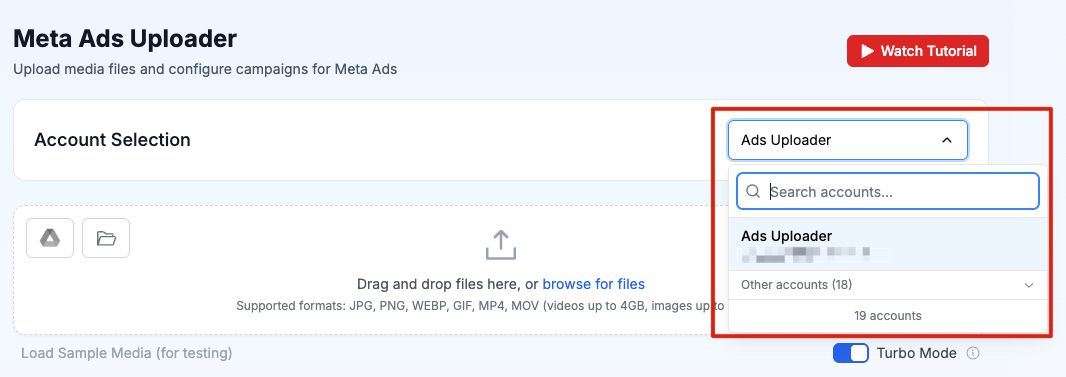
Apri l'Uploader e scegli l'account pubblicitario su cui vuoi lavorare dal menu a tendina Account Selection.
Se gestisci più account pubblicitari, compaiono tutti nell'elenco. Il menu a tendina è ricercabile, e puoi contrassegnare come preferiti gli account che usi di più in Account > Defaults > Favorite Accounts, così compaiono in cima.
Passo 2: carica i tuoi media
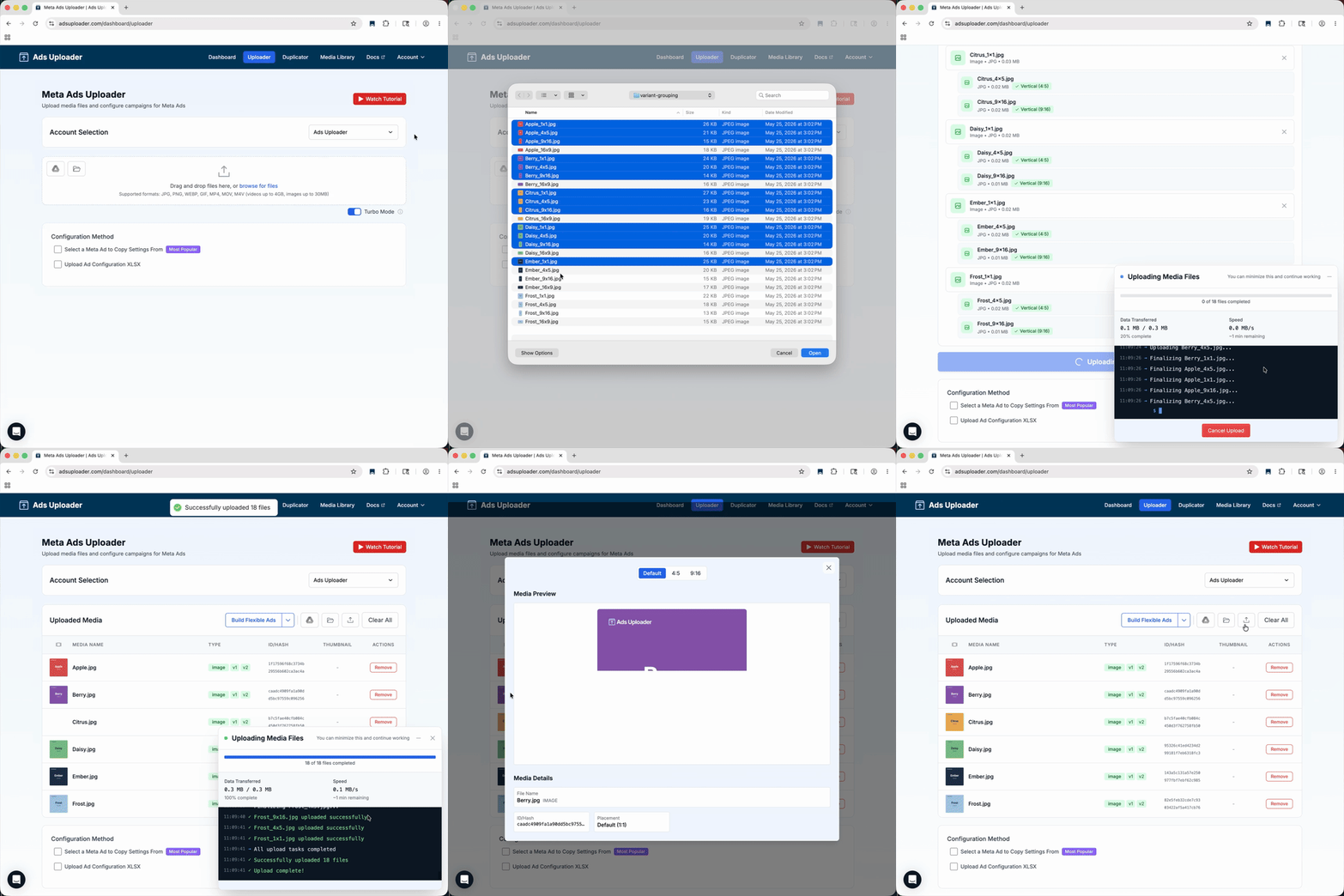
Carica i file creativi che vuoi lanciare. Possono includere video, immagini, più formati e miniature. Ads Uploader analizza i nomi dei file e raggruppa gli asset correlati prima che tu configuri il lancio.
Trascina i file nell'area di caricamento, oppure usa le icone per importare da Google Drive, importare tramite link o caricare dalla Media Library. Poi clicca su Upload Files. Vedi Pannello Uploader per tutte le opzioni di caricamento.
Come funziona il raggruppamento per nome
La regola più importante: mantieni identico il nome base, poi aggiungi un suffisso per il formato o la miniatura.
Per esempio, questi tre file diventano un'unica inserzione con tre varianti:
BlackFriday_Hero_1x1.mp4
BlackFriday_Hero_4x5.mp4
BlackFriday_Hero_9x16.mp4
Il nome base condiviso è BlackFriday_Hero. Il suffisso indica ad Ads Uploader il formato di ciascun file.
Buon pattern di denominazione:
NomeCreativo_Formato.estensione, per esempioBlackFriday_Hero_9x16.mp4.
Non cambiare il nome base tra le varianti. Se un file è
BlackFriday_Hero_1x1.mp4e un altro èBlackFriday_Main_9x16.mp4, Ads Uploader li tratta come inserzioni separate, perché i nomi base sono diversi.
Suffissi di formato supportati
Puoi raggruppare fino a cinque formati in una singola inserzione: 1x1, 4x5, 9x16, 16x9 e 1.91x1. La configurazione più comune è il trio 1x1, 4x5 e 9x16, che copre la maggior parte dei posizionamenti Meta con un ritaglio minimo.
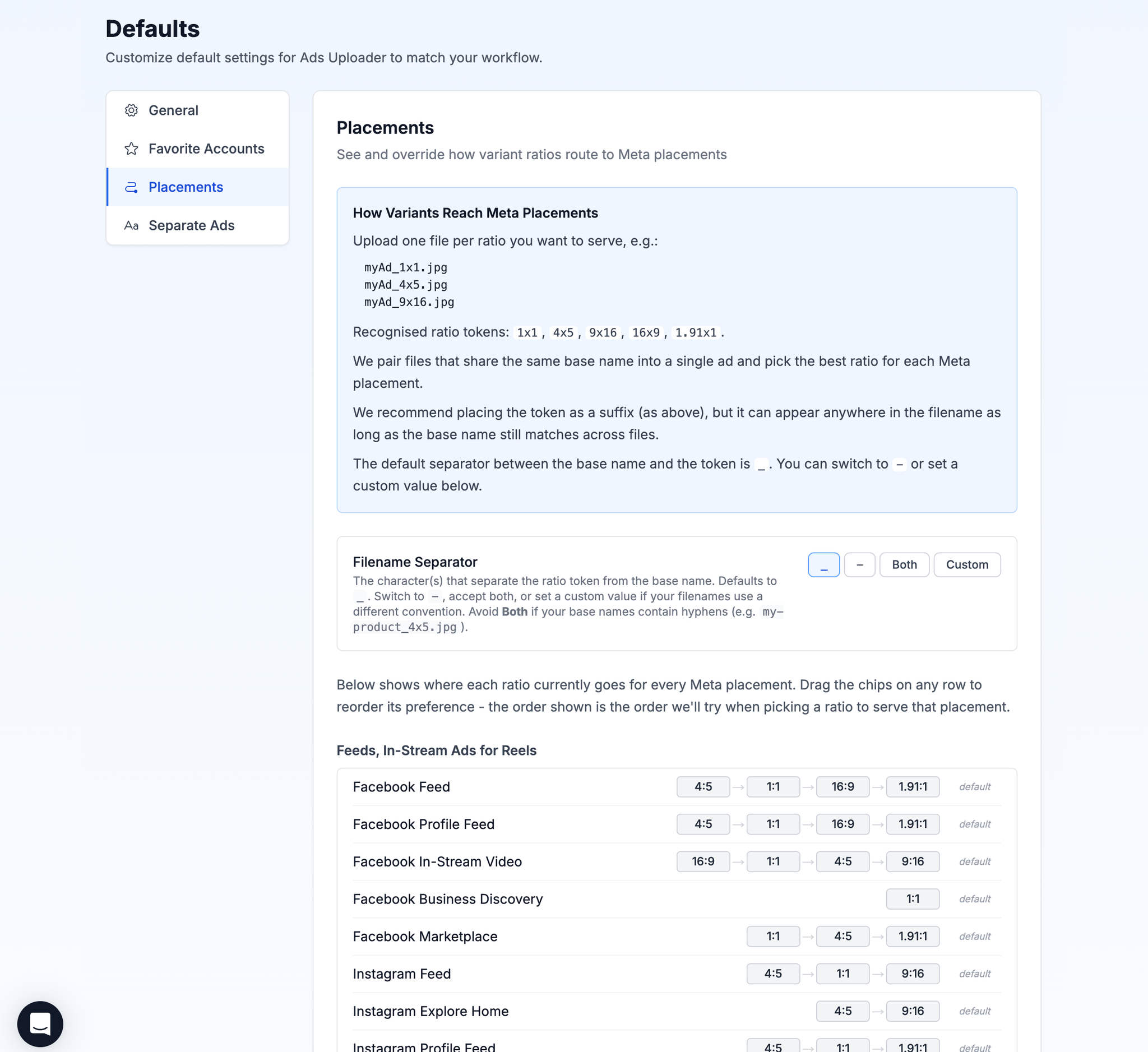
Il separatore predefinito tra il nome base e il token del formato è il trattino basso (_). Se i tuoi file usano invece il trattino, vai in Account > Defaults > Placements e cambia Filename Separator in -, Both o un valore personalizzato. Lo spazio non viene considerato un separatore, quindi dai ai file nomi come BlackFriday_Hero_9x16.mp4, non BlackFriday Hero 9x16.mp4. Vedi Varianti di formato immagine per la guida completa alla denominazione.
Ogni posizionamento sceglie la variante migliore
Ads Uploader assegna ogni variante dei media al posizionamento più adatto. Se la variante ideale non è disponibile per un posizionamento, Ads Uploader usa automaticamente la migliore alternativa successiva.
Se vuoi più controllo, vai in Account > Defaults > Placements. Vedrai righe di posizionamento come Feed, Reels, Stories, Right Column e Audience Network, con chip di formato in ordine di priorità. Trascina i chip per cambiare il formato preferito da ogni posizionamento.
Le miniature funzionano allo stesso modo
Per collegare una miniatura a un video, usa lo stesso nome base e aggiungi _thumbnail al file immagine:
Video:     BlackFriday_Hero.mp4
Thumbnail: BlackFriday_Hero_thumbnail.jpg
Trascina entrambi i file e Ads Uploader li abbina automaticamente. Vedi Collegamento delle miniature per le opzioni di separatore e suffisso.
Perché è importante: senza il raggruppamento per nome dovresti caricare ogni video, aspettare l'elaborazione, configurare ogni variante di posizionamento, collegare ogni miniatura a mano e ripetere tutto per ogni creativo. Una convenzione di denominazione coerente trasforma tutto questo in un passaggio automatico. Se il tuo designer usa questi suffissi fin dall'inizio, il passaggio di raggruppamento quasi scompare.
Passo 3: configura le inserzioni
Ora indica ad Ads Uploader come i tuoi media devono diventare inserzioni. Configurare gli annunci descrive ogni opzione in dettaglio; qui sotto trovi la versione breve.
Scegli un'inserzione esistente come modello
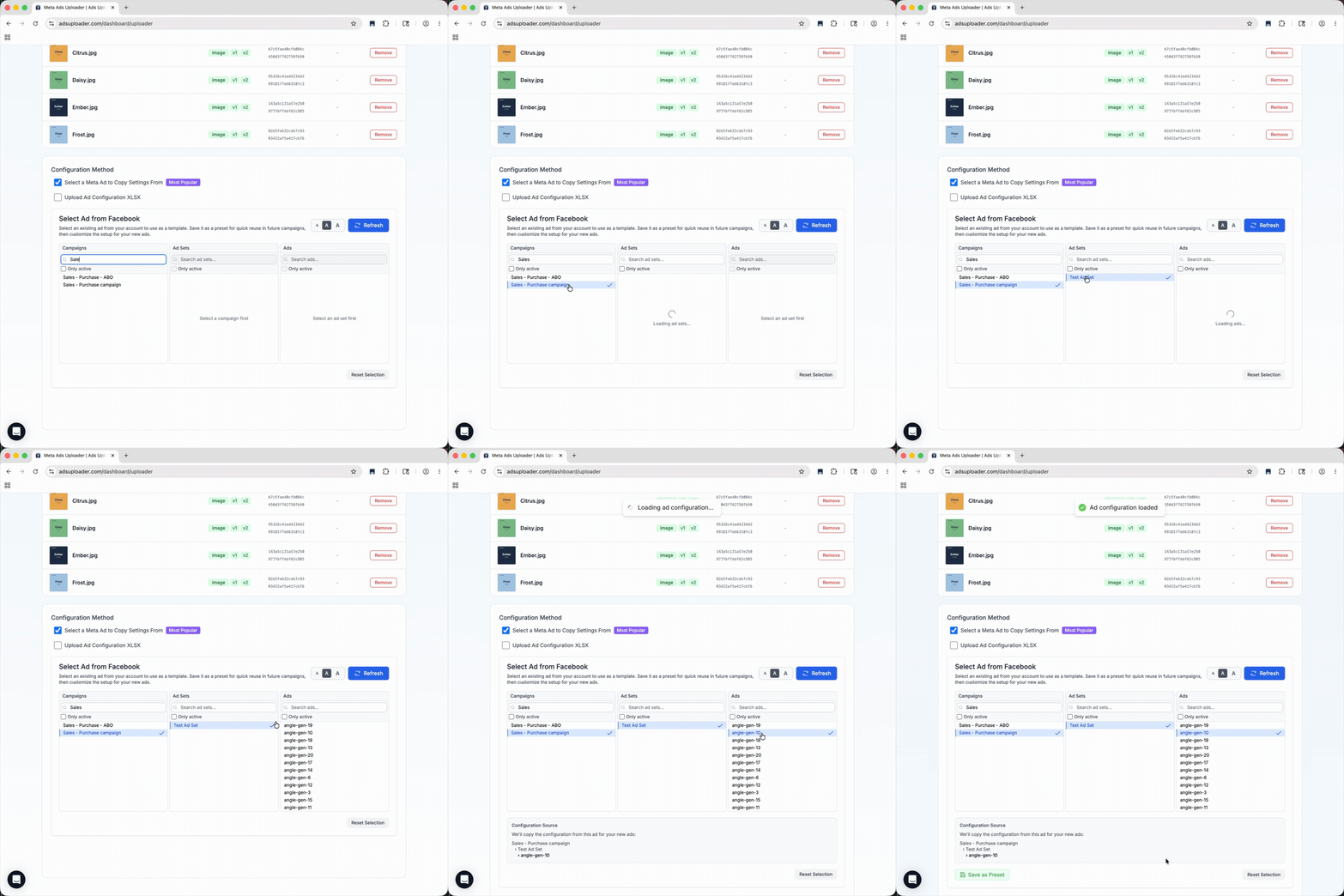
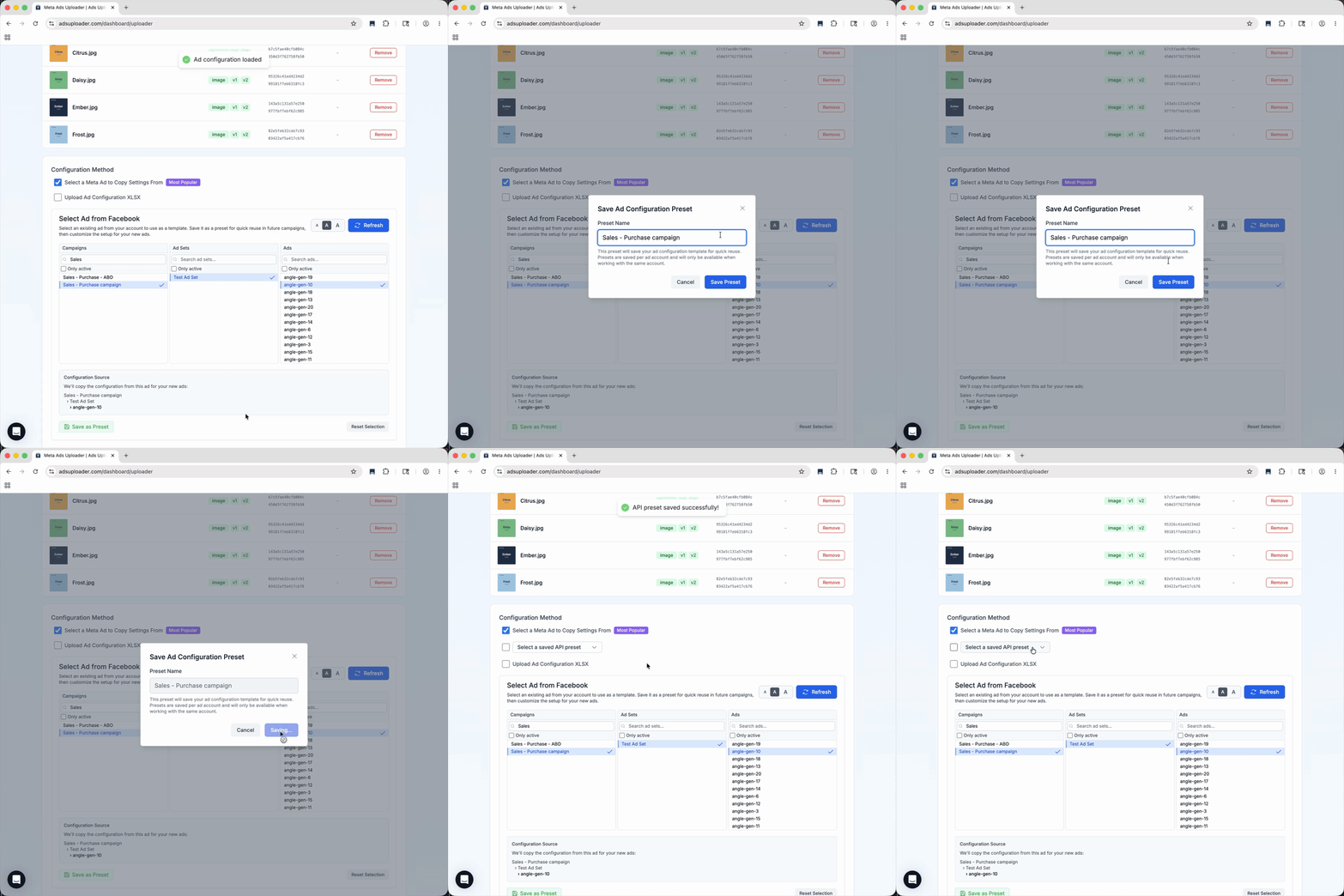
Dopo aver caricato i media, scegli un'inserzione esistente dell'account in Select a Meta Ad to Copy Settings From. Ads Uploader usa quell'inserzione come modello per impostazioni come struttura della campagna, targeting, pixel, esclusioni, pubblici personalizzati, evento di conversione e altre configurazioni. Se i nuovi gruppi di inserzioni devono avere come target paesi, età o generi diversi rispetto al modello, puoi modificarli nell'interfaccia. Vedi Targeting del gruppo di inserzioni.
Non è un modello globale. È un modo per riutilizzare la configurazione di un'inserzione che funziona già nell'account in cui stai lanciando. Scegli un'inserzione già configurata come vuoi che si comportino le nuove inserzioni, per esempio un'inserzione di prospecting come modello per un nuovo lancio di prospecting, o un'inserzione di retargeting per un lancio di retargeting.
Salva la configurazione come preset
Dopo aver scelto l'inserzione modello, salva la configurazione come preset. Usa un nome che descriva chiaramente l'account e il caso d'uso, per esempio:
Demo Store Prospecting
Demo Store Retargeting
Demo Store Reels Test
Un preset ti permette di riutilizzare questa configurazione la prossima volta senza riselezionare la stessa inserzione modello e la stessa configurazione. Vedi Preset per capire come la destinazione di un preset segue la sua inserzione modello.
Scegli i gruppi di inserzioni
Poi decidi dove devono andare le nuove inserzioni. Puoi lanciare nel gruppo di inserzioni esistente dell'inserzione modello, oppure scegliere Create new ad set, Create new ad set per upload or group, Auto-divide ads into ad sets o Build custom ad set configuration. Vedi Raggruppamento annunci. La tabella di anteprima mostra come sarà il lancio prima che tu crei le inserzioni.
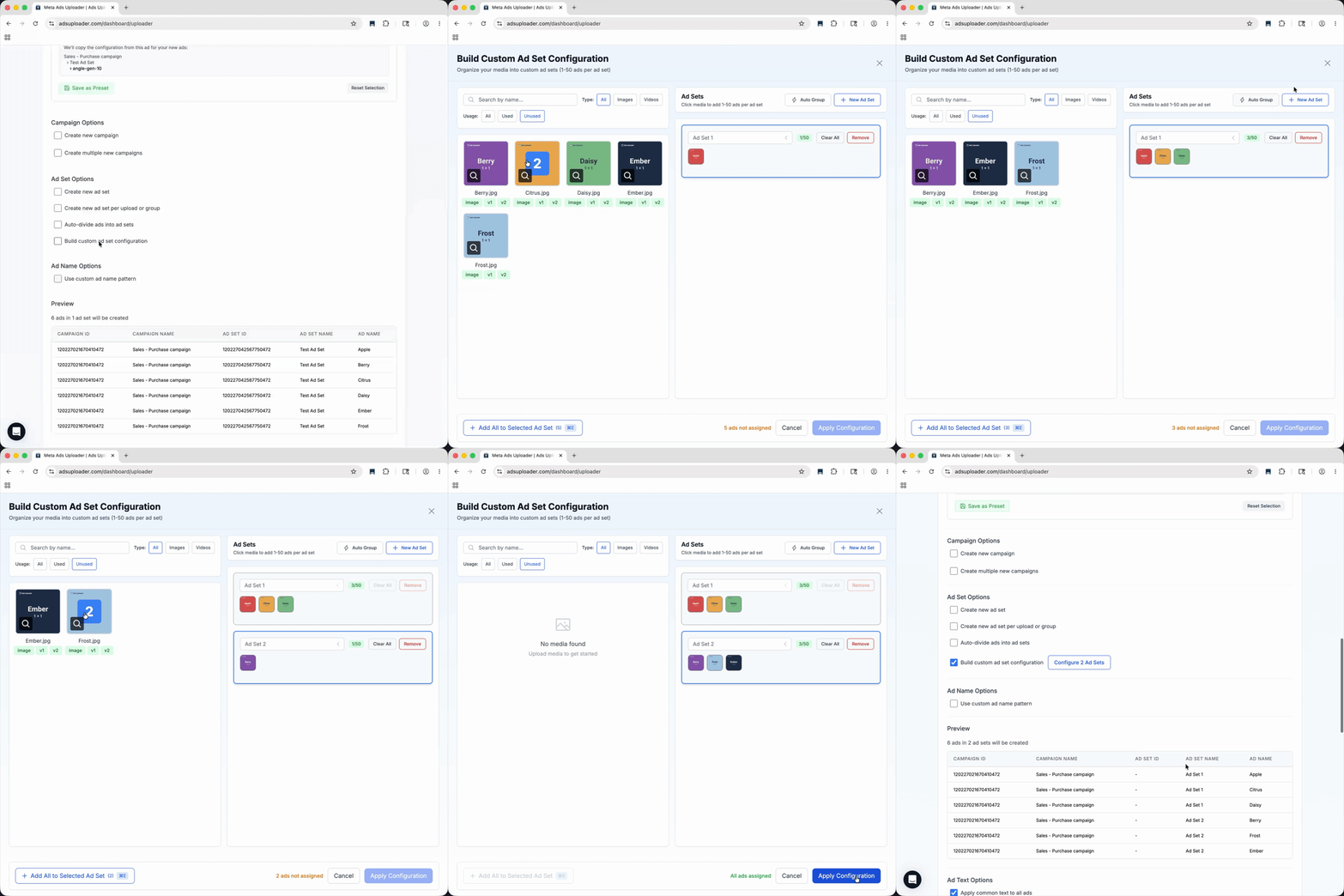
Suggerimento: se non sei sicuro, inizia lanciando nel gruppo di inserzioni esistente da cui è stato creato il preset. Usa la suddivisione quando vuoi separare di proposito i test per creativo, logica di denominazione o struttura.
Controlla e personalizza il testo
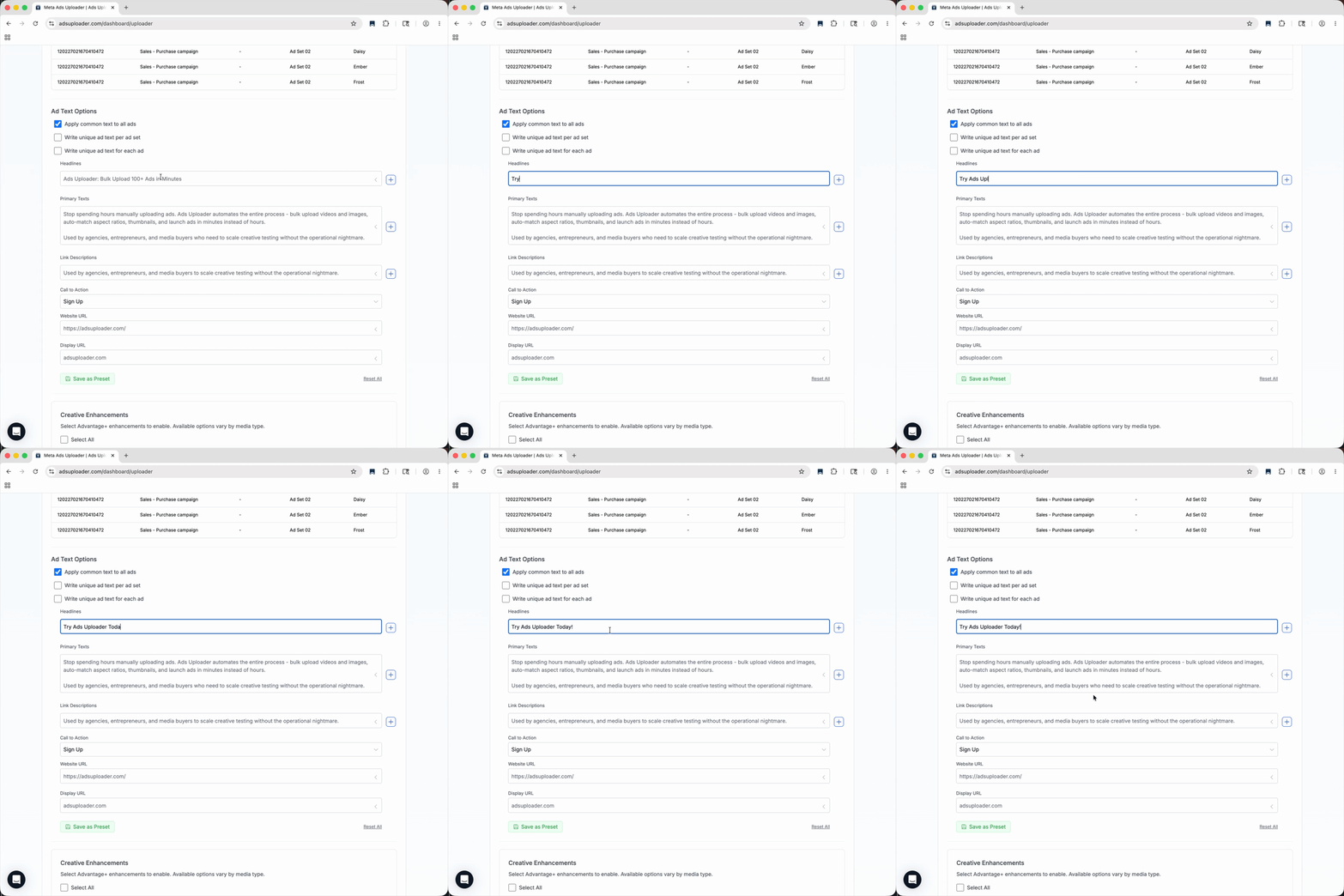
Per impostazione predefinita, Ads Uploader riprende il testo dall'inserzione modello: testo principale, titolo, descrizione, URL e parametri URL. Puoi modificare il testo a livello globale, di gruppo di inserzioni o di singola inserzione.
- Usa le modifiche globali quando tutte le inserzioni devono avere lo stesso testo.
- Usa le modifiche per gruppo di inserzioni quando ogni gruppo ha bisogno di un testo diverso.
- Usa le modifiche per inserzione quando un creativo ha bisogno di un titolo, un URL o un parametro specifico.
Controlla i miglioramenti creativi
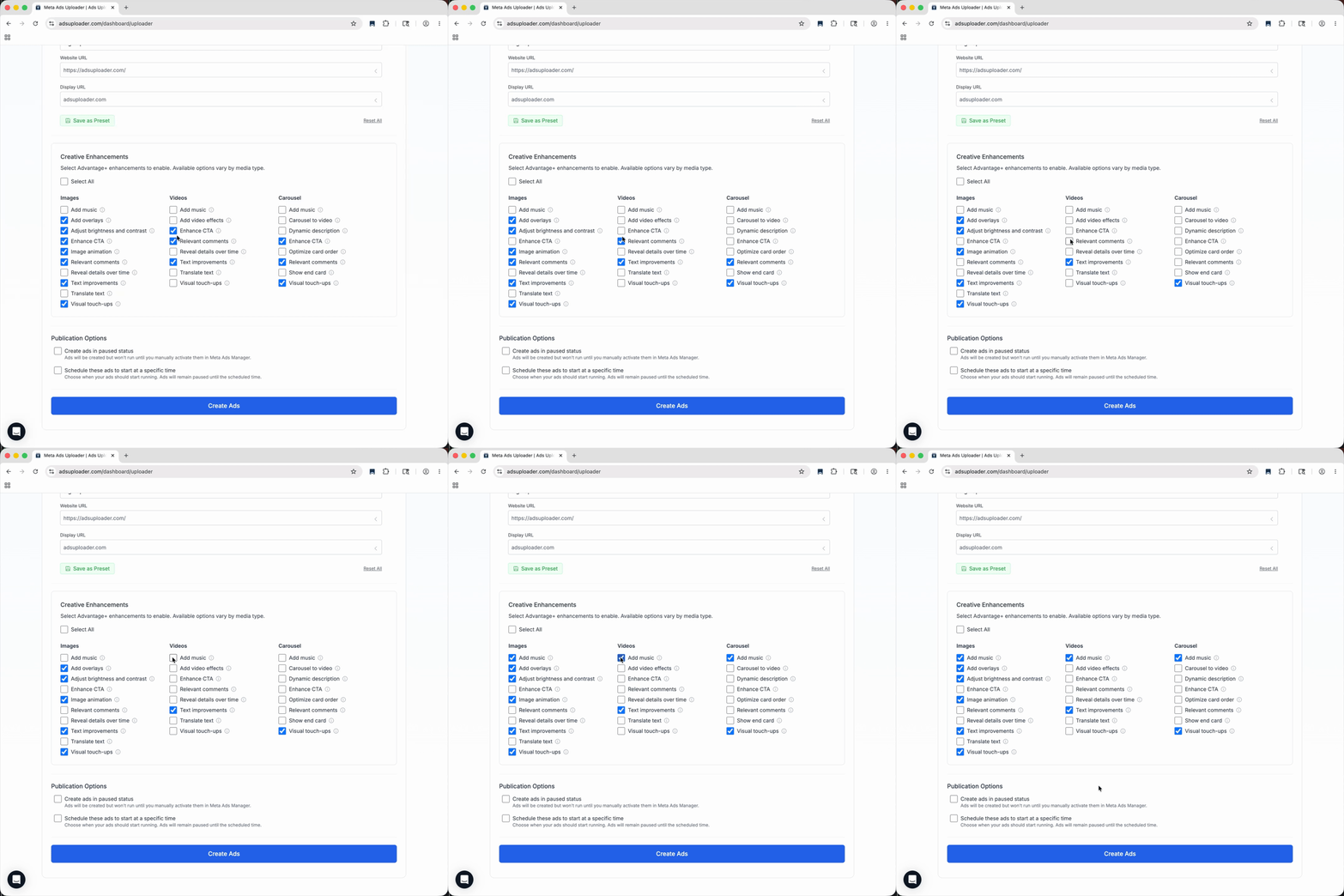
Le impostazioni dei miglioramenti creativi vengono ereditate dall'inserzione modello per impostazione predefinita. Se l'inserzione modello ha già le impostazioni che vuoi, puoi saltare questo passaggio. Se devi modificare qualcosa, attiva o disattiva i singoli miglioramenti prima del lancio.
Passo 4: lancia le inserzioni
Quando l'anteprima è corretta, clicca su Create Ads. Ads Uploader invia le nuove inserzioni direttamente all'account pubblicitario Meta selezionato, con la configurazione che hai controllato. Vedi Lancio degli annunci per le opzioni di pubblicazione, la finestra di avanzamento e cosa fare con i risultati.
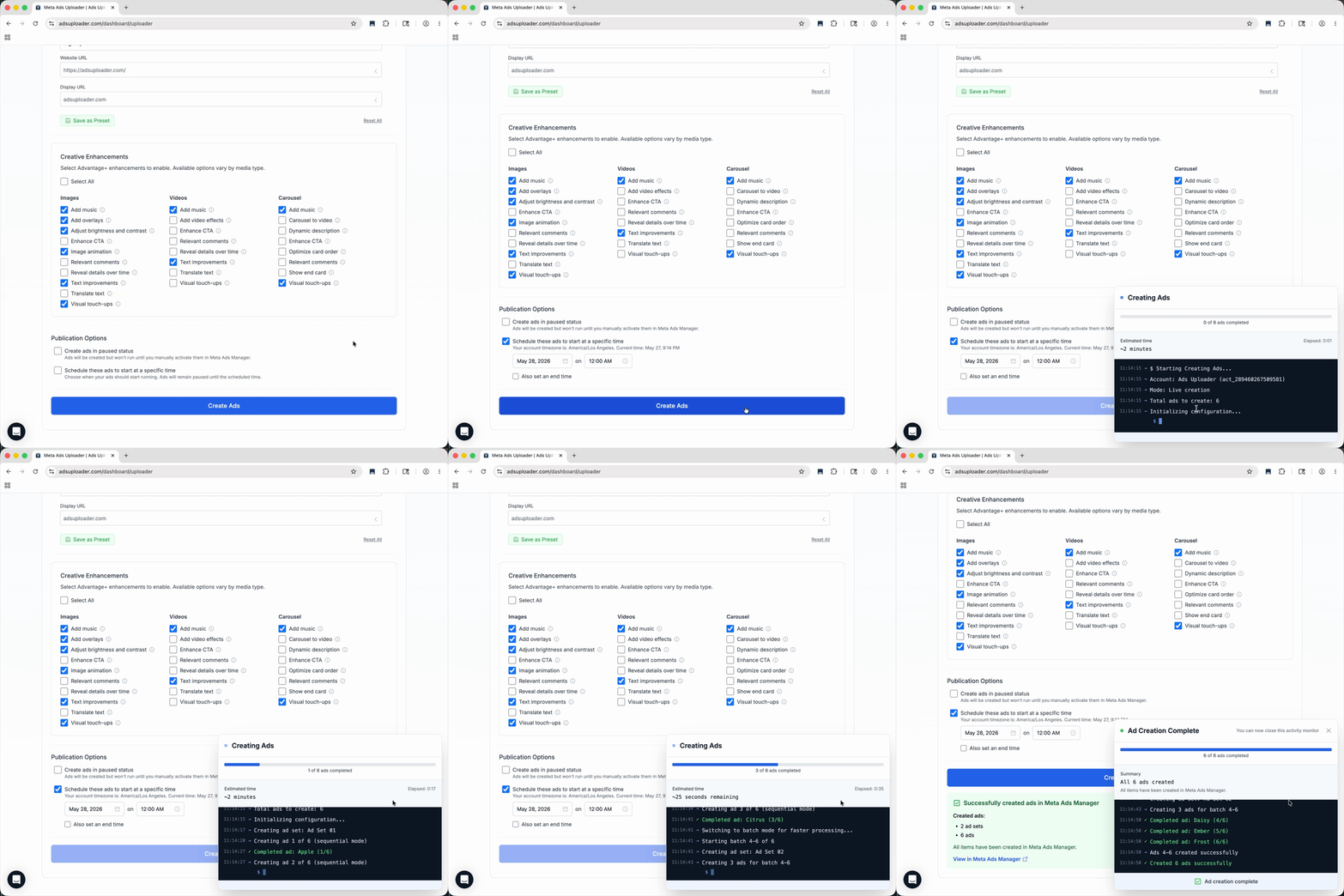
Prima di lanciare, controlla: l'account pubblicitario selezionato, i media raggruppati, la configurazione dei gruppi di inserzioni, il testo delle inserzioni, gli URL, i parametri URL e i miglioramenti creativi.
Risoluzione rapida dei problemi
I miei file non si sono raggruppati. Controlla che il nome base sia identico in tutti i file e che ogni file abbia un suffisso di formato o di miniatura riconosciuto. Il suffisso deve essere l'unica differenza significativa, e il separatore deve corrispondere al Filename Separator in Account > Defaults > Placements (il trattino basso per impostazione predefinita), non uno spazio.
La mia miniatura non si è collegata. Controlla che la miniatura usi lo stesso nome base del video e includa _thumbnail nel nome del file.
Per un posizionamento viene usato il formato sbagliato. Vai in Account > Defaults > Placements e modifica la priorità dei formati per quel posizionamento.
Non so quale inserzione esistente usare come modello. Idealmente, scegli un'inserzione da una campagna già attiva e configurata come vuoi. Immagina di aprire Ads Manager, trovare la campagna in cui vuoi caricare altre inserzioni e scegliere un'inserzione esistente al suo interno. Ads Uploader usa quell'inserzione per capire come configurare le nuove.
Vuoi copiare inserzioni già attive?
Questa pagina parla del lancio di nuove inserzioni da nuovi media. Per copiare inserzioni già attive mantenendo i loro mi piace e commenti, usa invece il Duplicator.
Usi agenti IA?
Ads Uploader comunica con gli agenti IA in due modi. Il CLI è pensato per lanci completi guidati da un agente di programmazione come Claude Code. L'MCP collega Claude o ChatGPT al build della campagna che hai aperto nell'applicazione web, così il tuo agente può compilare il testo delle inserzioni, organizzare i gruppi di inserzioni e scrivere bozze di copy mentre tu tieni per te il clic finale su Create Ads. Entrambi seguono la stessa logica di caricamento, raggruppamento, configurazione e lancio dell'applicazione web.
Serve aiuto?
Sei bloccato su qualcosa? Scrivi a support@adsuploader.com e ti aiutiamo a risolvere.