Pattern di denominazione annunci
Per impostazione predefinita, ogni nuova inserzione prende il nome del suo file. Un pattern di denominazione ti permette invece di creare nomi con un formato coerente, così le tue inserzioni sono facili da trovare e filtrare in Meta Ads Manager. Un pattern mescola testo semplice e segnaposto: brevi codici tra parentesi graffe, come {filename} o {index}, che vengono sostituiti per ogni inserzione.
Attiva un nome personalizzato per le inserzioni
- Nel pannello Ad Configuration, trova Ad Name Options.
- Seleziona Use custom ad name pattern. Si apre il generatore di pattern.
- Scrivi il tuo pattern, oppure clicca su un chip segnaposto per inserirlo nel punto in cui si trova il cursore. Passa il mouse su un chip per vedere cosa fa, oppure clicca sull'icona informazioni nel campo per un aiuto.
- Controlla la colonna Ad Name nella tabella di anteprima.
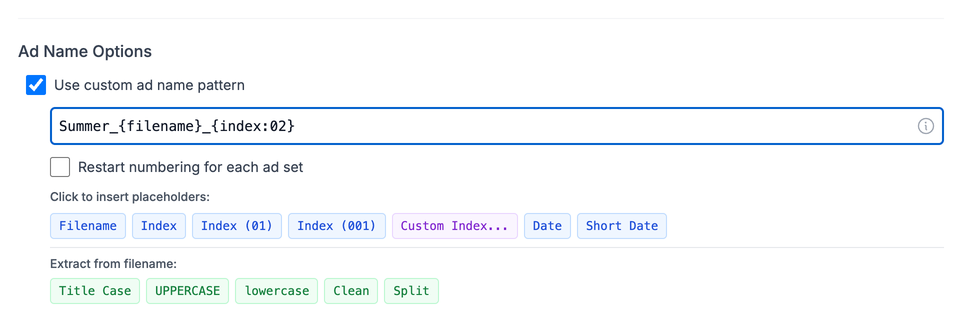
Quando il tuo pattern contiene un segnaposto {index}, compare la casella Restart numbering for each ad set. Selezionala per ricominciare a contare da capo in ogni gruppo di inserzioni, invece di numerare su tutto il lancio.
Lo stesso generatore di pattern viene usato per il campo Ad Set Name Pattern in Raggruppamento annunci.
Segnaposto di base
| Segnaposto | Cosa ottieni | Esempio |
|---|---|---|
{filename} | Nome del file senza estensione | summer_sale_v1.mp4 dà summer_sale_v1 |
{index} | Un numero progressivo | 1, 2, 3 |
{index:01} | Un numero progressivo con zeri iniziali | 01, 02, 03 |
{index:001} | Un numero progressivo a 3 cifre con zeri iniziali | 001, 002, 003 |
{date} | La data di oggi | 2026-01-13 |
{date:short} | Mese e giorno di oggi, senza separatore | 0113 |
Numerazione con un valore di partenza personalizzato
In {index:NN}, le cifre impostano sia il numero di partenza sia il numero di zeri iniziali:
| Segnaposto | Risultato |
|---|---|
{index:01} | 01, 02, 03 |
{index:50} | 50, 51, 52 |
{index:007} | 007, 008, 009 |
{index:100} | 100, 101, 102 |
Per crearne uno senza scriverlo a mano, clicca su Custom Index..., imposta Start from e Padding, poi clicca su Insert.
Segnaposto per casi particolari
Questi chip compaiono solo quando servono:
| Segnaposto | Quando compare | Cosa ottieni |
|---|---|---|
{variation} | Nomi dei gruppi di inserzioni, con Group variations attivo | Il nome base del gruppo di varianti |
{destination} | Con Split Destination attivo | L'etichetta della destinazione, ad esempio homepage |
{adset} | Nomi dei gruppi di inserzioni in una configurazione personalizzata con Split Destination attivo | Il nome del gruppo di inserzioni che hai impostato nella finestra di configurazione personalizzata |
Puoi anche scrivere questi segnaposto in un pattern per il nome dell'inserzione:
| Segnaposto | Cosa ottieni |
|---|---|
{campaignName} | Il nome della campagna in cui va l'inserzione |
{adsetName} | Il nome del gruppo di inserzioni in cui va l'inserzione |
{timestamp} | L'ora attuale come numero (millisecondi dal 1970), utile per nomi univoci |
{FileName} dei pattern più vecchi funziona ancora e dà lo stesso risultato di {filename}.
Estrai una parte del nome del file
Usa {split:DELIMITER:POSITION} per prendere una parte del nome del file. Il delimitatore è il carattere che separa le parti, e la posizione si conta a partire da 1.
Per un file chiamato summer_sale_video_banner_9x16.mp4:
| Segnaposto | Risultato |
|---|---|
{split:_:1} | summer |
{split:_:2} | sale |
{split:_:3} | video |
{split:_:4} | banner |
Il delimitatore può essere lungo più di un carattere. Ad esempio, {split: - :1} divide Brand v1 - Emotional su spazio, trattino, spazio e restituisce Brand v1.
Modifica il testo
Questi segnaposto cambiano maiuscole e minuscole del nome del file o di un altro segnaposto, oppure lo ripuliscono:
| Segnaposto | Cosa fa | Esempio |
|---|---|---|
{titlecase:} | Mette in maiuscolo la prima lettera di ogni parola | hello world dà Hello World |
{uppercase:} | Converte in MAIUSCOLO | hello dà HELLO |
{lowercase:} | Converte in minuscolo | HELLO dà hello |
{clean:} | Rimuove un suffisso di formato alla fine (_9x16, -1x1, _4x5, _16x9, _1.91x1, _vertical, _horizontal) | Hook A_9x16 dà Hook A |
Se li lasci vuoti, agiscono su tutto il nome del file. Ad esempio, {uppercase:} trasforma summer_sale in SUMMER_SALE.
Il title case considera come separatori di parola solo gli spazi, quindi hello_world diventa Hello_world.
Quando usare {clean:}: quando più versioni di formato dello stesso creativo vengono caricate insieme, diventano un'unica inserzione e il suffisso del formato viene rimosso automaticamente. Un file singolo, però, mantiene il nome completo. Usa {clean:{filename}} per rimuovere il suffisso in ogni caso.
Combina i segnaposto
Metti {split:} dentro un segnaposto di testo per estrarre una parte e modificarla in un solo passaggio:
{titlecase:{split:_:3}}
Per brand_campaign_lifestyle_product.mp4, {split:_:3} dà lifestyle, e {titlecase:{split:_:3}} dà Lifestyle.
Esempi
Nomi strutturati
- File:
brand_campaign_lifestyle_product_9x16.mp4 - Pattern:
Ad|Style: {titlecase:{split:_:3}}|Type: {titlecase:{split:_:4}} - Risultato:
Ad|Style: Lifestyle|Type: Product
Nomi numerati
- File:
summer_sale.mp4,winter_promo.mp4 - Pattern:
Ad {index:01}_{filename} - Risultato:
Ad 01_summer_sale,Ad 02_winter_promo
Nomi con data
- File:
summer_sale.mp4 - Pattern:
{date:short}_{uppercase:} - Risultato il 13 gennaio:
0113_SUMMER_SALE
Suggerimenti
- Le posizioni partono da 1. La prima parte è
1, non0. - Le parti mancanti sono vuote. Se chiedi
{split:_:10}e il nome ha solo 3 parti, non ottieni nulla. - Date in altri punti. Nei nomi delle campagne e nelle etichette di Split Destination,
{date:short}dàMM-DDcon un trattino (01-13). - Suffissi di Separate Ads. Con i testi in modalità Separate Ads, suffissi come
_H1_P1vengono aggiunti dopo il tuo pattern. Puoi modificarli in Valori predefiniti dell'utente.