Importazione da Google Drive
Porta i media da Google Drive senza doverli prima scaricare sul computer. Ci sono due modi per farlo:
- Il selettore di Google Drive: scegli i file dal tuo Drive, anche quelli privati.
- Import by Link: incolla link pubblici a una cartella di Drive, a file di Drive o a file ospitati ovunque sul web.
Scegli i file da Google Drive
- Nell'area di caricamento, fai clic sull'icona Google Drive (tooltip: Import from Google Drive). Dopo aver caricato dei media, la stessa icona si trova nella barra degli strumenti sopra la tabella Uploaded Media.
- La prima volta, accedi con Google e consenti ad Ads Uploader di aprire i file che scegli.
- Scegli i file nella finestra Google Picker.
- I file vengono aggiunti all'elenco Selected Files, proprio come i file dal computer. Controllali, poi fai clic su Upload Files per avviare il caricamento.
Cose da sapere sul selettore:
- Scegli fino a 2.000 file alla volta. Se ne scegli di più, vengono aggiunti solo i primi 2.000. Apri di nuovo Google Drive per gli altri; si accodano insieme nell'elenco Selected Files.
- Selezioni più piccole sono più affidabili. A volte Google non concede l'accesso a tutti i file di una selezione molto grande. Le selezioni fino a 200 file funzionano.
- I file non accessibili vengono segnalati. Un file che Google non ci permette di aprire viene contrassegnato come non accessibile.
- Il caricamento si ferma presto se l'accesso non riesce. Se 10 file di fila risultano non accessibili, e gli errori sono almeno tanti quanti i successi, il caricamento si interrompe. Rimuovi quei file e scegline meno alla volta.
- Tieni aperta la scheda finché il caricamento non termina. I lotti di video grandi richiedono tempo, perché Meta elabora ogni video.
- Le regole di denominazione dei file valgono ancora. Miniature e varianti di formato vengono rilevate come per i file dal computer. Vedi Convenzioni di denominazione dei file.
Importa dai link
Usa Import by Link quando i tuoi media si trovano in una cartella Drive condivisa o sono ospitati online.
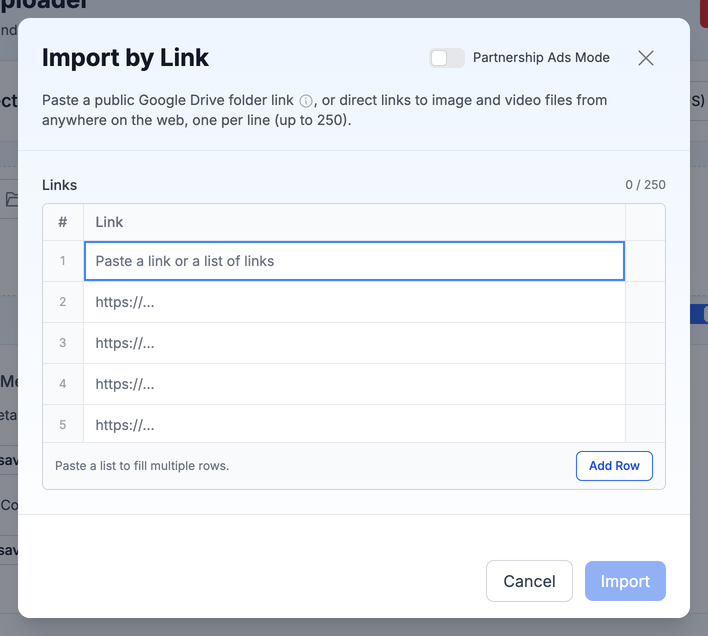
- Fai clic sull'icona Import by Link. Si trova accanto all'icona di Google Drive nell'area di caricamento e nella barra degli strumenti sopra la tabella Uploaded Media.
- Incolla una di queste opzioni:
- un solo link pubblico a una cartella di Google Drive, oppure
- fino a 250 link a file immagine e video, uno per riga. Possono essere link a file di Google Drive o link HTTPS diretti da qualsiasi host.
- Fai clic su Import. La finestra si chiude e l'importazione prosegue in background, nel solito pannello di avanzamento del caricamento, con l'avanzamento di ogni file e un'opzione per annullare.
Limiti e regole:
- Condivisione: i link di Drive devono essere condivisi come Anyone with the link (Viewer) (chiunque abbia il link, visualizzatore). In Drive, apri Share, imposta General access su Anyone with the link, poi incolla il link. I file privati di Drive funzionano solo tramite il selettore descritto sopra.
- Cartelle: i link a cartelle funzionano solo per Google Drive. Una cartella può contenere fino a 5.000 file e 64 GB di media. Dividi le cartelle più grandi in cartelle più piccole.
- Link: fino a 250 link a file per importazione.
I media completati vengono aggiunti alla tabella Uploaded Media accanto ai file già presenti. Questo include i file terminati prima che tu annullassi. Se aggiorni la pagina durante un'importazione attiva, l'avanzamento riprende.
La stessa finestra ha un interruttore Partnership Ads Mode per importare codici inserzione di Instagram, URL di post e ID di post invece dei media. Vedi Configura le inserzioni.
Importa link da CLI, MCP o API
Nel CLI, ads upload accetta URL insieme ai percorsi locali nello stesso lotto, e ads upload:drive importa una cartella pubblica con l'avanzamento di ogni file. Tramite l'MCP, dai i link al tuo agente e lui avvia un job di importazione in background, poi ne controlla l'avanzamento. Il contenuto dei file non passa mai per la conversazione.
Il rilevamento dai nomi dei file (miniature, varianti di formato) funziona allo stesso modo per le importazioni da link, quindi una cartella Drive con nomi ben fatti arriva già raggruppata.