API-Konfigurationsmethode
Die API-Konfigurationsmethode bietet direkte Integration mit Metas Werbeplattform, ermöglicht Anzeigenerstellung in Echtzeit und volle Kontrolle über Creative Enhancements und flexible Text-Optionen.
Überblick
Die API-Methode:
- Verbindet sich direkt mit deinem Meta-Konto
- Ermöglicht das Durchsuchen und Auswählen bestehender Anzeigen als Vorlage
- Erstellt Anzeigen sofort in deinem Konto
- Gibt dir die volle Kontrolle über alle Anzeigeneinstellungen
- Unterstützt mehrere Überschriften und Beschreibungen
Schritt 1: Quellanzeige auswählen
Navigation in drei Spalten
Der API-Selector stellt deine Kontostruktur in drei Spalten dar:
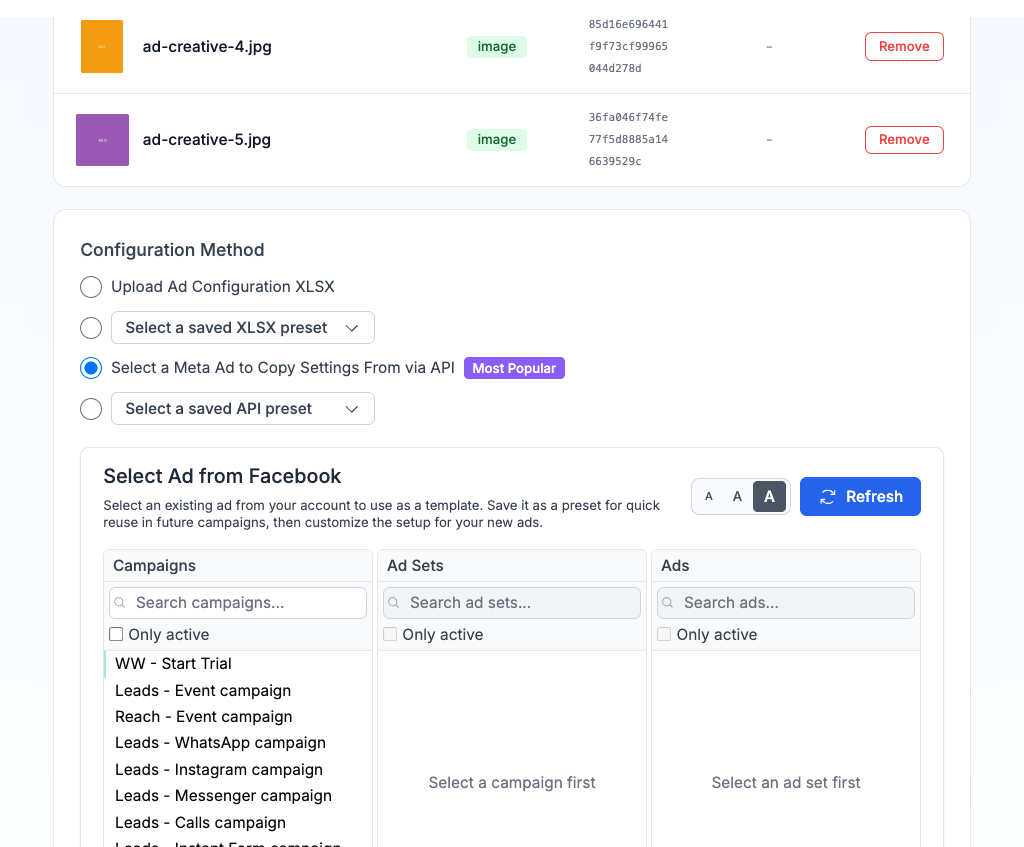
- Kampagnen (links) - Zeigt alle Kampagnen deines Kontos
- Ad Sets (mitte) - Zeigt Ad Sets der ausgewählten Kampagne
- Anzeigen (rechts) - Listet Anzeigen im ausgewählten Ad Set
Klicke dich durch die Spalten, um zu der Anzeige zu gelangen, die du als Vorlage nutzen willst.
Die passende Anzeige finden
Jede Spalte hat Filter-Optionen:
- Suchfeld: Tippe, um nach Namen zu filtern
- Nur aktive: Ein-/Ausblenden pausierter Einträge
- Textgröße-Buttons (A A A): Textgröße im Selector anpassen
Nach der Auswahl einer Anzeige bestätigt eine Box mit dem Titel Konfigurationsquelle deine Auswahl und zeigt Kampagnen-, Ad-Set- und Anzeigennamen. Du kannst Als Preset speichern, um schnell wiederzuverwenden, oder Auswahl zurücksetzen, um neu anzufangen.
Schritt 2: Kampagnenstruktur konfigurieren
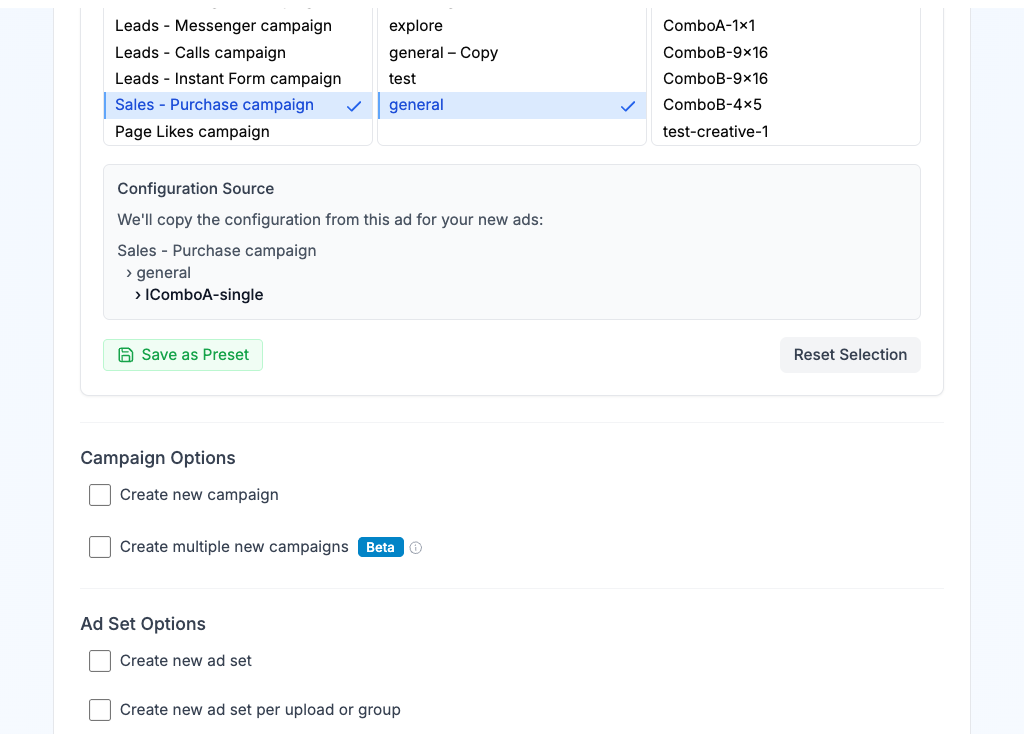
Kampagnen-Optionen
| Option | Beschreibung |
|---|---|
| Bestehende Kampagne verwenden (Standard) | Neue Anzeigen werden der ausgewählten Kampagne hinzugefügt |
| Neue Kampagne anlegen | Erstellt eine neue Kampagne mit einem eigenen Namen |
| Mehrere neue Kampagnen anlegen | Verteilt oder dupliziert Anzeigen über mehrere Kampagnen |
Ad-Set-Optionen
| Option | Beschreibung |
|---|---|
| Bestehendes Ad Set verwenden (Standard) | Alle Anzeigen gehen in das ausgewählte Ad Set |
| Neues Ad Set anlegen | Erstellt ein einzelnes neues Ad Set mit eigenem Namen |
| Neues Ad Set pro Upload oder Gruppe anlegen | Erstellt einzelne Ad Sets pro Datei oder Varianten-Gruppe |
| Anzeigen automatisch auf Ad Sets aufteilen | Teilt Uploads per fester Zahl auf Ad Sets auf |
| Eigene Ad-Set-Konfiguration bauen | Weist Uploads manuell bestimmten Ad Sets zu |
Wie du Uploads in Ad Sets organisierst, siehst du unter Anzeigen-Gruppierung.
Vorschau-Tabelle
Eine Vorschau-Tabelle zeigt die exakte Kampagnenstruktur, die erstellt wird, inklusive Kampagnen-ID/-Name, Ad-Set-ID/-Name und Anzeigenname für jede Anzeige.
Schritt 3: Profil konfigurieren
Profil-Optionen
Wähle, von welcher Facebook-Seite und welchem Instagram-Konto aus deine Anzeigen veröffentlicht werden.
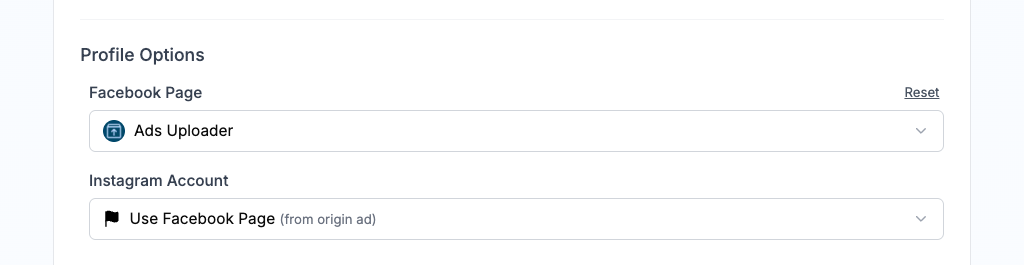
| Einstellung | Beschreibung |
|---|---|
| Facebook-Seite | Die Seite, unter der deine Anzeigen veröffentlicht werden |
| Instagram-Konto | Instagram-Konto für Instagram-Platzierungen (kannst "Facebook-Seite verwenden" als Standard wählen) |
Standardmäßig werden die Profile aus deiner Quellanzeige übernommen. Mit dem Zurücksetzen-Link stellst du die Originalwerte wieder her.
Schritt 4: Anzeigentext konfigurieren
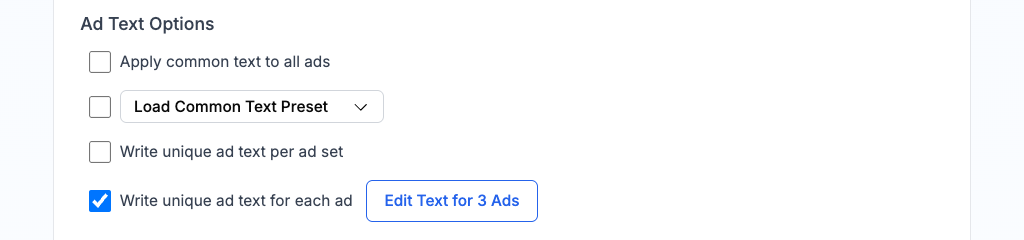
Text-Modi
| Modus | Beschreibung |
|---|---|
| Gemeinsamen Text auf alle Anzeigen anwenden | Gleicher Text für alle Anzeigen. Schnellste Einrichtung. |
| Eigenen Anzeigentext pro Ad Set schreiben | Unterschiedliche Texte pro Ad Set. Öffnet eine Bearbeitungstabelle. |
| Eigenen Anzeigentext für jede Anzeige schreiben | Volle Kontrolle über einzelne Anzeigen mit Medien-Thumbnails als Referenz. |
Du kannst auch ein gespeichertes Gemeinsames Text-Preset laden, um vorher gespeicherte Textkonfigurationen schnell anzuwenden.
Textfelder
| Feld | Beschreibung |
|---|---|
| Überschriften | Headline-Text der Anzeige. Mit dem +-Button mehrere hinzufügen (bis zu 5). |
| Primärtexte | Haupttext der Anzeige. Mit dem +-Button mehrere hinzufügen (bis zu 5). |
| Linkbeschreibung | Beschreibung, die unter der Headline erscheint |
| Call-to-Action | Button-Text (Learn More, Shop Now, Sign Up, etc.) |
| Website-URL | Ziel-Link beim Klick auf die Anzeige |
| Anzeige-URL | Verkürzte URL, die auf der Anzeige gezeigt wird (z. B. adsuploader.com) |
Die Textfelder sind mit Werten aus deiner Quellanzeige vorbefüllt. Klicke auf das Stift-Symbol, um den Originaltext zu bearbeiten, oder schreibe neuen Text, um ihn zu überschreiben.
Flexible vs. getrennte Text-Strategie
Flexible Texte (empfohlen):
- Meta testet Kombinationen deiner Überschriften, Texte und Beschreibungen automatisch
- Performance wird auf Anzeigen-Ebene gemessen
Getrennte Anzeigen:
- Erstellt für jede Textkombination eine eigene Anzeige
- Detailreporting pro Text-Variante
Mit dem Schalter über deinen Texteingaben wechselst du die Strategie.
Als Preset speichern
Klicke unter den Textfeldern auf Als Preset speichern, um deine Textkonfiguration zur Wiederverwendung zu sichern. Mit Alles zurücksetzen stellst du den Originaltext der Quellanzeige wieder her.
Schritt 5: Creative Enhancements
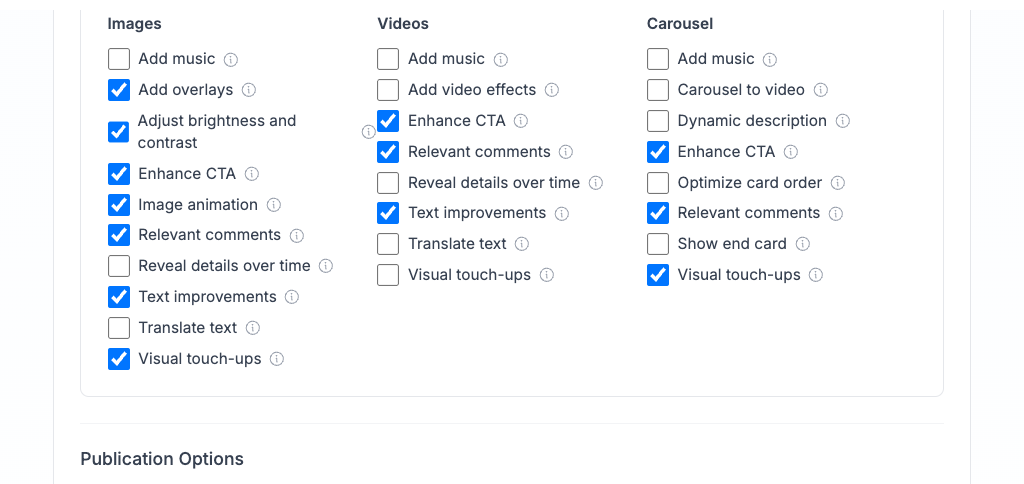
Steuere Metas automatische Advantage+-Optimierungen für deine Anzeigen. Die Checkboxen spiegeln die aktuellen Einstellungen deiner Quellanzeige und lassen sich einzeln umschalten.
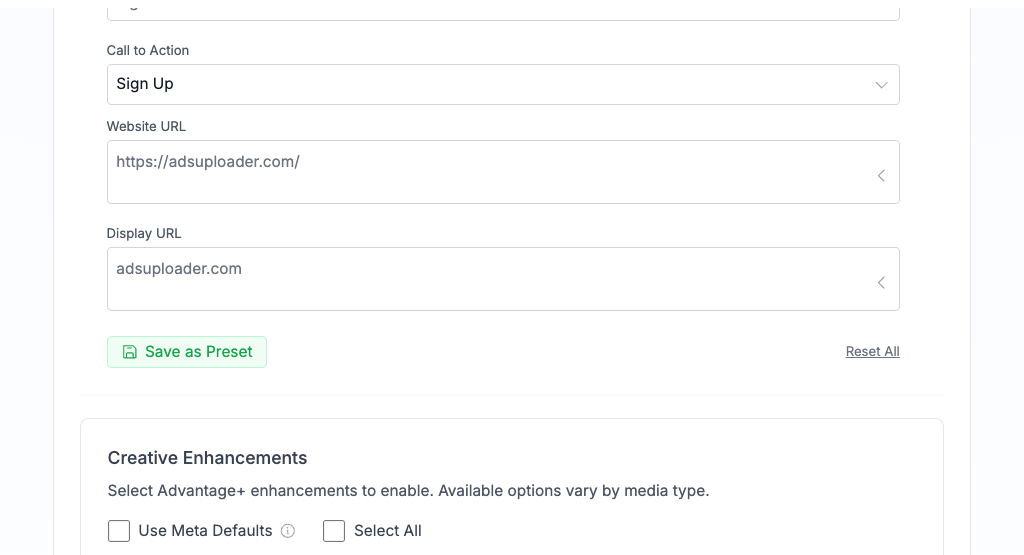
Schnellzugriffe
| Steuerung | Beschreibung |
|---|---|
| Meta-Standards verwenden | Lässt Meta entscheiden, welche Enhancements aktiviert werden |
| Alle auswählen | Aktiviert alle verfügbaren Enhancements |
Verfügbare Enhancements
Enhancements sind nach Medientyp organisiert. Die Optionen variieren:
| Enhancement | Bilder | Videos | Carousel |
|---|---|---|---|
| Musik hinzufügen | Ja | Ja | Ja |
| Overlays hinzufügen | Ja | - | - |
| Video-Effekte hinzufügen | - | Ja | - |
| Helligkeit und Kontrast anpassen | Ja | - | - |
| Carousel zu Video | - | - | Ja |
| Dynamische Beschreibung | - | - | Ja |
| CTA verbessern | Ja | Ja | Ja |
| Bildanimation | Ja | - | - |
| Kartenreihenfolge optimieren | - | - | Ja |
| Relevante Kommentare | Ja | Ja | Ja |
| Details schrittweise zeigen | Ja | Ja | - |
| End-Card anzeigen | - | - | Ja |
| Textverbesserungen | Ja | Ja | - |
| Text übersetzen | Ja | Ja | - |
| Visuelle Retuschen | Ja | Ja | Ja |
Schritt 6: Veröffentlichungsoptionen
| Option | Beschreibung |
|---|---|
| Anzeigen pausiert erstellen | Anzeigen werden erstellt, laufen aber erst, wenn du sie manuell in Meta Ads Manager aktivierst |
| Startzeit planen | Lege ein konkretes Datum und eine Uhrzeit fest, zu der die Anzeigen starten (nur bei neu erstellten Ad Sets möglich) |
| Testmodus | Es werden keine Anzeigen veröffentlicht. Zeigt exakt, was erstellt würde. |
Schritt 7: Anzeigen erstellen
- Klicke auf den Button "Anzeigen erstellen"
- Bestätige die Einstellungen im Bestätigungs-Popup
- Verfolge den Fortschritt im Live-Fortschrittspanel