Flexible Ads
Eine Flexible Ad kombiniert 2 bis 10 Bilder und Videos in einer Anzeige. Statt dass du das Format festlegst, entscheidet Meta, ob jede Person ein einzelnes Bild, ein Video oder ein Carousel aus deinen Assets sieht. Nutze sie, wenn du mehrere Creatives für dieselbe Botschaft hast und Meta den besten Mix finden soll.
Den Builder öffnen
Nachdem du Medien hochgeladen hast, nutzt du den geteilten Build-Button in der Toolbar über der Tabelle Uploaded Media:
- Wenn auf dem Button Build Flexible Ads steht, klick ihn an.
- Sonst klick auf den Pfeil daneben und wähle Build Flexible Ads.
Der Button merkt sich in diesem Browser den zuletzt genutzten Builder. Beim ersten Mal zeigt er Build Flexible Ads an.
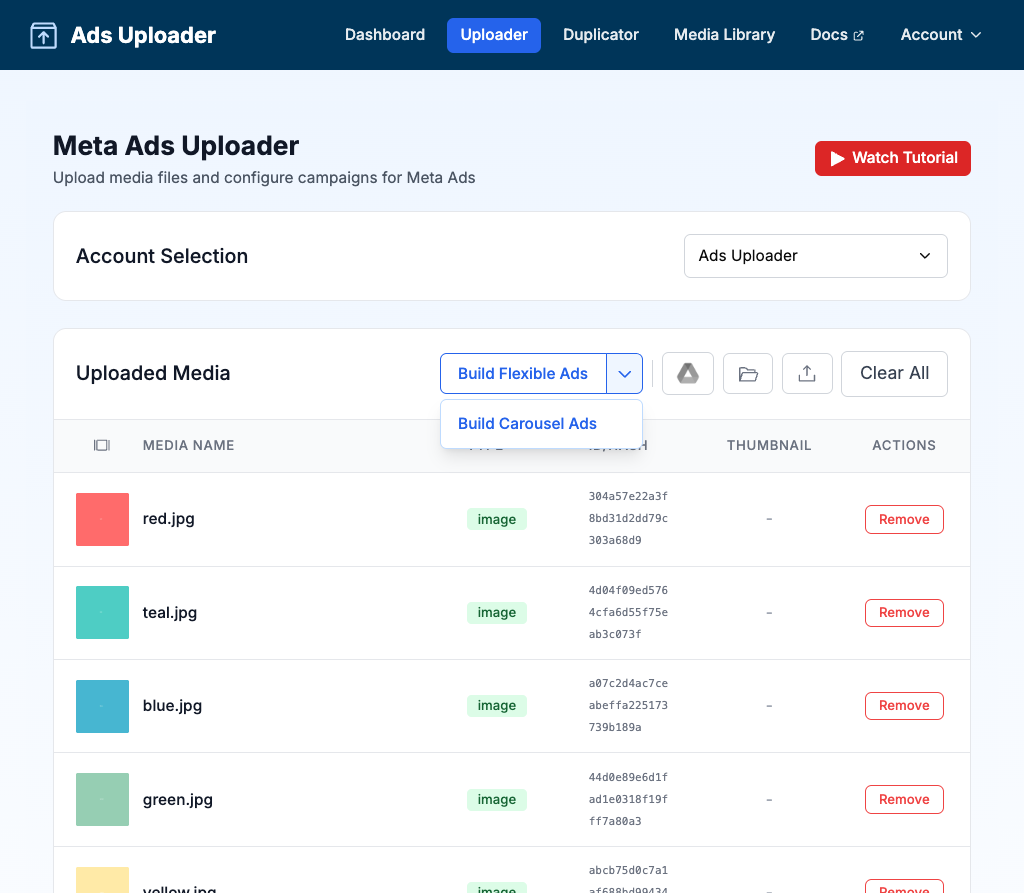
Flexible Ads bauen
Im Fenster Build Flexible Ads siehst du links deine Medien und rechts deine Gruppen. Jede Gruppe wird zu einer Flexible Ad.
- Klick auf New Group, um eine Gruppe zu starten, oder nutze Auto Group (siehe unten).
- Klick rechts auf eine Gruppe, um sie zu aktivieren.
- Klick links auf ein Medium, um es der aktiven Gruppe hinzuzufügen. Jede Gruppe braucht 2 bis 10 Assets.
- Wiederhole das für weitere Gruppen. Du kannst eine Gruppe umbenennen, indem du ihren Namen bearbeitest.
- Klick auf Create All (N Flexible Ad Groups). N ist die Anzahl gültiger Gruppen.
- Wähle, was mit den Originaldateien passiert (siehe Originale behalten oder ersetzen), und klick dann auf Continue.
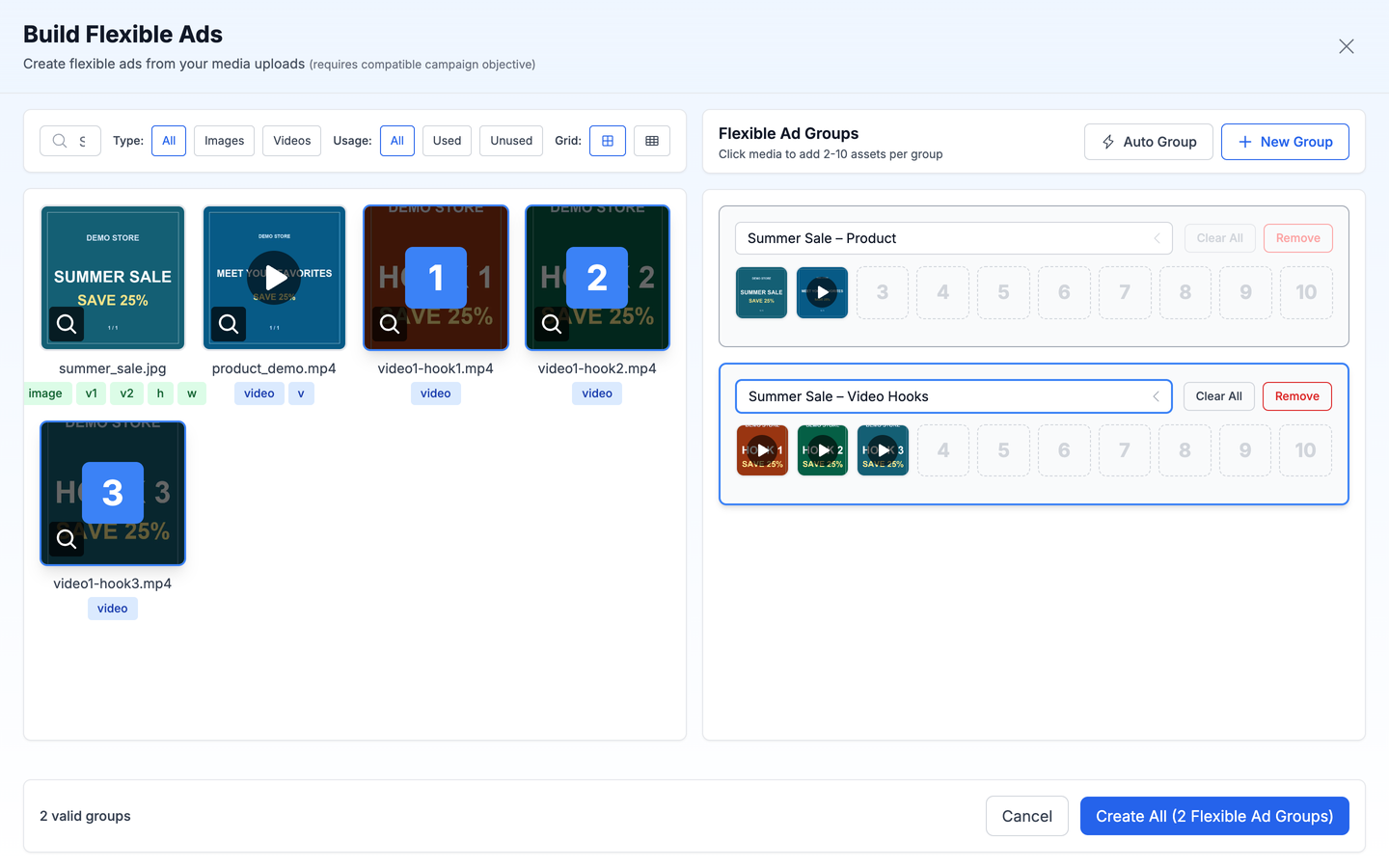
Medien fügst du nur per Klick hinzu. Du kannst Assets nicht in eine Flexible-Gruppe ziehen oder umsortieren, weil Meta entscheidet, wie die Assets gezeigt werden.
Jede Gruppenzeile hat 10 Plätze und zwei Buttons, die auf die aktive Gruppe wirken:
- Clear All leert die Gruppe.
- Remove löscht die Gruppe.
Medien finden
Filter über dem Medienraster helfen dir, Dateien in einem großen Upload zu finden:
| Filter | Optionen |
|---|---|
| Search | Name, Meta-Medien-ID oder Bild-Hash |
| Type | All, Images, Videos |
| Usage | All, Used, Unused (ob die Datei schon in einer Gruppe ist) |
Was du hinzufügen kannst
- Bilder und Videos, in beliebiger Mischung
- Gruppierte Seitenverhältnis-Varianten erscheinen einmal als ihre Hauptdatei, mit Badges für die verknüpften Verhältnisse
Was du nicht hinzufügen kannst
- Eine weitere Flexible Ad, ein Carousel oder eine Multi Media Ad (keine Verschachtelung)
- Medien aus einem anderen Werbekonto
Auto Group
Auto Group verteilt deine Medien für dich auf mehrere Gruppen. Das geht schneller, als Gruppen einzeln zu füllen.
- Klick auf Auto Group.
- Wähle deine Optionen.
- Klick auf Auto Group, um die Gruppen zu erstellen.
| Einstellung | Optionen | Standard |
|---|---|---|
| Assets per group | 2 bis 10 | 6 |
| Grouping Strategy | Separate by Type (Gruppen nur mit Bildern bzw. nur mit Videos) oder Mix Videos and Images | Separate by Type |
| Order | Upload Order oder Random | Upload Order |
Bevor du bestätigst, zeigt das Fenster, wie viele Gruppen es erstellen wird. Deine Auswahl wird in diesem Browser für das nächste Mal gespeichert.
Originale behalten oder ersetzen
Nachdem du auf Create All geklickt hast, fragt dich das Fenster Flexible Ad Build Options, was mit den verwendeten Einzeldateien passieren soll:
- Keep Original Media (Standard): Die Flexible Ads kommen in deine Session, und die Einzeldateien bleiben ebenfalls. Jede Datei kann weiterhin zu einer eigenen Anzeige werden.
- Replace with Flexible Ads: Die Einzeldateien, die jetzt in einer Flexible Ad stecken, werden entfernt, damit sie nicht zusätzlich als separate Anzeigen erstellt werden.
So oder so bleiben die Einzeldateien für später in deiner Medienbibliothek verfügbar.
Nach dem Erstellen
Jede Flexible Ad erscheint als Zeile in der Tabelle Uploaded Media und in deiner Medienbibliothek:
- In der Spalte Type steht flexible.
- Das Thumbnail ist ein 2x2-Raster der ersten vier Assets. Hat eine Gruppe mehr als vier, zeigt ein Badge +N, wie viele es noch gibt.
- Fahr mit der Maus über das Thumbnail für eine größere Ansicht, oder klick es an für die Vorschau.
Beim Einrichten der Texte zählt eine Flexible Ad als eine Anzeige. Der Text, den du schreibst, gilt für die ganze Anzeige.
Kampagnenziel
Der Builder weist darauf hin, dass Flexible Ads ein kompatibles Kampagnenziel brauchen. Meta akzeptiert das Flexible-Format nicht bei jedem Ziel. Ein Ziel wie Website-Leads kann zum Beispiel mit der Meldung abgelehnt werden, dass das gewählte Ziel das Flexible-Format nicht unterstützt.
Wenn das passiert, hast du zwei Möglichkeiten:
- Bau die Anzeige stattdessen als Multi Media Ad.
- Nutze ein Kampagnenziel, das das Flexible-Format unterstützt.
Ein erneuter Versuch mit demselben Ziel funktioniert nicht.
Tipps
| Mach das | Lass das |
|---|---|
| Misch Bilder und Videos, damit Meta Formate zur Auswahl hat | Eine Flexible Ad in eine andere packen |
| Nutze Auto Group für große Batches | Mehr als 10 Assets in eine Gruppe packen |
| Wechsle zu Multi Media, wenn dein Ziel das Flexible-Format ablehnt | Medien aus verschiedenen Werbekonten mischen |