Medien-Vorschau
Sieh dir deine hochgeladenen Medien in der Vorschau an, um Thumbnails, Seitenverhältnis-Varianten und Dateidetails zu prüfen, bevor du Anzeigen erstellst. So erkennst du eine falsche Datei oder ein fehlendes Thumbnail schnell und früh.
Eine Vorschau öffnen
Fahr mit der Maus über ein Thumbnail, um darüber eine größere Version zu sehen. Videos zeigen ein Play-Symbol. Ein Klick ist nicht nötig.
Klick auf ein Thumbnail, um das volle Vorschaufenster zu öffnen. Das geht an diesen Stellen:
- In der Tabelle Uploaded Media im Uploader
- In der Tabelle zum Bearbeiten der Anzeigentexte
- In der Medienbibliothek
Drück Esc, um die Vorschau zu schließen.
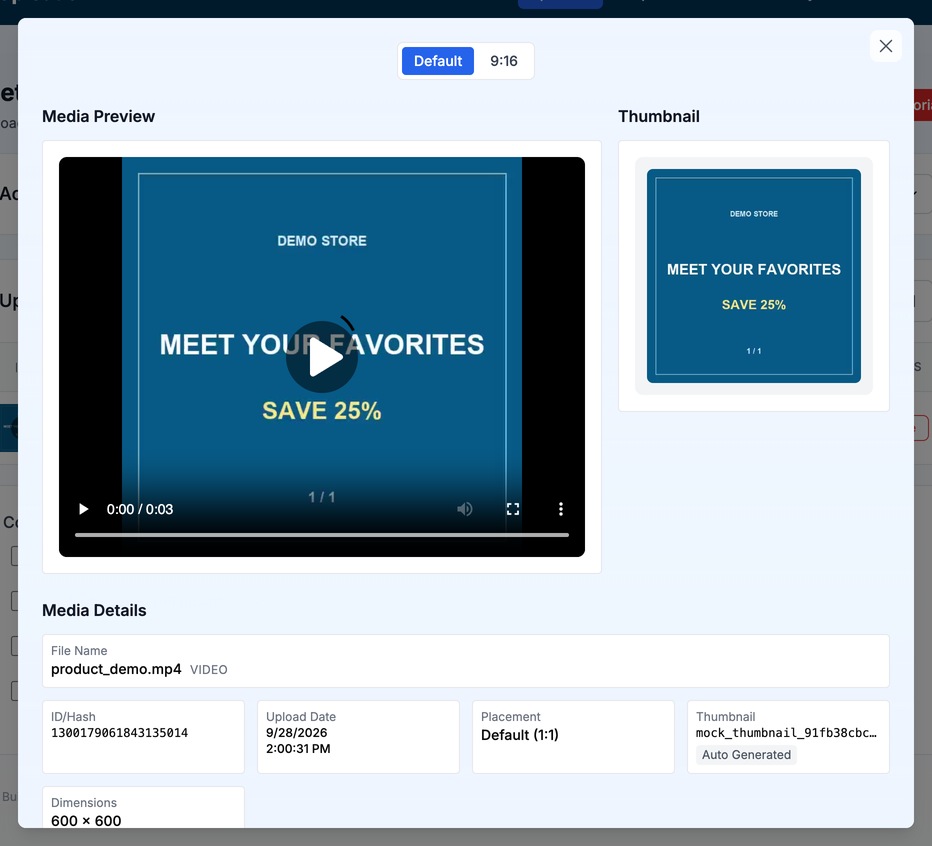
Was die Vorschau zeigt
- Videos laufen in einem vollständigen Player mit Steuerelementen.
- Bilder erscheinen in voller Auflösung.
Zwischen Seitenverhältnissen wechseln
Ist eine Datei mit anderen Seitenverhältnis-Varianten gruppiert, erscheint eine Reihe von Tabs, mit denen du jede Version prüfen kannst. Klick auf einen Tab, um zu wechseln.
| Tab | Was er zeigt |
|---|---|
| Default | Die Hauptdatei der Gruppe. Ist die Hauptdatei nicht quadratisch, wird ihr Verhältnis ergänzt, zum Beispiel Default (4:5). |
| 1:1 | Die quadratische Version |
| 4:5 | Die vertikale 4:5-Version |
| 9:16 | Die vertikale 9:16-Version |
| 16:9 | Die horizontale 16:9-Version |
| 1.91:1 | Die breite 1.91:1-Version |
Nur die Verhältnisse, die in der Gruppe vorhanden sind, erscheinen als Tabs.
Media Details
Unter dem Medium listet das Panel Media Details Folgendes auf:
| Feld | Was es zeigt |
|---|---|
| File Name | Den Dateinamen, gefolgt vom Medientyp (Bild oder Video) |
| ID/Hash | Den Bild-Hash bzw. die Video-ID bei Meta |
| Upload Date | Datum und Uhrzeit des Uploads |
| Placement | Welches Seitenverhältnis diese Datei bedient, etwa Default oder 9:16 |
| Thumbnail | Bei Videos: den Bild-Hash des Thumbnails, markiert als User Uploaded (von dir geliefert) oder Auto Generated (aus dem Video entnommen) |
| Dimensions | Breite und Höhe in Pixeln |
Upload Date, Placement, Thumbnail und Dimensions erscheinen nur, wenn diese Informationen für die Datei verfügbar sind.
Wie du ein eigenes Video-Thumbnail zuordnest, erfährst du unter Thumbnail-Zuordnung.