Anzeigen-Gruppierung
Die Anzeigen-Gruppierung legt fest, wie deine neuen Anzeigen auf Ad Sets verteilt werden. Du kannst alle Anzeigen in ein Ad Set packen, jeder Datei ein eigenes Ad Set geben, Anzeigen in Ad Sets fester Größe aufteilen oder Varianten desselben Creatives zusammenfassen.
Eine Variante ist eine Version desselben Creatives mit genau einer Änderung, zum Beispiel einem anderen Hook oder Intro. Wenn du deine Dateien einheitlich benennst (summer_sale-hook1.mp4, summer_sale-hook2.mp4), kann Ads Uploader alle Varianten eines Creatives in ein Ad Set packen. So bleibt jeder Test sauber und dein Konto übersichtlich.
Alle Optionen findest du unter Ad Set Options im Panel Ad Configuration. Wenn du keine davon anhakst, landen deine Anzeigen im bestehenden Ad Set der Quellanzeige.
Varianten in Ad Sets gruppieren
- Hake unter Ad Set Options die Option Create new ad set per upload or group an.
- Hake Group variations an.
- Gib unter Variation Identifier den Text ein, der vor deiner Variantennummer steht, zum Beispiel
-hookoder_v. - Prüf die Vorschautabelle: Die Spalte Ad Set Name zeigt jetzt ein Ad Set pro Creative.
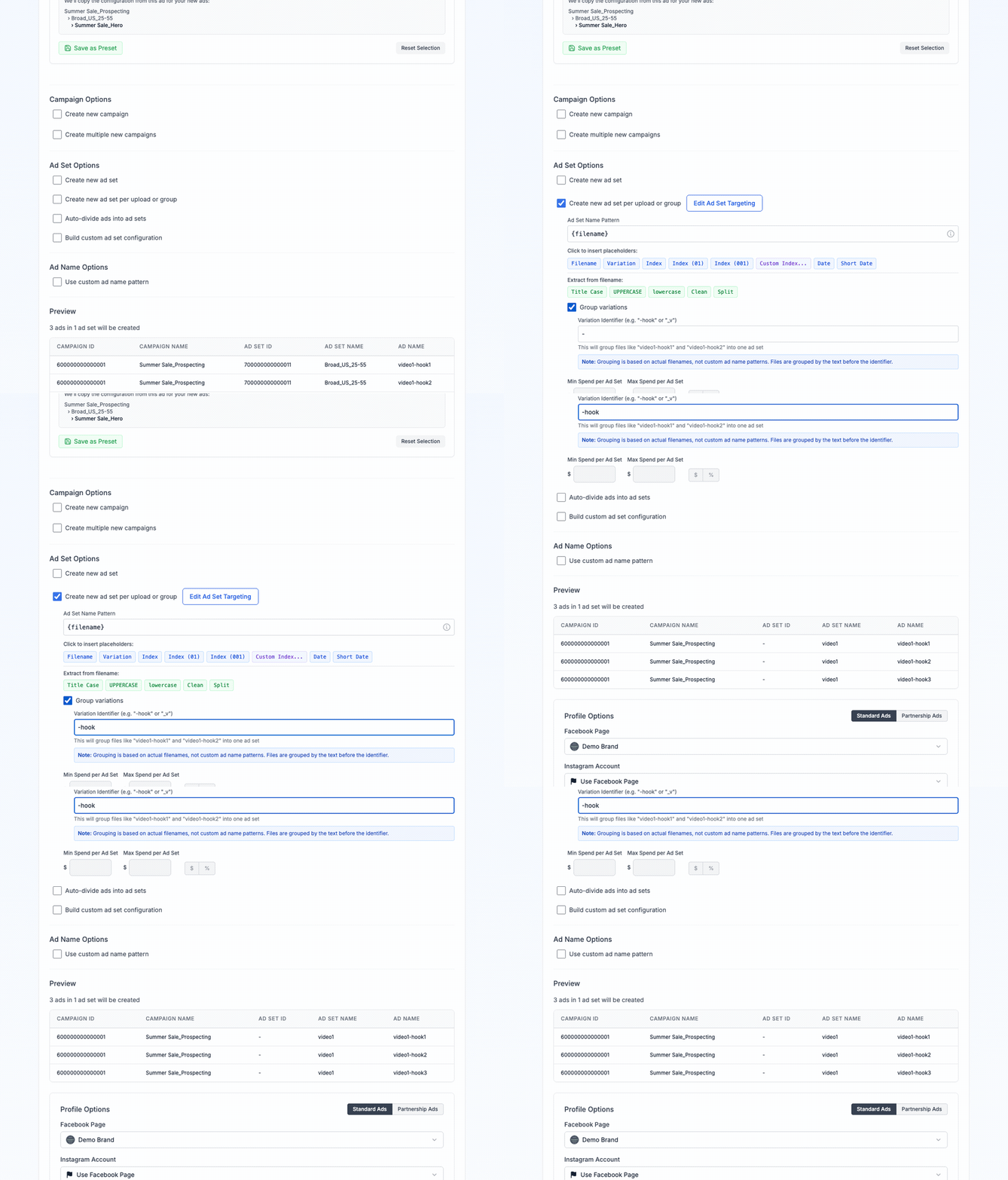
So werden Dateien zugeordnet
Ads Uploader nimmt jeden Dateinamen (ohne Endung) und behält alles vor der ersten Stelle, an der die Kennung vorkommt. Dieser Teil ist der Basisname. Dateien mit demselben Basisnamen kommen ins selbe Ad Set.
Mit der Kennung -hook:
| Datei | Basisname | Ad Set |
|---|---|---|
summer_sale-hook1.mp4 | summer_sale | summer_sale |
summer_sale-hook2.mp4 | summer_sale | summer_sale |
summer_sale-hook3.mp4 | summer_sale | summer_sale |
winter_promo-hook1.mp4 | winter_promo | winter_promo |
Die Gruppierung nutzt die echten Dateinamen, nicht deine eigenen Anzeigennamen. Die Übereinstimmung muss exakt sein, auch bei Groß- und Kleinschreibung.
Dateien, die richtig gruppiert werden
| Dateien | Kennung | Gruppiert als |
|---|---|---|
product-v1.mp4, product-v2.mp4, product-v3.mp4 | -v | Ein Ad Set „product" mit 3 Anzeigen |
brand-test.mp4, brand-control.mp4 | - | Ein Ad Set „brand" mit 2 Anzeigen |
Dateien, die nicht gruppiert werden
| Dateien | Kennung | Warum |
|---|---|---|
video1.mp4, video2.mp4 | -v | Die Kennung kommt in den Namen nicht vor, also bekommt jede Datei ein eigenes Ad Set. |
ad-v1.mp4, ad_v2.mp4 | -v | Die zweite Datei nutzt _v, ihr Basisname ist also ad_v2. |
promo-A.mp4, campaign-A.mp4 | - | Unterschiedliche Basisnamen (promo und campaign). |
Ad-Set-Modus wählen
| Modus | Ideal für |
|---|---|
| Create new ad set | Alle Anzeigen in ein neues Ad Set packen. |
| Create new ad set per upload or group | Ein Ad Set pro Datei oder pro Creative, wenn Group variations aktiv ist. |
| Auto-divide ads into ad sets | Einen großen Batch in gleich große Ad Sets aufteilen. |
| Build custom ad set configuration | Genau festlegen, welche Medien wohin kommen. |
Create new ad set
Jede Anzeige kommt in ein neues Ad Set. Gib einen Namen ein oder lass das Feld leer, um den vorgeschlagenen Namen zu nutzen.
Create new ad set per upload or group
Jede Datei bekommt ein eigenes Ad Set. Mit aktivem Group variations bekommt stattdessen jede Variantengruppe ein Ad Set.
Benenne die Ad Sets über das Feld Ad Set Name Pattern. Klick auf einen Platzhalter-Chip, um ihn einzufügen:
| Platzhalter | Ergebnis |
|---|---|
{filename} | Der Dateiname ohne Endung. Mit aktiver Gruppierung ist das der Basisname. |
{variation} | Der Basisname der Gruppe. Nur verfügbar, wenn Group variations aktiv ist. |
{index} | 1, 2, 3 |
{index:01} | 01, 02, 03 (die Ziffern legen Startnummer und Auffüllung fest) |
{date} | Das heutige Datum, zum Beispiel 2026-01-13 |
{date:short} | Monat und Tag von heute, zum Beispiel 0113 |
Du kannst auch die Textwerkzeuge wie {split:_:1} und {uppercase:} nutzen. Die vollständige Liste findest du unter Anzeigen-Namensmuster.
Auto-divide ads into ad sets
Ads Uploader füllt die Ad Sets der Reihe nach, bis zu der Zahl, die du unter Ads per ad set festlegst. Die Zeile unter dem Feld zeigt dir das Ergebnis, zum Beispiel „Will create 4 ad sets from 20 ads".
Benenne sie über das Feld Ad Set Name Pattern. {index} ist hier der nützlichste Platzhalter, zum Beispiel Test Batch {index:01}.
Ist Group variations bereits aktiv (du hast es bei der Option pro Upload gesetzt), gruppiert Auto-divide nach Namen statt nach Anzahl. Dann erscheint eine Zeile wie „Grouped by name before "-hook": 3 ad sets", zusammen mit der Checkbox Group variations und dem Feld Variation Identifier, damit du die Gruppierung ändern oder ausschalten kannst. Nutzt du für deinen Text Separate Ads, wird jede Textversion zu einer eigenen Anzeige. Die Gruppierung nach Namen pausiert dann, und die Anzeigen werden nach Anzahl aufgeteilt.
Build custom ad set configuration
Hake Build custom ad set configuration an, dann öffnet sich das Fenster Build Custom Ad Set Configuration. Dort erstellst du Ad Sets und legst fest, welche Medien in welches Ad Set kommen (1 bis 50 Anzeigen pro Ad Set). Um das Setup später zu ändern, klick neben der Option auf Configure Ad Sets (oder Configure N Ad Sets, sobald du welche hast).
Gruppierung mit anderen Funktionen kombinieren
Seitenverhältnis-Versionen
Jede Variante kann mehrere Dateien mit unterschiedlichen Seitenverhältnissen haben. Dateien, die bis auf das Seitenverhältnis-Token gleich heißen, werden zu einer Anzeige mit einer Version für jede Platzierung:
| Dateien | Ergebnis |
|---|---|
hero-v1_4x5.mp4, hero-v1_9x16.mp4 | Variante 1, eine Anzeige mit einer Feed- und einer Story-Version |
hero-v2_4x5.mp4, hero-v2_9x16.mp4 | Variante 2, eine Anzeige mit einer Feed- und einer Story-Version |
Mit der Kennung -v landen beide Anzeigen im Ad Set „hero". Siehe Seitenverhältnis-Varianten.
Thumbnails
Jede Videovariante kann ihr eigenes Thumbnail haben:
| Dateien | Ergebnis |
|---|---|
offer-discount.mp4, offer-discount_thumbnail.jpg | Variante „discount" mit ihrem Thumbnail |
offer-bonus.mp4, offer-bonus_thumbnail.jpg | Variante „bonus" mit ihrem Thumbnail |
Siehe Thumbnail-Zuordnung.