Überblick über das Uploader-Panel
Im Uploader machst du aus neuen Bildern und Videos Meta-Anzeigen. Du wählst ein Werbekonto, fügst deine Medien hinzu und übernimmst dann die Einstellungen einer bestehenden Anzeige (oder einer Tabelle, eines Presets oder eines Saved Builds), damit jede neue Anzeige gleich eingerichtet ist.
Diese Seite geht jeden Teil des Panels von oben nach unten durch.
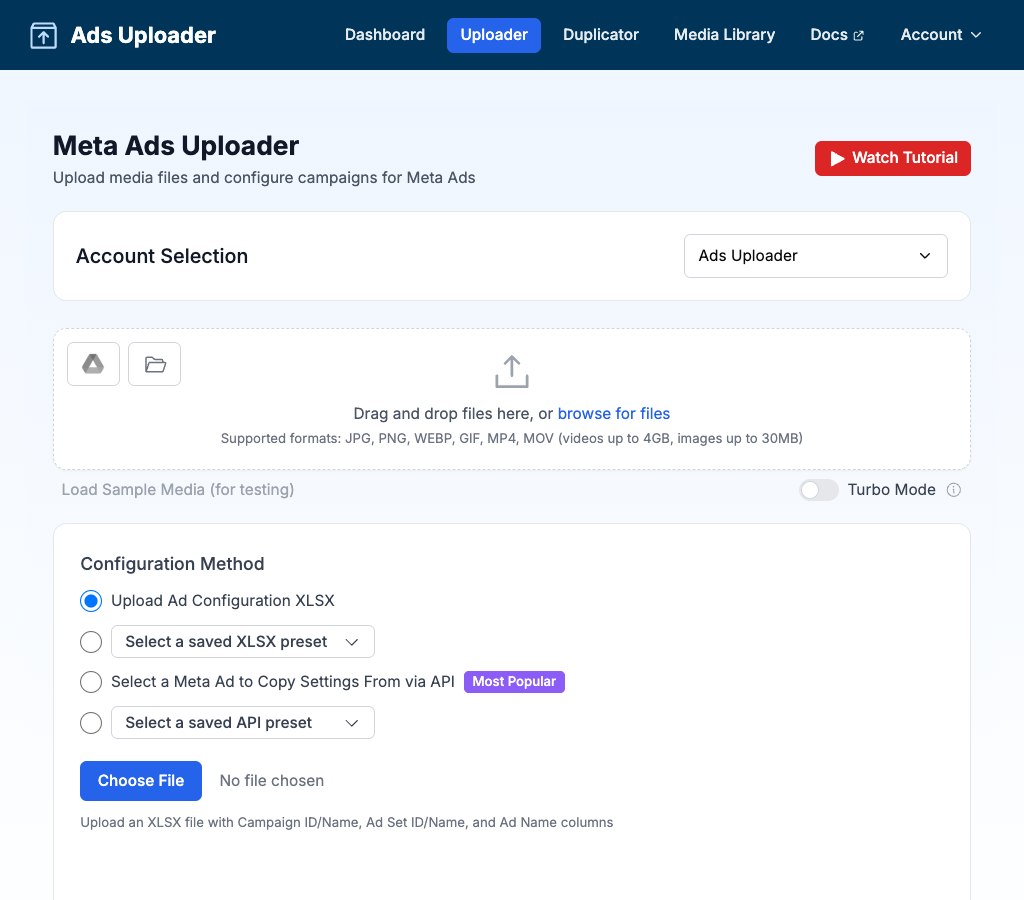
Ein Werbekonto wählen
Die Leiste Account Selection sitzt ganz oben im Panel. Damit kannst du:
- Das Werbekonto wählen, in dem du Anzeigen erstellen willst.
- Konten nach Name oder ID suchen.
- Mit den Pfeiltasten durch die Liste gehen und mit Enter auswählen.
Wenn du das Konto wechselst, werden alle hochgeladenen Medien und die Konfiguration geleert. So mischst du nicht versehentlich Medien aus einem Konto in Anzeigen für ein anderes.
Einen Saved Build öffnen
Wenn du Saved Builds hast, erscheint neben der Kontoauswahl ein Symbol Saved builds. Ein Saved Build ist eine Momentaufnahme einer Uploader-Session (Medien plus Einstellungen), die du später wieder öffnen kannst. Klick auf das Symbol, wähl einen aus und mach da weiter, wo du aufgehört hast. Siehe Gespeicherte Builds.
Deine Medien hinzufügen
Zieh Dateien in den Upload-Bereich, oder klick darauf, um deinen Computer zu durchsuchen. Du kannst viele Dateien auf einmal auswählen.
Unterstützte Formate
Der Upload-Bereich akzeptiert:
- Bilder: JPG, PNG, WebP, GIF (jeweils bis 30MB)
- Videos: MP4, MOV, M4V (jeweils bis 4GB)
WebP-Bilder werden vor dem Upload in deinem Browser in JPEG umgewandelt.
Weitere Wege, Medien hinzuzufügen
Oben links im Upload-Bereich sitzen drei Symbol-Buttons. Fahr mit der Maus über ein Symbol, um seinen Namen zu sehen:
| Tooltip des Symbols | Was es macht |
|---|---|
| Import from Google Drive | Dateien aus deinem Google Drive auswählen. Siehe Import aus Google Drive. |
| Import by Link | Einen öffentlichen Google Drive-Ordnerlink oder bis zu 250 Dateilinks einfügen. Siehe Über Links importieren. |
| Load from Media Library | Medien wiederverwenden, die du schon einmal hochgeladen hast. Siehe Im Uploader verwenden. |
Erst prüfen, dann hochladen
Dateien, die du hinzufügst, werden nicht sofort hochgeladen. Sie erscheinen zuerst in einer Liste Selected Files, damit du sie prüfen und unerwünschte entfernen kannst. Wenn du so weit bist, klick auf Upload Files. Der Button zeigt, wie viele Dateien hochgeladen werden, zum Beispiel Upload Files (12 files).
Die Liste Selected Files kann auch zwei Hinweise zeigen:
- Large Upload Batch: erscheint, wenn du mehr als 20 Dateien auswählst. Er erklärt, dass die Uploads so getaktet werden, dass sie innerhalb der Limits von Meta bleiben, dass du für jede Datei den Live-Fortschritt siehst und dass fehlgeschlagene Uploads am Ende mit einem Button zum erneuten Versuch aufgelistet werden.
- Variant Grouping Conflicts: erscheint, wenn zwei Dateien in einer Gruppe denselben Seitenverhältnis-Platz belegen würden (zum Beispiel zwei
9x16-Dateien mit demselben Basisnamen). Ads Uploader behält die besser passende und listet die andere Datei auf. Entferne die kollidierenden Dateien oder lade sie separat hoch. Siehe Seitenverhältnis-Varianten.
Während die Dateien hochgeladen werden, zeigt ein Fortschrittspanel:
- Den Fortschritt jeder Datei mit Übertragungsgeschwindigkeit
- Ein Live-Aktivitätsprotokoll
- Einen Button, um das Panel zu minimieren, damit du weiterarbeiten kannst (nicht mehr verfügbar, sobald ein Fehler auftritt)
- Einen Button Cancel, um den Upload zu stoppen
Turbo Mode
Der Toggle Turbo Mode sitzt direkt unter dem Upload-Bereich auf der rechten Seite, wenn keine Dateien ausgewählt sind. Turbo Mode schickt deine Dateien über ein Staging-Netzwerk in deiner Nähe, für schnellere und zuverlässigere Uploads. Siehe Turbo Mode.
Partnership Ads Mode
Wenn du im Dialog Import by Link den Partnership Ads Mode einschaltest, wechselt der Uploader zu Partnership-Posts statt neuer Medien. Lokale Uploads, Google Drive und die Medienbibliothek sind dann ausgeschaltet, und im Upload-Bereich steht "Use Import by Link to add partnership posts or switch to media uploads." Schalte den Modus aus, um wieder eigene Dateien hochzuladen.
Die Tabelle der hochgeladenen Medien prüfen
Nach dem Upload erscheinen deine Dateien in der Tabelle Uploaded Media.
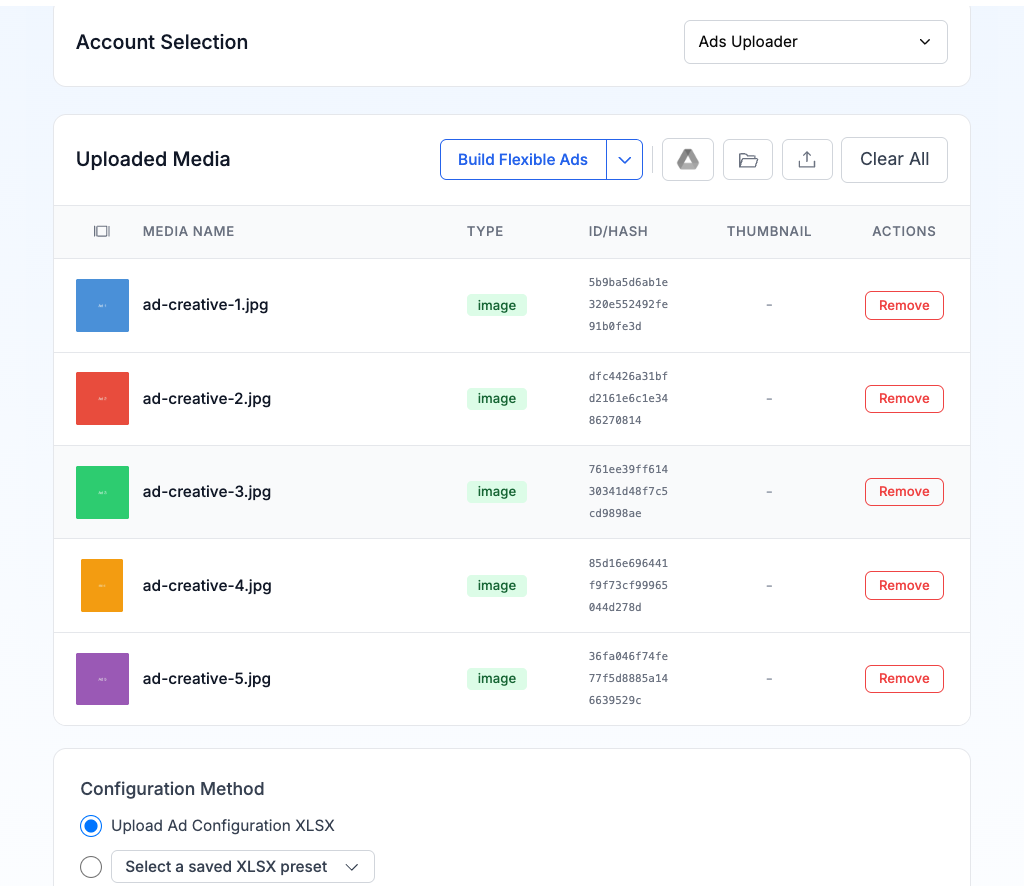
| Spalte | Was sie zeigt |
|---|---|
| Preview | Ein Thumbnail. Fahr mit der Maus darüber für eine größere Ansicht, oder klick, um die Vorschau zu öffnen. |
| Media Name | Den ursprünglichen Dateinamen. |
| Type | Bild, Video oder einen gebauten Anzeigentyp (flexible, carousel, Multi Media), dazu Seitenverhältnis-Chips. |
| ID/Hash | Den Bild-Hash bzw. die Video-ID bei Meta. |
| Thumbnail | Das Thumbnail, das für ein Video verwendet wird. |
| Actions | Eine einzelne Datei entfernen. |
Die Seitenverhältnis-Chips lesen
Wenn Dateien als Seitenverhältnis-Varianten gruppiert sind, zeigt die Zeile der Hauptdatei kleine Chips für die zusätzlich verknüpften Verhältnisse. Fahr mit der Maus über einen Chip, um den verknüpften Dateinamen und sein Verhältnis zu sehen.
| Chip | Bedeutung |
|---|---|
v | Eine vertikale Version ist verknüpft: entweder 9:16 oder 4:5. |
v1 | Vertikale 4:5-Version. Nur angezeigt, wenn beide vertikalen Versionen verknüpft sind. |
v2 | Vertikale 9:16-Version. Nur angezeigt, wenn beide vertikalen Versionen verknüpft sind. |
h | Horizontale 16:9-Version. |
w | Breite 1.91:1-Version. |
Die Toolbar nutzen
Die Toolbar über der Tabelle hat einen geteilten Button Build, vier Symbol-Buttons und Clear All.
Der geteilte Button Build öffnet einen von drei Buildern. Sie kombinieren mehrere hochgeladene Dateien zu einer Anzeige:
- Build Flexible Ads: siehe Flexible Ads.
- Build Carousel Ads: siehe Carousel Ads.
- Build Multi Media Ads: siehe Multi Media Ads.
Klick auf den Hauptteil des Buttons, um den angezeigten Builder zu öffnen. Klick auf den Pfeil daneben, um einen der beiden anderen zu wählen. Der Button merkt sich (in diesem Browser) den zuletzt gewählten Builder und zeigt beim nächsten Mal diesen an. Beim ersten Mal zeigt er Build Flexible Ads.
Die Symbol-Buttons, erkennbar an ihren Tooltips:
| Tooltip des Symbols | Was es macht |
|---|---|
| Import from Google Drive | Weitere Dateien aus Google Drive hinzufügen. |
| Import by Link | Weitere Dateien über Links hinzufügen. |
| Load from Media Library | Weitere Dateien aus deiner Medienbibliothek hinzufügen. |
| Upload More Media | Weitere Dateien von deinem Computer hinzufügen. |
Clear All entfernt alle Dateien aus der Tabelle.
Lass die Dateinamen ordnen
Ads Uploader liest deine Dateinamen, um dir Handarbeit zu ersparen:
- Thumbnails: Ein Video namens
promo.mp4übernimmtpromo_thumbnail.jpgals Thumbnail. Siehe Thumbnail-Zuordnung. - Seitenverhältnisse:
promo_1x1.mp4,promo_4x5.mp4undpromo_9x16.mp4werden zu einer Anzeige mit drei Versionen. Siehe Seitenverhältnis-Varianten.
Du kannst Dateien auch anhand eines gemeinsamen Namensteils in Ad Sets gruppieren, etwa video1-hook1.mp4 und video1-hook2.mp4. Das passiert nicht automatisch. Du schaltest es später mit der Ad-Set-Option Group variations ein. Siehe Anzeigen-Gruppierung.
Die vollständigen Benennungsregeln findest du unter Datei-Namenskonventionen.
Eine Konfigurationsmethode wählen
Unter den Medien legst du bei Configuration Method fest, woher deine neuen Anzeigen ihre Einstellungen bekommen (Kampagne, Ad Set, Seite, Text und mehr):
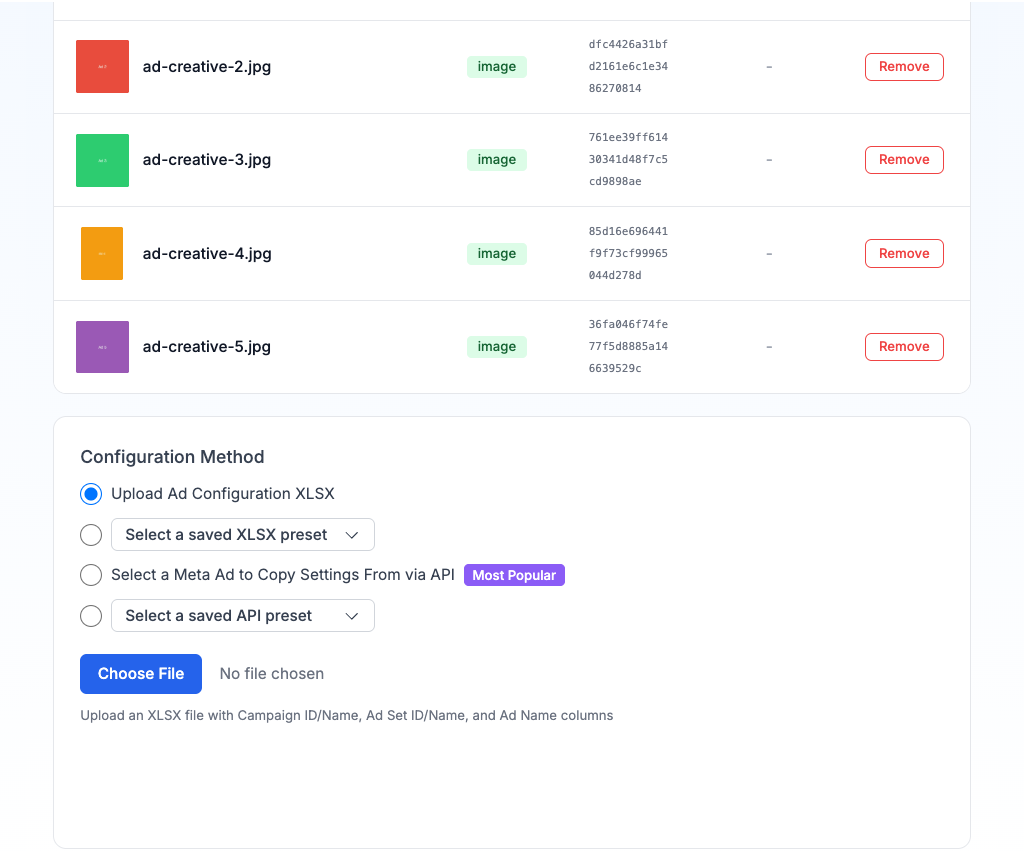
| Methode | Was sie macht |
|---|---|
| Select a Meta Ad to Copy Settings From (Most Popular) | Durchsuch dein Konto und wähl eine bestehende Anzeige als Vorlage. |
| Select a saved API preset | Ein Setup wiederverwenden, das du früher aus einer Meta-Anzeige gespeichert hast. Erscheint, sobald du eins gespeichert hast. |
| Upload Ad Configuration XLSX | Eine aus dem Meta Ads Manager als XLSX-Datei exportierte Anzeige hochladen. |
| Select a saved XLSX preset | Ein früher gespeichertes XLSX-Setup wiederverwenden. Erscheint, sobald du eins gespeichert hast. |
Wenn du nie mit Tabellen arbeitest, schalte Hide XLSX Configuration unter Account > Defaults > General ein. Beide XLSX-Optionen verschwinden dann aus der Liste. Siehe Nutzer-Standardeinstellungen.
Ein Saved Build ist ein fünfter Weg. Er stellt Medien und Einstellungen gemeinsam wieder her, über das Symbol Saved builds oben im Panel.
Mehr zu den einzelnen Methoden:
Nächster Schritt
Wenn deine Medien hochgeladen sind und du eine Konfigurationsmethode gewählt hast, geht es weiter mit Anzeigen konfigurieren, um Kampagne, Ad Sets, Seite, Text und Enhancements festzulegen.