Presets
Ein Preset ist ein gespeicherter Startpunkt. Statt jedes Mal dieselbe Quellanzeige in der Auswahl zu suchen oder dieselbe XLSX-Datei erneut hochzuladen, speicherst du sie einmal und wählst sie beim nächsten Mal aus einem Dropdown.
Was ein Preset speichert
Ein Preset merkt sich, woher deine Einstellungen kommen, nicht die Entscheidungen, die du im Uploader triffst:
- Ein API-Preset merkt sich eine Quellanzeige: ihre Kampagne, ihr Ad Set, ihre Anzeige und ihr Creative. Wenn du es lädst, übernehmen deine neuen Anzeigen die Einstellungen dieser Anzeige, genau so, als hättest du sie in der Auswahl gewählt.
- Ein XLSX-Preset merkt sich die Vorlagenzeile aus einer hochgeladenen XLSX-Datei.
Ein Preset speichert nicht, was du danach änderst, etwa neue Kampagnen- oder Ad-Set-Optionen, Budgetänderungen, Text, Zeitplan oder Einstellungen für Creative Enhancements. Wenn du all das speichern und später wieder aufrufen willst, nutze Saved Builds. Um Anzeigentext wiederzuverwenden, nutze ein Text-Preset.
Presets gehören zu einem Werbekonto. Du siehst sie nur, wenn du in diesem Konto arbeitest.
Preset speichern
Aus einer Quellanzeige
- Wähl deine Quellanzeige in der Auswahl Select Ad from Facebook (siehe Anzeigen konfigurieren).
- Klick unter dem Feld Configuration Source auf Save as Preset.
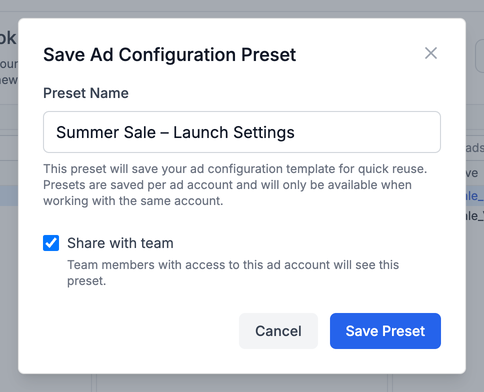
- Gib im Dialog Save Ad Configuration Preset einen Preset Name ein. Er ist mit dem Kampagnennamen vorausgefüllt.
- Wenn du Teil eines Teams bist, aktiviere Share with team, damit Teammitglieder mit Zugriff auf dieses Werbekonto das Preset nutzen können.
- Klick auf Save Preset.
Aus einer XLSX-Datei
- Aktiviere Upload Ad Configuration XLSX und wähl deine Datei.
- Klick neben dem Datei-Button auf Save as Preset.
- Gib einen Namen ein (er ist mit dem Kampagnennamen aus der Datei vorausgefüllt) und klick dann auf Save Preset.
Preset laden
Presets erscheinen in der Liste Configuration Method, sobald du mindestens eins hast:
- Select a saved API preset enthält deine Presets aus Quellanzeigen.
- Select a saved XLSX preset enthält deine XLSX-Presets. Diese Option ist ausgeblendet, wenn Hide XLSX Configuration in den User Defaults aktiviert ist.
Öffne das Dropdown und klick auf ein Preset. Die Quellanzeige oder Vorlage wird geladen, und du kannst mit dem Rest der Konfiguration weitermachen.
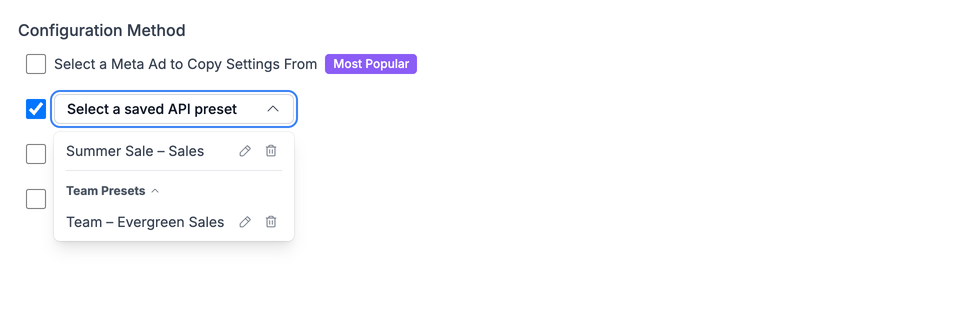
Presets, die du teilst, und Presets, die dein Team mit dir teilt, stehen unter Team Presets. Bei Presets von Teammitgliedern siehst du, wer sie geteilt hat. Klick auf die Überschrift Team Presets, um die Liste ein- oder auszuklappen.
Preset umbenennen, teilen oder löschen
Neben jedem deiner eigenen Presets im Dropdown:
- Klick auf das Stift-Symbol, um Edit Preset zu öffnen. Du kannst den Namen ändern, Share with team an- oder abwählen und dann auf Save Changes klicken.
- Klick auf das Papierkorb-Symbol, um das Preset zu löschen. Du wirst vorher um Bestätigung gebeten.
Du kannst nur Presets bearbeiten oder löschen, die du selbst erstellt hast.
Wohin ein Preset deine Anzeigen schickt
Ein API-Preset bringt die Kampagne und das Ad Set seiner Quellanzeige mit. Wenn du alle Kampagnen- und Ad-Set-Optionen deaktiviert lässt, landen deine neuen Anzeigen in diesem bestehenden Ad Set. Du wählst kein separates Ziel. Es ergibt sich aus dem Preset.
Wenn du in ein bestimmtes bestehendes Ad Set hochladen willst, starte mit einer Quellanzeige, die schon in diesem Ad Set liegt (oder mit einem Preset daraus), und lass die Ad-Set-Optionen deaktiviert. Es gibt kein Feld, um die Anzeigen eines Presets in ein anderes bestehendes Ad Set zu schicken. Das ist Absicht: Ad Sets sind oft unterschiedlich eingerichtet, und das Kopieren der Einrichtung eines Ad Sets in ein anderes kann fehlschlagen. Wenn du stattdessen ein neues Ad Set willst, aktiviere eine der Optionen für neue Ad Sets.
Text-Presets
Ein Text-Preset speichert nur Anzeigentext, keine Quellanzeige. Es hat keine eigene Kampagne, kein eigenes Ad Set und kein eigenes Ziel. Du kannst es also auf jeden Upload anwenden.
Um eins zu speichern, füll den gemeinsamen Text in Ad Texts & Settings aus und klick unter den Feldern auf Save as Preset. Im Dialog Save Common Ad Text Preset:
- Preset Name: ein Name, den du wiedererkennst.
- Preset Scope: This Ad Account behält es im aktuellen Konto. Global (All Accounts) macht es in jedem Werbekonto verfügbar, das du nutzt.
- Share with team: wird angezeigt, wenn du Teil eines Teams bist.
- Select Fields to Include: Aktiviere die Felder, die gespeichert werden sollen, zum Beispiel Headlines, Primary Texts, Link Description, Call to Action, Website URL, Display URL und URL Parameters.
Um ein Text-Preset zu nutzen, aktiviere Load Common Text Preset in Ad Texts & Settings und wähl es im Dropdown aus. Name, Geltungsbereich und Teilen kannst du im selben Dropdown bearbeiten, und dort kannst du es auch löschen.