Überblick über das Duplicator-Panel
Der Duplicator kopiert Anzeigen, die schon in deinem Meta-Werbekonto existieren, in eine andere Kampagne oder ein anderes Ad Set. Er nutzt die Post ID jeder Anzeige (die ID des Posts hinter der Anzeige) weiter. So zeigt jede Kopie dieselben Likes, Kommentare und Shares wie das Original. Genau dieser Social Proof sorgt oft dafür, dass eine Gewinner-Anzeige weiter gewinnt.
Nutze den Duplicator, wenn du:
- Eine Gewinner-Anzeige in ein neues Ad Set verschieben willst, um eine andere Zielgruppe zu testen
- Eine bewährte Anzeige in eine größere Kampagne skalieren willst, ohne ihr Engagement zu verlieren
- Mehrere Anzeigen in ein frisches Ad Set kopieren oder jeder ihr eigenes Ad Set geben willst
Der Duplicator kopiert nur bestehende Anzeigen. Um ganz neue Anzeigen aus neuen Medien zu bauen, nutzt du stattdessen den Uploader.
Bevor du loslegst
Für den Duplicator brauchst du drei Dinge:
- Ein verbundenes Meta-Konto. Solange du nicht verbunden bist, ist die Seite ausgegraut und zeigt ein Banner mit Connect with Facebook. Siehe Facebook-Konten.
- Eine aktive Testphase oder einen bezahlten Plan. Wenn deine Testphase abgelaufen ist, zeigt die Seite Your Free Trial Has Ended statt des Workflows.
- Ein Werbekonto. Wähle es oben auf der Seite unter Account Selection. Die Quellanzeigen und das Ziel kommen immer aus demselben Werbekonto.
Öffne den Duplicator über die Navigation im Dashboard. Die Seite heißt Meta Ads Duplicator.
Schritt 1: Quellanzeigen auswählen
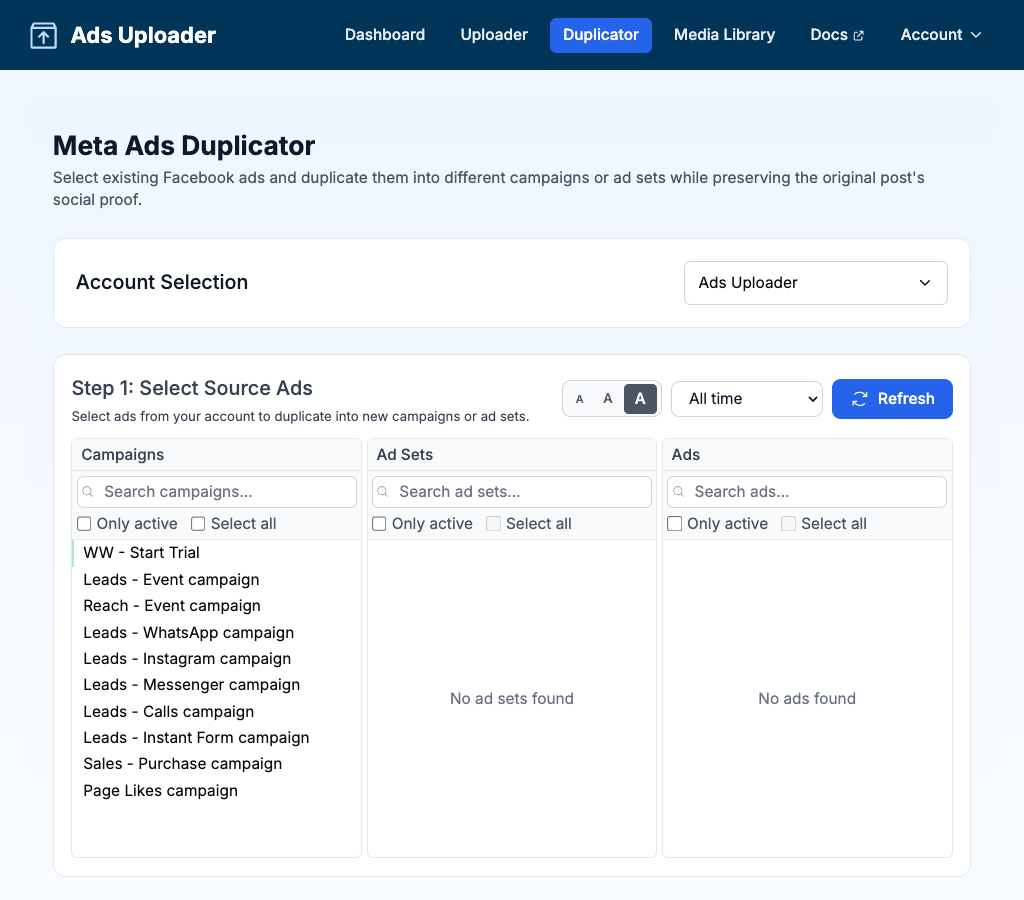
Die Quellauswahl nutzt drei Spalten, genau wie der Uploader:
| Spalte | Was sie zeigt |
|---|---|
| Campaigns | Die Kampagnen in deinem Werbekonto |
| Ad Sets | Die Ad Sets in den Kampagnen, die du angeklickt hast |
| Ads | Die Anzeigen in diesen Ad Sets. Hake die an, die du kopieren willst. |
Klick auf eine Kampagne, um ihre Ad Sets zu laden. Klick dann auf ein Ad Set, um seine Anzeigen zu laden.
Filter und Steuerelemente
- Suchfelder (Search campaigns..., Search ad sets..., Search ads...): filtern jede Spalte nach Namen.
- Only active: zeigt nur Einträge mit aktivem Status. Standardmäßig ist das aus.
- Select all: hakt alle Einträge einer Spalte auf einmal an.
- Ad activity period: eine Datumsauswahl mit All time, Last 7 days, Last 30 days (Standard), Last 90 days, Last 180 days und Last 365 days.
- Textgröße (die drei A-Buttons): macht den Text in der Auswahl kleiner oder größer.
- Refresh: lädt die Listen neu von Meta, zum Beispiel nachdem du etwas im Ads Manager geändert hast.
Mehrere Anzeigen auf einmal auswählen
Du kannst viele Anzeigen in einem Durchlauf kopieren:
- Shift-Klick wählt einen Bereich: Klick auf einen Eintrag und dann mit Shift auf einen anderen, um alles dazwischen auszuwählen.
- Strg-Klick (Windows) oder Cmd-Klick (Mac) fügt einen einzelnen Eintrag hinzu oder entfernt ihn, ohne den Rest abzuwählen.
- Select all hakt die ganze Spalte an.
Diese Shortcuts funktionieren in allen drei Spalten. So kannst du auch Anzeigen aus mehreren Kampagnen oder Ad Sets gleichzeitig holen.
Schritt 2: Ziel konfigurieren
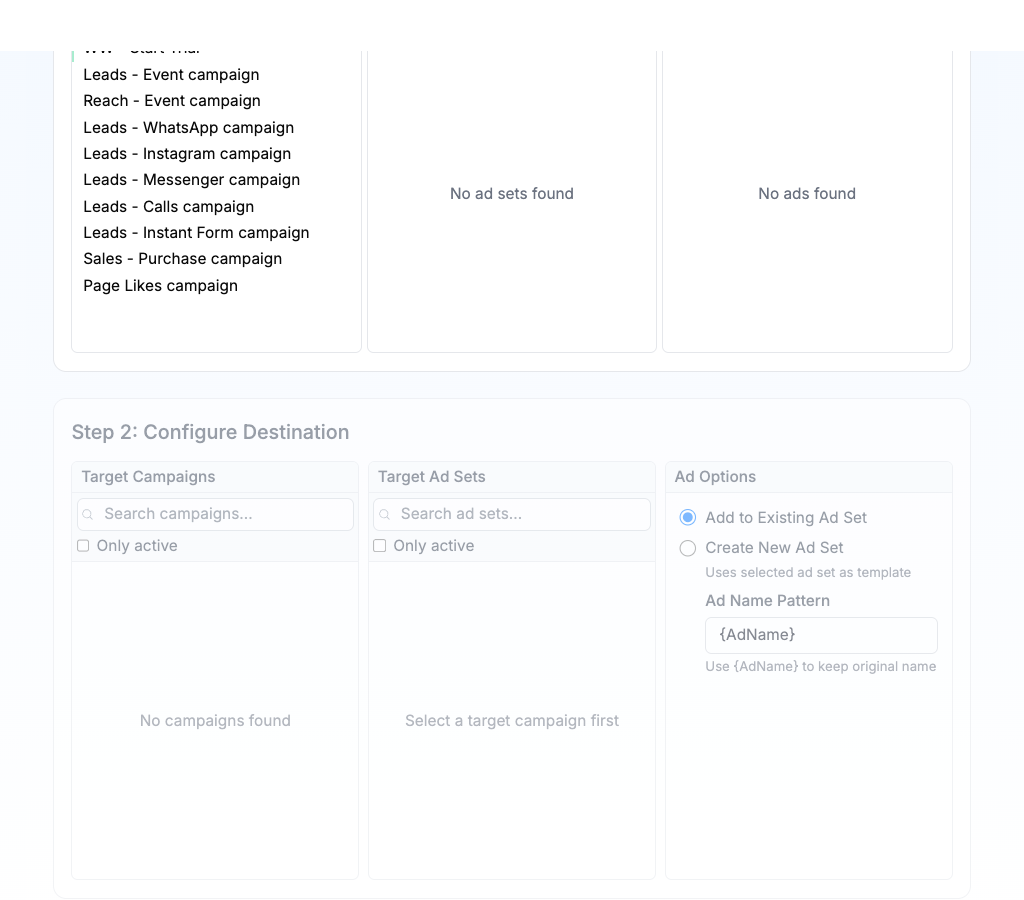
Jetzt legst du fest, wohin die Kopien gehen. Schritt 2 hat drei Spalten: Target Campaigns, Target Ad Sets und Ad Options.
Zielkampagne wählen
Klick in Target Campaigns auf eine Kampagne. Die Kopien werden darin erstellt.
Der Duplicator kopiert nur in eine Kampagne, die schon existiert. Eine Option „neue Kampagne erstellen" gibt es hier nicht. Das ist Absicht: Du kannst Anzeigen aus mehreren Quellkampagnen gleichzeitig laden, deshalb kann das Tool nicht wissen, welche Kampagneneinstellungen eine ganz neue Kampagne bekommen soll. Wenn du eine neue Kampagne brauchst, erstelle sie zuerst (im Uploader oder im Meta Ads Manager) und dupliziere dann hinein.
Ad-Set-Option wählen
Unter Ad Options wählst du, wie die Kopien gruppiert werden:
| Option | Was sie macht |
|---|---|
| Add to Existing Ad Set | Legt die Kopien in das Ad Set, das du in Target Ad Sets anklickst. |
| Create New Ad Set | Erstellt ein neues Ad Set für alle Kopien. Es nutzt das Ad Set, das du in Target Ad Sets anklickst, als Vorlage und übernimmt dessen Targeting, Budget und Zeitplan. Den Namen gibst du in Ad Set Name ein. |
| Create New Ad Set per Ad | Erstellt für jede kopierte Anzeige ein eigenes neues Ad Set. Diese Option erscheint nur, wenn du zwei oder mehr Anzeigen auswählst. Die Namen der Ad Sets legst du mit Ad Set Name Pattern fest. |
Wenn ein neues Ad Set mehrere Anzeigen enthält, wird {AdName} im Ad Set Name durch „Multiple Ads" ersetzt, weil es keinen einzelnen Anzeigennamen gibt. Mit Create New Ad Set per Ad bekommt jedes Ad Set den Namen seiner eigenen Anzeige.
Die kopierten Anzeigen benennen
Jede Option hat ein Feld Ad Name Pattern. {AdName} fügt den Namen der Originalanzeige ein und ist der Standard.
Zum Beispiel:
{AdName}behält den Originalnamen.{AdName} Scalehängt ein Wort hinter den Namen.Scale {AdName}setzt ein Wort vor den Namen.
Schritt 3: Duplikate prüfen
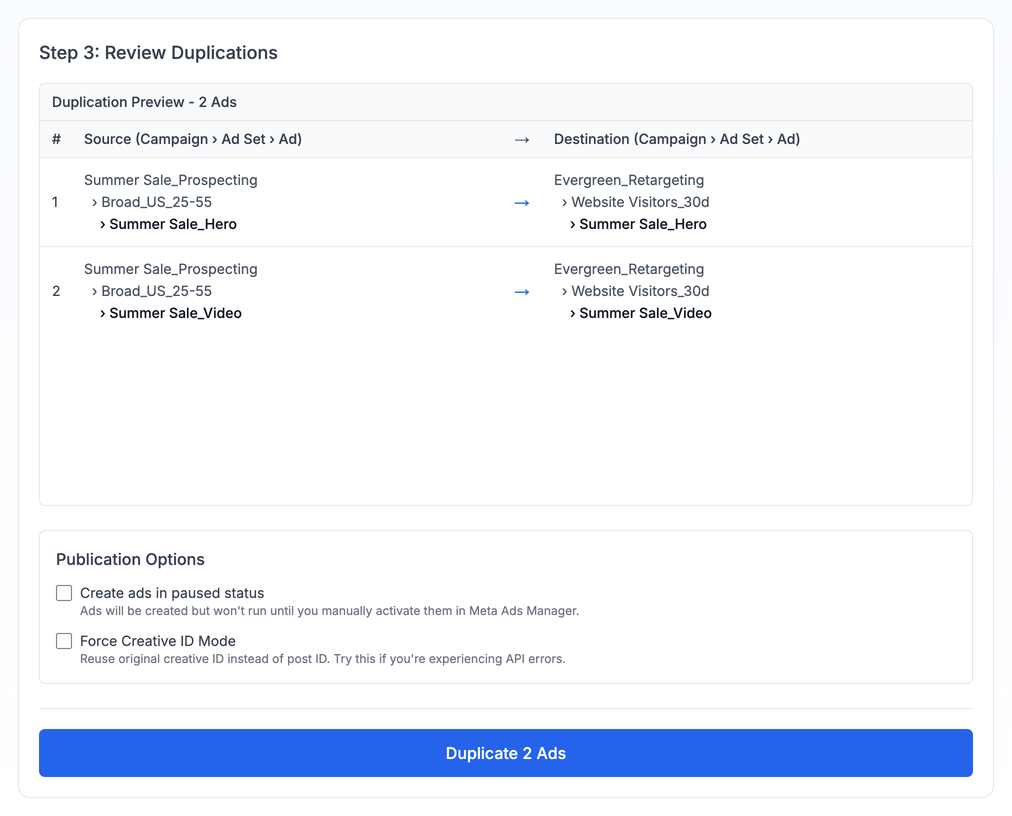
Schritt 3 erscheint, sobald du Quellanzeigen, eine Zielkampagne und eine Ad-Set-Option gewählt hast. Prüf ihn, bevor du etwas erstellst.
Die Vorschautabelle prüfen
Die Tabelle Duplication Preview listet eine Zeile pro Anzeige. Die Spalte Source zeigt, wo die Anzeige jetzt liegt (Kampagne, Ad Set und Anzeige). Die Spalte Destination zeigt, wohin die Kopie geht und welchen Namen sie bekommt. Wenn ein Name oder ein Ad Set falsch aussieht, geh zurück zu Schritt 2 und ändere es. Die Tabelle aktualisiert sich sofort.
Die Veröffentlichungsoptionen festlegen
Unter Publication Options:
- Create ads in paused status: Die Kopien werden erstellt, laufen aber erst, wenn du sie im Meta Ads Manager einschaltest. Standardmäßig ist das aus. Die Kopien gehen also sofort live, außer du hakst es an.
- Force Creative ID Mode: kopiert die Creative ID der Anzeige statt ihrer Post ID. Hak das nur an, wenn du immer wieder API-Fehler bekommst. Die Kopien starten dann mit dem Engagement des Originals, teilen es danach aber nicht mehr (siehe Dynamic-Creative-Anzeigen weiter unten).
Die Anzeigen duplizieren
Klick auf Duplicate N Ads (zum Beispiel Duplicate 3 Ads). Ein Fortschrittsfenster zeigt, wie der Durchlauf läuft.
Wenn er fertig ist, erscheint ein grünes Banner mit Successfully duplicated ads in Meta Ads Manager. Es zeigt, wie viele Ad Sets und Anzeigen erstellt wurden. Klick auf View in Meta Ads Manager, um sie zu öffnen.
Post ID vs. Creative ID
Der Duplicator versucht, jede Anzeige über ihre Post ID zu kopieren. Genau das hält das Engagement zusammen.
Duplizieren per Post ID (der Normalfall). Eine Standardanzeige mit einem Bild oder Video und einem Satz Texte hat eine einzige Post ID. Die Kopie zeigt auf denselben Post, deshalb:
- Alle bestehenden Likes, Kommentare und Shares erscheinen auf der Kopie.
- Neues Engagement auf dem Original oder der Kopie erscheint auf beiden.
Duplizieren per Creative ID (die Ausweichlösung). Manche Anzeigen haben keine einzelne Post ID. Dann kopiert der Duplicator stattdessen ihre Creative ID. Die Creative ID ist Metas Verweis auf die Medien, Texte und Einstellungen der Anzeige. In diesem Fall:
- Die Kopie startet mit dem Engagement, das das Original in diesem Moment hatte. Sie startet nicht bei null.
- Ab dann sammelt jede Anzeige ihr eigenes Engagement. Neue Likes und Kommentare auf dem Original erscheinen nicht auf der Kopie, und umgekehrt auch nicht.
Dynamic-Creative-Anzeigen
Anzeigen mit mehreren Text- oder Medienoptionen (Flexible- oder Dynamic-Creative-Anzeigen) haben keine einzelne Post ID, weil Meta jede Kombination als eigenen Post behandelt. Der Duplicator kopiert diese Anzeigen über ihre Creative ID.
Wenn deine Auswahl eine solche Anzeige enthält, öffnet sich ein Warnfenster, bevor etwas erstellt wird. Es zeigt, wie viele der ausgewählten Anzeigen betroffen sind, und erklärt Forked Engagement: Die Kopie behält das bisher aufgebaute Engagement und baut darauf ihr eigenes auf, statt einen Post zu teilen. Öffne How does this affect my ads? für mehr Details. Klick auf Continue with Duplication, um fortzufahren, oder auf Cancel, um deine Auswahl zu ändern.
Tipp: Wenn das Engagement über alle Kopien synchron bleiben soll, dupliziere Anzeigen mit nur einem Creative.
Wie viele Anzeigen du auf einmal kopieren solltest
Der Duplicator setzt kein Batch-Limit. Das hier sind Empfehlungen, damit große Durchläufe zuverlässig bleiben:
| Anzahl der Anzeigen | Empfehlung |
|---|---|
| 1 bis 30 | In einem Batch duplizieren |
| 30 bis 50 | Überleg dir, sie auf 2 Batches aufzuteilen |
| Mehr als 50 | In Batches von 20 bis 30 aufteilen |
Duplizieren über CLI oder MCP
Du kannst Anzeigen auch über die CLI oder einen MCP-Agenten per Post ID duplizieren. Starte mit einer Vorschau. Sie zeigt die Zuordnung von Quelle zu Ziel und erstellt nichts:
ads duplicator:post-id:preview --account act_123 --post 1234567890_9876543210 --campaign 120200000000000000 --new-adset "Winners {AdName}" --paused
In MCP heißen die passenden Tools ads_duplicate_by_post_preview, ads_duplicate_by_post und ads_get_duplication. Wie in der Web-App muss das Ziel eine bestehende Kampagne sein. Alle Flags, das Format der Spec-Datei und wie du die genauen Quellanzeigen bestätigst, findest du unter Post-ID Duplication Flags in der vollständigen CLI-Referenz.
Einschränkungen
Kein Duplizieren zwischen Konten
Du kannst Anzeigen nicht zwischen verschiedenen Werbekonten duplizieren. Die Quellanzeigen und das Ziel müssen im selben Werbekonto liegen.
Workaround: Nutze die Kopierfunktion im Meta Ads Manager oder bau die Anzeige im anderen Werbekonto mit dem Uploader neu.