Anzeigen-Namensmuster
Standardmäßig wird jede neue Anzeige nach ihrer Datei benannt. Mit einem Namensmuster baust du Namen stattdessen in einem einheitlichen Format. So findest und filterst du deine Anzeigen im Meta Ads Manager leichter. Ein Muster mischt normalen Text mit Platzhaltern: kurzen Codes in geschweiften Klammern wie {filename} oder {index}, die für jede Anzeige ersetzt werden.
Eigenen Anzeigennamen aktivieren
- Such im Panel Ad Configuration den Bereich Ad Name Options.
- Hake Use custom ad name pattern an. Der Muster-Builder öffnet sich.
- Tipp dein Muster ein oder klick auf einen Platzhalter-Chip, um ihn an der Cursorposition einzufügen. Fahr mit der Maus über einen Chip, um zu sehen, was er macht, oder klick auf das Info-Symbol im Feld, um Hilfe zu bekommen.
- Prüf die Spalte Ad Name in der Vorschautabelle.
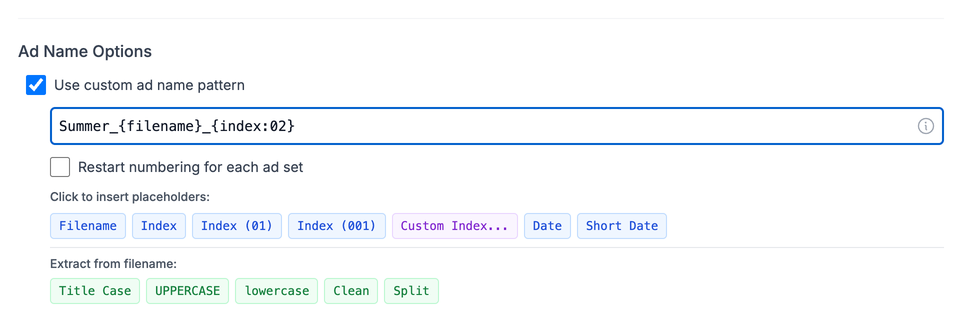
Enthält dein Muster einen Platzhalter {index}, erscheint die Checkbox Restart numbering for each ad set. Hake sie an, damit in jedem Ad Set wieder von vorne gezählt wird, statt über den ganzen Launch durchzunummerieren.
Derselbe Muster-Builder wird auch für das Feld Ad Set Name Pattern in der Anzeigen-Gruppierung verwendet.
Grundlegende Platzhalter
| Platzhalter | Was du bekommst | Beispiel |
|---|---|---|
{filename} | Dateiname ohne Endung | summer_sale_v1.mp4 ergibt summer_sale_v1 |
{index} | Eine fortlaufende Nummer | 1, 2, 3 |
{index:01} | Eine fortlaufende Nummer mit Auffüllung | 01, 02, 03 |
{index:001} | Eine fortlaufende Nummer mit dreistelliger Auffüllung | 001, 002, 003 |
{date} | Das heutige Datum | 2026-01-13 |
{date:short} | Monat und Tag von heute, ohne Trennzeichen | 0113 |
Nummerierung mit eigenem Startwert
Bei {index:NN} legen die Ziffern sowohl die Startnummer als auch die Auffüllung fest:
| Platzhalter | Ergebnis |
|---|---|
{index:01} | 01, 02, 03 |
{index:50} | 50, 51, 52 |
{index:007} | 007, 008, 009 |
{index:100} | 100, 101, 102 |
Um das ohne Tippen zu bauen, klick auf Custom Index..., setz Start from und Padding und klick dann auf Insert.
Platzhalter für Sonderfälle
Diese Chips erscheinen nur, wenn sie zutreffen:
| Platzhalter | Wann er erscheint | Was du bekommst |
|---|---|---|
{variation} | Bei Ad-Set-Namen mit aktivem Group variations | Den Basisnamen der Variantengruppe |
{destination} | Mit aktivem Split Destination | Das Label des Ziels, zum Beispiel homepage |
{adset} | Bei Ad-Set-Namen in einer eigenen Ad-Set-Konfiguration mit aktivem Split Destination | Den Ad-Set-Namen, den du im Fenster für die eigene Konfiguration festgelegt hast |
Diese Platzhalter kannst du außerdem in ein Anzeigennamen-Muster tippen:
| Platzhalter | Was du bekommst |
|---|---|
{campaignName} | Den Namen der Kampagne, in die die Anzeige kommt |
{adsetName} | Den Namen des Ad Sets, in das die Anzeige kommt |
{timestamp} | Die aktuelle Zeit als Zahl (Millisekunden seit 1970), praktisch für eindeutige Namen |
{FileName} aus älteren Mustern funktioniert weiterhin und liefert dasselbe Ergebnis wie {filename}.
Teil eines Dateinamens herausziehen
Mit {split:DELIMITER:POSITION} nimmst du einen Teil eines Dateinamens. Der Delimiter ist das Zeichen, das die Teile trennt, und die Position zählt ab 1.
Für eine Datei namens summer_sale_video_banner_9x16.mp4:
| Platzhalter | Ergebnis |
|---|---|
{split:_:1} | summer |
{split:_:2} | sale |
{split:_:3} | video |
{split:_:4} | banner |
Der Delimiter kann auch länger als ein Zeichen sein. {split: - :1} trennt zum Beispiel Brand v1 - Emotional an Leerzeichen, Bindestrich, Leerzeichen und liefert Brand v1.
Text ändern
Diese Platzhalter ändern die Schreibweise eines Dateinamens oder eines anderen Platzhalters oder räumen ihn auf:
| Platzhalter | Was er macht | Beispiel |
|---|---|---|
{titlecase:} | Schreibt den ersten Buchstaben jedes Worts groß | hello world ergibt Hello World |
{uppercase:} | Wandelt in GROSSBUCHSTABEN um | hello ergibt HELLO |
{lowercase:} | Wandelt in Kleinbuchstaben um | HELLO ergibt hello |
{clean:} | Entfernt ein Seitenverhältnis-Suffix am Ende (_9x16, -1x1, _4x5, _16x9, _1.91x1, _vertical, _horizontal) | Hook A_9x16 ergibt Hook A |
Leer gelassen wirken diese Platzhalter auf den ganzen Dateinamen. {uppercase:} macht zum Beispiel aus summer_sale den Namen SUMMER_SALE.
Titlecase behandelt nur Leerzeichen als Wortgrenzen, hello_world wird also zu Hello_world.
Wann du {clean:} nutzt: Wenn mehrere Seitenverhältnis-Versionen desselben Creatives zusammen hochgeladen werden, werden sie zu einer Anzeige, und das Seitenverhältnis-Suffix wird automatisch entfernt. Eine einzelne Datei behält aber ihren vollen Namen. Mit {clean:{filename}} entfernst du das Suffix in jedem Fall.
Platzhalter kombinieren
Setz {split:} in einen Text-Platzhalter, um einen Teil herauszuziehen und in einem Schritt zu ändern:
{titlecase:{split:_:3}}
Bei brand_campaign_lifestyle_product.mp4 ergibt {split:_:3} den Teil lifestyle, und {titlecase:{split:_:3}} ergibt Lifestyle.
Beispiele
Strukturierte Namen
- Datei:
brand_campaign_lifestyle_product_9x16.mp4 - Muster:
Ad|Style: {titlecase:{split:_:3}}|Type: {titlecase:{split:_:4}} - Ergebnis:
Ad|Style: Lifestyle|Type: Product
Nummerierte Namen
- Dateien:
summer_sale.mp4,winter_promo.mp4 - Muster:
Ad {index:01}_{filename} - Ergebnis:
Ad 01_summer_sale,Ad 02_winter_promo
Namen mit Datum
- Datei:
summer_sale.mp4 - Muster:
{date:short}_{uppercase:} - Ergebnis am 13. Januar:
0113_SUMMER_SALE
Tipps
- Positionen beginnen bei 1. Der erste Teil ist
1, nicht0. - Fehlende Teile bleiben leer. Fragst du
{split:_:10}ab und der Name hat nur 3 Teile, bekommst du nichts. - Datum an anderen Stellen. In Kampagnennamen und Labels für Split Destination liefert
{date:short}das FormatMM-DDmit Bindestrich (01-13). - Suffixe bei Separate Ads. Mit Text im Modus Separate Ads werden Suffixe wie
_H1_P1hinter dein Muster gehängt. Du kannst sie in den Nutzer-Standardeinstellungen ändern.