Carousel Ads
Eine Carousel Ad zeigt 2 bis 10 Karten, durch die man wischen kann. Jede Karte hat ihr eigenes Bild oder Video und kann eine eigene Headline, Beschreibung und einen eigenen Link haben. Nutze ein Carousel, wenn die Reihenfolge wichtig ist, etwa um eine Geschichte Schritt für Schritt zu erzählen oder mehrere Produkte zu zeigen.
Den Builder öffnen
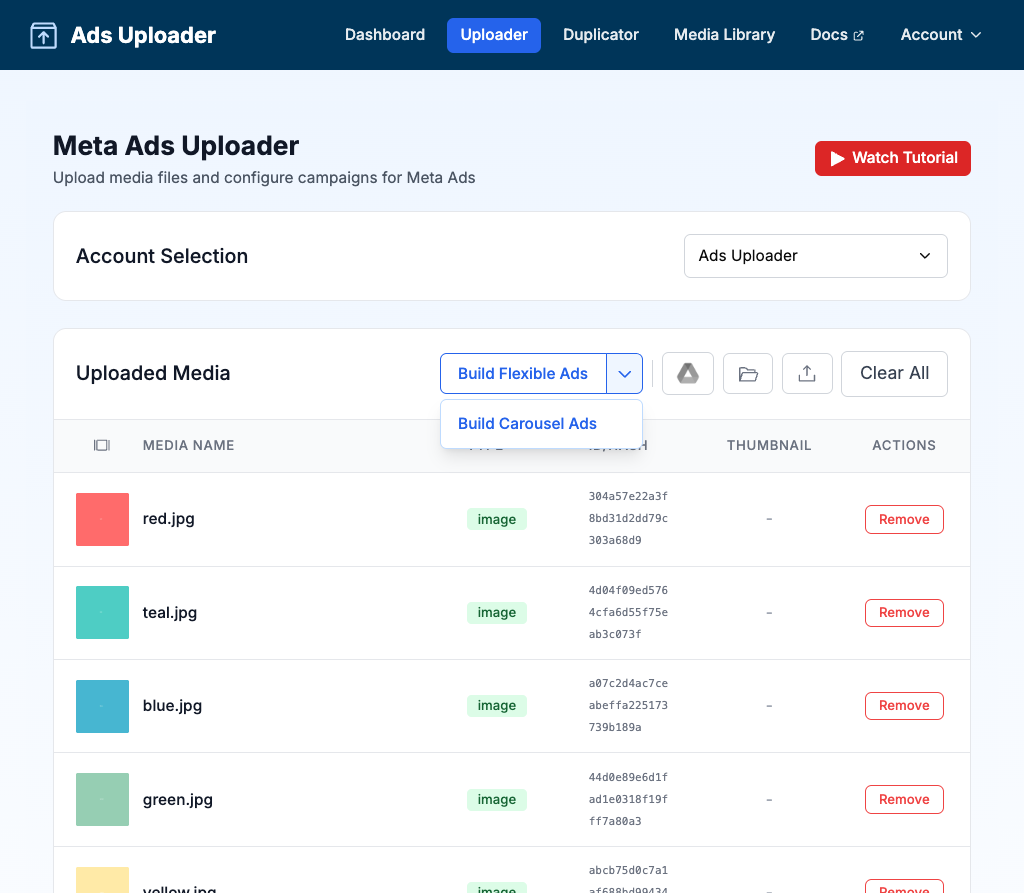
Nachdem du Medien hochgeladen hast, nutzt du den geteilten Build-Button in der Toolbar über der Tabelle Uploaded Media:
- Wenn auf dem Button Build Carousel Ads steht, klick ihn an.
- Sonst klick auf den Pfeil daneben und wähle Build Carousel Ads.
Der Button merkt sich in diesem Browser den zuletzt genutzten Builder. Beim nächsten Mal zeigt er also Build Carousel Ads an.
Carousel Ads bauen
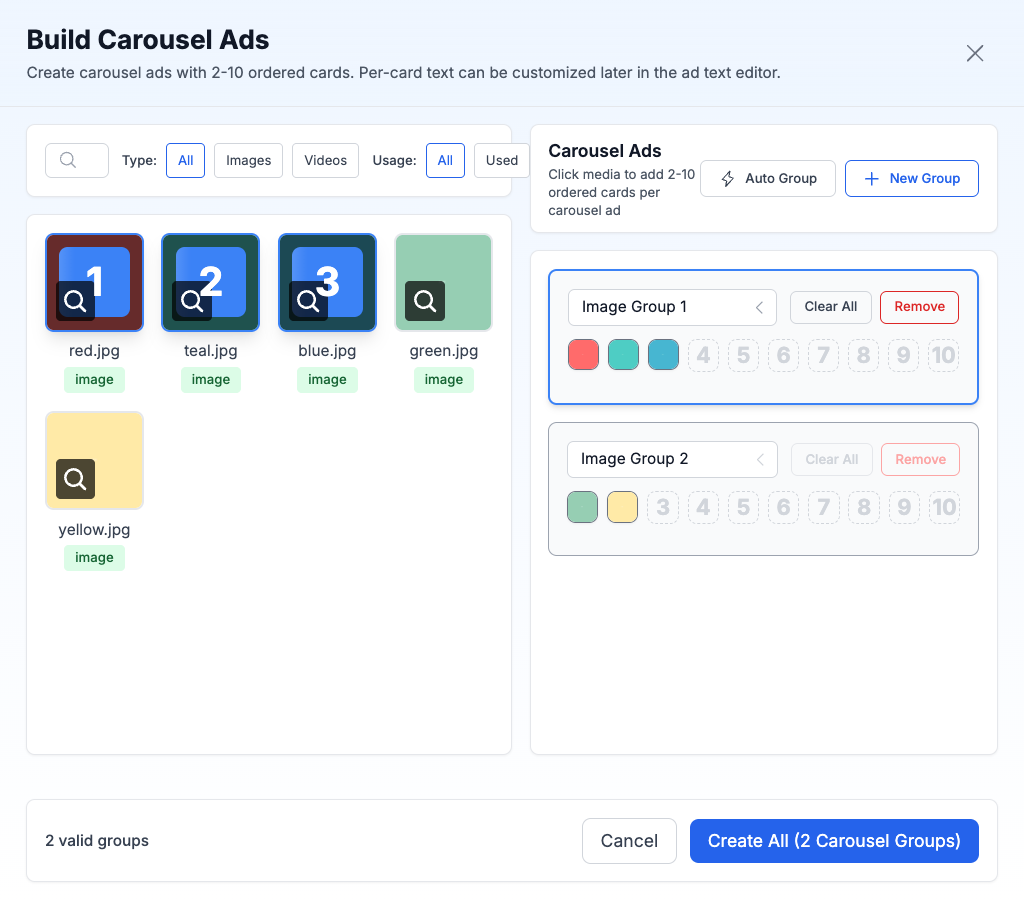
Im Fenster Build Carousel Ads siehst du links deine Medien und rechts deine Carousel-Gruppen. Jede Gruppe wird zu einer Carousel Ad, und jedes Asset darin wird zu einer Karte.
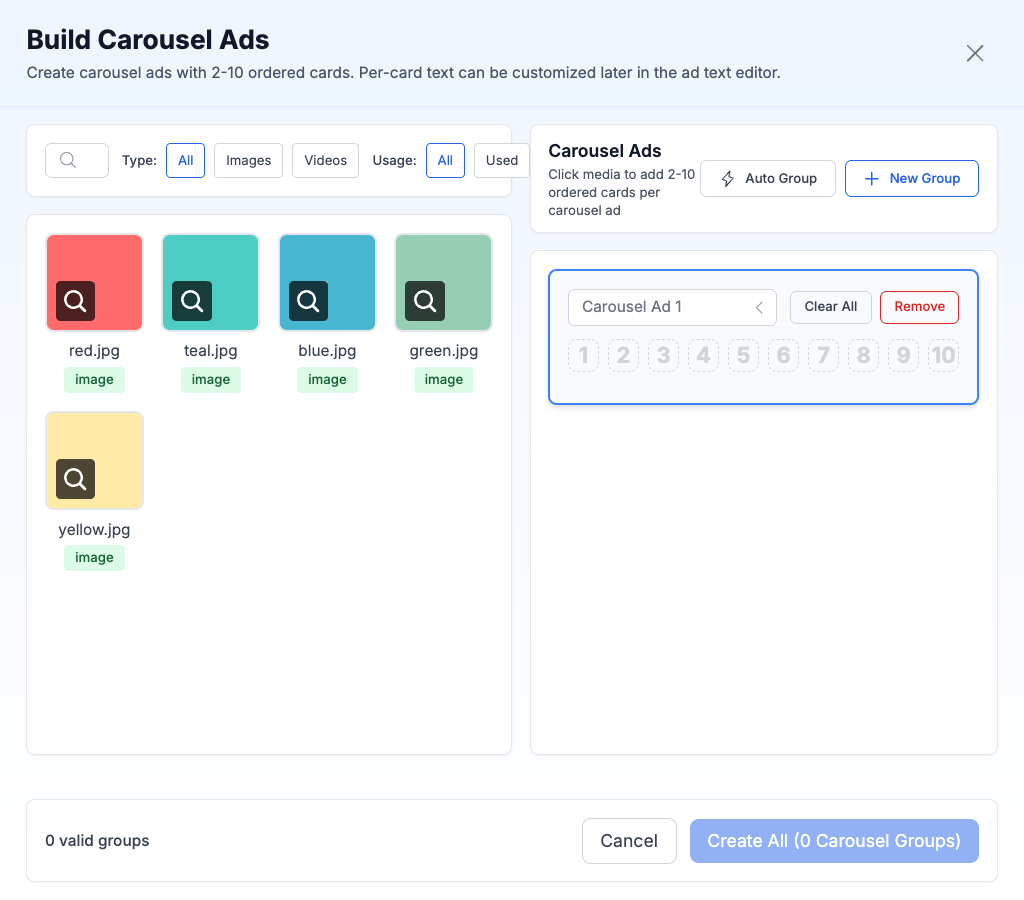
- Klick auf New Group, um eine Gruppe zu starten, oder nutze Auto Group (siehe unten).
- Klick rechts auf eine Gruppe, um sie zu aktivieren.
- Klick links auf ein Medium, um es als nächste Karte hinzuzufügen. Du kannst Medien auch aus dem Raster in einen Platz ziehen.
- Zieh Karten innerhalb der Gruppe, um ihre Reihenfolge zu ändern. Diese Reihenfolge ist die Wischreihenfolge, die die Leute sehen.
- Wiederhole das für weitere Gruppen. Du kannst eine Gruppe umbenennen, indem du ihren Namen bearbeitest.
- Klick auf Create All (N Carousel Groups). N ist die Anzahl gültiger Gruppen mit jeweils 2 bis 10 Karten.
- Wähle, was mit den Originaldateien passiert (siehe Originale behalten oder ersetzen), und klick dann auf Continue.
Jede Gruppenzeile hat 10 nummerierte Plätze und Buttons, die auf die aktive Gruppe wirken:
- Duplicate kopiert die Gruppe samt Karten in eine neue Gruppe direkt darunter. Das ist praktisch, wenn ein zweites Carousel sich nur in ein, zwei Karten unterscheiden soll.
- Clear All leert die Gruppe.
- Remove löscht die Gruppe.
Medien finden
Filter über dem Medienraster helfen dir, Dateien in einem großen Upload zu finden:
| Filter | Optionen |
|---|---|
| Search | Name, Meta-Medien-ID oder Bild-Hash |
| Type | All, Images, Videos |
| Usage | All, Used, Unused (ob die Datei schon in einer Gruppe ist) |
Was du hinzufügen kannst
- Bilder und Videos, gern auch gemischt im selben Carousel
- Gruppierte Seitenverhältnis-Varianten, die einmal als ihre Hauptdatei erscheinen
Was du nicht hinzufügen kannst
- Ein weiteres Carousel, eine Flexible Ad oder eine Multi Media Ad (keine Verschachtelung)
- Medien aus einem anderen Werbekonto
Seitenverhältnisse pro Karte nutzen
Carousel-Karten unterstützen dieselben Seitenverhältnis-Varianten wie einzelne Bild- und Video-Anzeigen. Jede Karte kann sich an die Platzierung anpassen, in der sie landet, zum Beispiel quadratisch in Feeds und vertikal in Stories und Reels.
Im Builder musst du dafür nichts Besonderes tun. Lade die Verhältnisse jeder Karte nach den normalen Benennungsregeln hoch (zum Beispiel card1_1x1.jpg und card1_9x16.jpg). Ads Uploader behandelt sie als eine Karte mit mehreren Versionen, und die Versionen kommen mit, wenn du die Karte zu einem Carousel hinzufügst.
Das funktioniert über alle Kampagnenziele hinweg, auch bei Website-Traffic- und Lead-Formular-Kampagnen.
Ein Carousel mit Seitenverhältnis-Varianten kann nur einen Primärtext haben. Der Texteditor begrenzt das automatisch auf einen.
Auto Group
Auto Group verteilt deine Medien für dich auf mehrere Carousels.
- Klick auf Auto Group.
- Wähle deine Optionen.
- Klick auf Auto Group, um die Gruppen zu erstellen.
| Einstellung | Optionen | Standard |
|---|---|---|
| Assets per group | 2 bis 10 | 6 |
| Grouping Strategy | Separate by Type (Gruppen nur mit Bildern bzw. nur mit Videos) oder Mix Videos and Images | Separate by Type |
| Order | Upload Order oder Random | Upload Order |
Deine Auswahl wird in diesem Browser für das nächste Mal gespeichert.
Originale behalten oder ersetzen
Nachdem du auf Create All geklickt hast, fragt dich das Fenster Carousel Ad Build Options, was mit den verwendeten Einzeldateien passieren soll:
- Keep Original Media (Standard): Die Carousels kommen in deine Session, und die Einzeldateien bleiben ebenfalls. Jede Datei kann weiterhin zu einer eigenen Anzeige werden.
- Replace with Carousel Ads: Die Einzeldateien, die jetzt in einem Carousel stecken, werden entfernt, damit sie nicht zusätzlich als separate Anzeigen erstellt werden.
So oder so bleiben die Einzeldateien in deiner Medienbibliothek verfügbar.
Text für jede Karte schreiben
Ein Carousel kann auf jeder Karte anderen Text haben, wenn du die Textoption Write unique ad text for each ad nutzt.
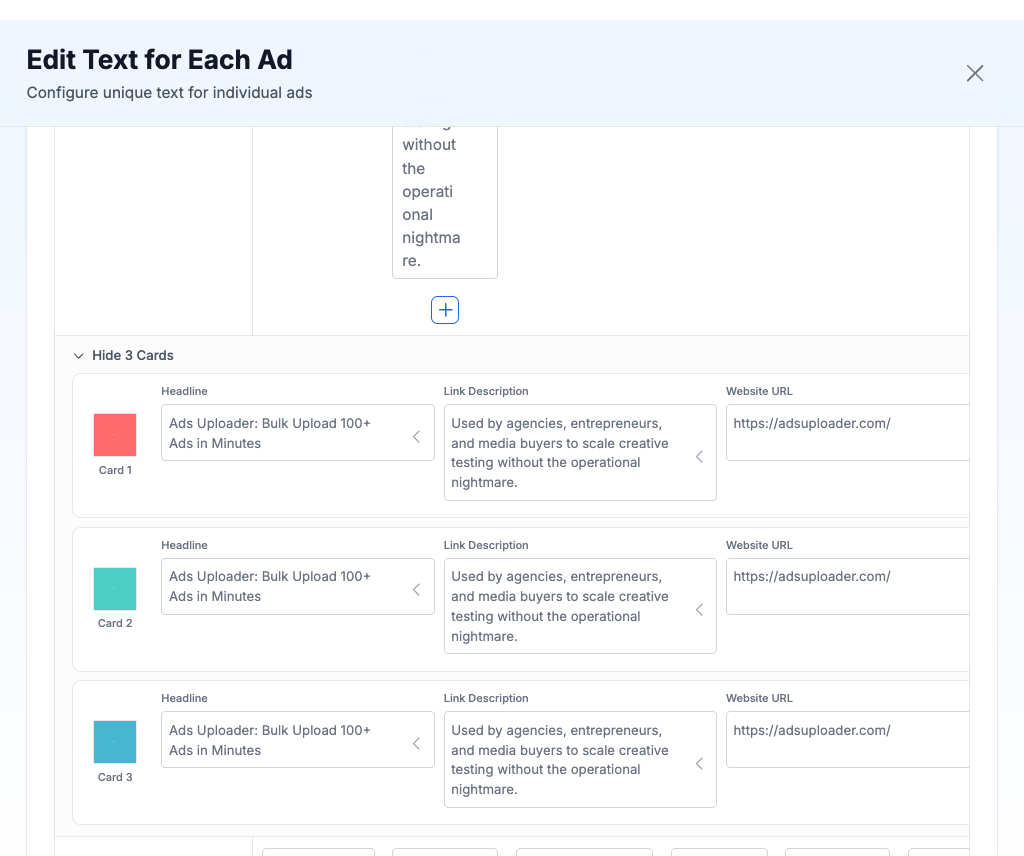
- Wähle in den Anzeigentext-Optionen Write unique ad text for each ad.
- Such in der Texttabelle die Zeile deines Carousels.
- Klick darunter auf Show N Cards, um den Karteneditor zu öffnen.
- Bearbeite Headline, Beschreibung und Link jeder Karte.
| Feld | Was es festlegt |
|---|---|
| Headline | Die Headline der Karte |
| Link Description | Die Beschreibung der Karte |
| Website URL | Wohin die Karte verlinkt |
Jedes Feld, das du leer lässt, übernimmt den Text aus der Hauptzeile des Carousels.
Nach dem Erstellen
Jedes Carousel erscheint als Zeile in der Tabelle Uploaded Media und in deiner Medienbibliothek:
- In der Spalte Type steht carousel.
- Das Thumbnail ist ein 2x2-Raster der ersten vier Karten. Hat ein Carousel mehr als vier Karten, zeigt ein Badge +N, wie viele es noch gibt.
- Fahr mit der Maus über das Thumbnail für eine größere Ansicht, oder klick es an für die Vorschau.
Carousel oder Flexible?
| Merkmal | Carousel Ads | Flexible Ads |
|---|---|---|
| Was die Leute sehen | Alle Karten, zum Durchwischen | Das Format, das Meta aus deinen Assets wählt |
| Text pro Karte | Ja | Nein |
| Link pro Karte | Ja | Nein |
| Kartenreihenfolge | Du bestimmst sie | Meta entscheidet |
Wenn du unterschiedlichen Text pro Asset willst, aber kein wischbares Carousel, sieh dir Multi Media Ads an.
Tipps
| Mach das | Lass das |
|---|---|
| Nutze Links pro Karte, um jede Karte auf die richtige Seite zu schicken | Ein Carousel in ein anderes packen |
| Halte die Kartengrößen einheitlich | Medien aus verschiedenen Werbekonten mischen |
| Füge Headlines pro Karte für mehr Kontext hinzu | Mehr als 10 Karten hinzufügen |
| Nutze Duplicate, um ähnliche Carousels schnell zu bauen | Videokarten ohne gutes Thumbnail lassen |