Überblick über die Medienbibliothek
Die Medienbibliothek speichert jedes Bild und Video, das du über Ads Uploader hochgeladen hast. Nutze sie, um eine Datei wiederzufinden, sie mit allen verknüpften Versionen anzusehen und sie für neue Anzeigen zurück an den Uploader zu schicken, ohne sie ein zweites Mal hochzuladen.
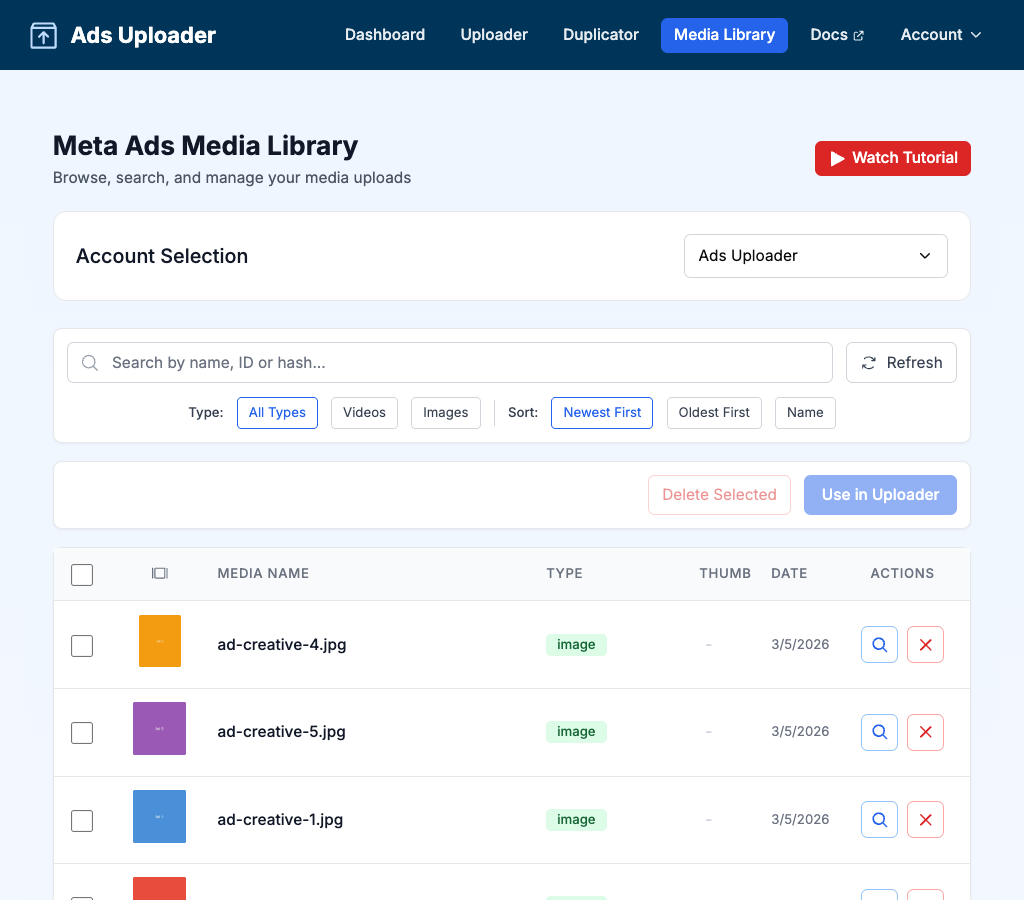
Was die Bibliothek enthält
- Nur Medien, die über Ads Uploader hochgeladen wurden. Sie ist keine Kopie der kompletten Medienbibliothek deines Meta-Werbekontos.
- Eine Bibliothek pro Werbekonto. Wechsle das Werbekonto über die Auswahl unter Account Selection. Jedes Werbekonto zeigt seine eigenen Medien.
- Eine Bibliothek pro Nutzer. Deine Bibliothek gehört nur dir. Mitglieder desselben Teams sehen hier die Uploads der anderen nicht.
Deine Medien finden
Suchen
Tipp in das Suchfeld (Search by name, ID or hash...). Es durchsucht den Dateinamen, die Meta-Medien-ID oder den Bild-Hash. Klick nach einem neuen Upload auf Refresh, um die Liste neu zu laden.
Nach Typ filtern
| Filter | Zeigt |
|---|---|
| All Types | Alles |
| Videos | Nur Videodateien |
| Images | Nur Bilddateien |
Sortieren
| Sortierung | Reihenfolge |
|---|---|
| Newest First (Standard) | Neueste Uploads zuerst |
| Oldest First | Älteste Uploads zuerst |
Die Medientabelle lesen
Jede Zeile ist ein Upload:
| Spalte | Was sie zeigt |
|---|---|
| Checkbox | Anhaken, um den Eintrag für Use in Uploader oder Delete Selected auszuwählen |
| Preview | Ein Thumbnail. Fahr mit der Maus darüber, um es größer zu sehen, oder klick, um die Vorschau zu öffnen. |
| Media Name | Der ursprüngliche Dateiname |
| Type | Ein Label mit dem Medientyp, dazu Ratio-Chips für verknüpfte Versionen (siehe unten) |
| Thumb | Bei Videos: auto heißt, Meta hat das Thumbnail erzeugt. Ein grüner Haken heißt, du hast dein eigenes hochgeladen. |
| Date | Das Upload-Datum |
| Actions | Preview (Lupe) und Delete (X) |
Typ-Labels
Das Label zeigt, um welche Art von Eintrag es sich handelt:
| Label | Bedeutung |
|---|---|
image | Ein einzelnes Bild |
video | Ein einzelnes Video |
flexible | Eine Flexible-Ad-Gruppe, die du im Uploader gebaut hast |
carousel | Eine Carousel-Gruppe |
multimedia | Eine Multi-Media-Anzeigengruppe |
Die letzten drei sind zusammengesetzte Einträge: eine Zeile, die für eine Gruppe von Dateien steht.
Ratio-Chips
Wenn eine Datei verknüpfte Versionen in anderen Seitenverhältnissen hat (siehe Seitenverhältnis-Varianten), erscheinen kleine Chips neben dem Label:
| Chip | Bedeutung |
|---|---|
v | Eine vertikale Version ist verknüpft: entweder 4:5 oder 9:16 |
v1 | Vertikale 4:5-Version (nur sichtbar, wenn beide vertikalen Versionen verknüpft sind) |
v2 | Vertikale 9:16-Version (nur sichtbar, wenn beide vertikalen Versionen verknüpft sind) |
h | Horizontale 16:9-Version |
w | Breite 1.91:1-Version |
Ein einzelnes v heißt also, dass eine vertikale Datei verknüpft ist. v1 und v2 zusammen heißen, dass beide verknüpft sind. Eine Zeile kann mehrere Chips zeigen. Fahr mit der Maus über einen Chip, um das genaue Seitenverhältnis und den Namen der verknüpften Datei zu sehen.
Einen Eintrag ansehen
Klick auf die Lupe (oder das Thumbnail), um die Vorschau zu öffnen. Sie zeigt:
- Das Bild in voller Größe oder einen Videoplayer
- Jede verknüpfte Seitenverhältnis-Version (1:1, 4:5, 9:16, 16:9, 1.91:1)
- Das eigene Thumbnail bei Videos
- Mediendetails wie die Abmessungen
Medien auswählen und bearbeiten
Hake die Checkboxen an und nutze dann die Buttons über der Tabelle:
| Button | Was er macht |
|---|---|
| Use in Uploader | Schickt die ausgewählten Medien für neue Anzeigen an den Uploader. Siehe Im Uploader verwenden. |
| Delete Selected | Löscht die ausgewählten Einträge, nachdem du im Fenster Confirm Delete auf Delete geklickt hast |
Deine Auswahl bleibt erhalten, wenn du die Seite wechselst. Die Leiste zeigt, wie viele Einträge ausgewählt sind, und ergänzt „(across multiple pages)", wenn einige auf anderen Seiten liegen. Klick auf Clear Selection, um neu anzufangen.
Was Löschen bewirkt
- Löschen entfernt den Eintrag nur aus deiner Ads-Uploader-Bibliothek. Das Bild oder Video bleibt in deinem Meta-Werbekonto, und Anzeigen, die es nutzen, sind nicht betroffen.
- Du kannst das Löschen nicht rückgängig machen.
- Du kannst keine Datei löschen, die Teil einer Flexible-, Carousel- oder Multi-Media-Gruppe ist. Lösch zuerst die Gruppe und dann die Datei.
Seiten
Die Tabelle zeigt standardmäßig 50 Einträge pro Seite. Wähl im Menü unter der Tabelle 50 Items, 100 Items oder 200 Items und blättere mit den Seitensteuerungen durch deine Bibliothek.