Deine Meta-Verbindung verwalten
Ads Uploader greift über das Facebook-Profil, das du verbindest, auf deine Werbekonten zu. Auf dieser Seite erfährst du, wie diese Verbindung funktioniert, wie du sie reparierst, wenn sie nicht mehr klappt, und welche Regeln für den Wechsel zu einem anderen Profil gelten.
Wenn du noch nicht verbunden bist, fang mit Registrieren und Meta verbinden an.
Wo du deine Verbindung findest
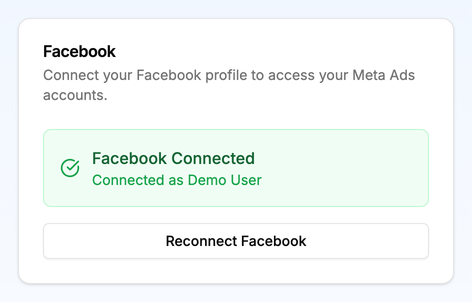
Öffne Account > Profile. Die Seite heißt Profile Settings. Die Karte Facebook rechts zeigt deine Verbindung:
- Facebook Connected mit „Connected as" und deinem Profilnamen, wenn alles funktioniert.
- No Facebook Account Connected, wenn keine Verbindung besteht. Klick auf Connect Facebook Account, um zu verbinden.
Was du mit Ads Uploader teilst
Wenn du verbindest, bittet Meta dich, eine Reihe von Berechtigungen zu bestätigen und auszuwählen, welche Unternehmen, Seiten, Werbekonten und Instagram-Konten du teilen willst. Kurz gesagt möchte Ads Uploader:
- Anzeigen in deinen Werbekonten erstellen und verwalten,
- die Assets deines Business-Portfolios, deine Seiten und verknüpften Instagram-Konten sehen,
- Anzeigen über deine Seiten schalten, auch Partnerschaftsanzeigen (Branded Content),
- auf deine Produktkataloge zugreifen,
- deine E-Mail-Adresse lesen.
Die vollständige Liste mit einer verständlichen Begründung für jede Berechtigung findest du unter Was Meta dich bestätigen lässt.
Wähl jedes Asset aus, das du brauchst, auf dem Auswahlbildschirm von Meta. Werbekonten oder Seiten, die du weglässt, erscheinen nicht in Ads Uploader.
Facebook-Profil neu verbinden
Beim Neuverbinden wird deine Verbindung mit Meta aufgefrischt. Außerdem öffnen sich die Bildschirme für Berechtigungen und Assets von Meta erneut. So fügst du also eine Seite oder ein Werbekonto hinzu, das du vorher übersprungen hast.
- Geh zu Account > Profile.
- Klick auf der Karte Facebook auf Reconnect Facebook.
- Schließ die Anmelde- und Bestätigungsbildschirme von Meta ab.
- Achte darauf, dass jede Seite und jedes Werbekonto ausgewählt ist, das du brauchst.
- Meta schickt dich zurück zu deinem Dashboard.
Warum du neu verbinden musst
- Dein Zugang ist abgelaufen. Die langlebigen Zugriffstoken von Meta halten etwa 60 Tage. Rechne also damit, dich ab und zu neu zu verbinden.
- Du hast dein Facebook-Passwort geändert. Dadurch enden deine bestehenden Sitzungen.
- Du hast Sicherheitseinstellungen geändert in deinem Facebook-Profil oder Business-Portfolio.
- Meta hat eine Sicherheitsprüfung gestartet für dein Profil.
- Ein Werbekonto oder eine Seite fehlt, weil es beim Verbinden nicht ausgewählt war.
Verifizierung durch Meta nach dem Verbinden
Manchmal verlangt Meta nach dem Verbinden eine zusätzliche Prüfung, etwa eine Zwei-Faktor-Authentifizierung, eine Identitätsbestätigung oder eine Unternehmensverifizierung. Schließ die Prüfung bei Meta ab, komm dann zurück zu Ads Uploader und klick auf Reconnect Facebook. Ads Uploader kann die Sicherheitsprüfungen von Meta nicht überspringen.
Browserbezogene Sitzungen
Deine Facebook-Verbindung gilt in dem Browser, in dem du sie hergestellt hast. Das ist aus Sicherheitsgründen so gewollt.
Das bedeutet:
- Wenn du in Chrome verbunden hast, gilt die Verbindung nicht in Firefox oder Safari.
- Ein neues Gerät (zum Beispiel vom Laptop zum Desktop-Rechner) braucht eine eigene Verbindung.
- Inkognito- oder private Fenster teilen die Verbindung nicht mit deinen normalen Fenstern.
Das ist so vorgesehen und kein Fehler. Wenn du mit mehreren Browsern oder Geräten arbeitest, klick auf jedem davon auf Reconnect Facebook.
Zu einem anderen Facebook-Profil wechseln
Jedes Ads Uploader-Konto ist für ein Facebook-Profil gedacht. Du kannst zu einem anderen Profil wechseln, aber die Wechsel sind begrenzt, damit Konten nicht geteilt werden.
Das 28-Tage-Wechsellimit
- Dein erster Wechsel zu einem anderen Profil ist jederzeit erlaubt.
- Nach einem Wechsel musst du 28 Tage warten, bevor du wieder zu einem anderen Profil wechseln kannst. Die 28 Tage beginnen am Tag des Wechsels. Sie hängen nicht an deinem Abrechnungsdatum.
- Dasselbe Profil erneut zu verbinden ist immer erlaubt und zählt nicht als Wechsel.
Beispiel:
- Tag 1: Du verbindest Profil A.
- Tag 40: Du wechselst zu Profil B. Damit beginnt eine Wartezeit von 28 Tagen.
- Tag 50: Du versuchst, Profil C zu verbinden. Ads Uploader blockiert das und zeigt, wie viele Tage noch übrig sind (in diesem Fall 18).
- Ab Tag 68: Du kannst wieder wechseln.
So wechselst du
- Geh zu Account > Profile und klick auf der Karte Facebook auf Reconnect Facebook.
- Melde dich auf den Bildschirmen von Meta mit dem Facebook-Profil an, das du nutzen willst.
- Zurück in Ads Uploader erscheint ein Hinweis: You've Connected a Different Facebook Account. Er zeigt das bisher verbundene Profil und das neue.
- Klick auf Confirm change und dann im Dialog Confirm Account Change auf Yes, Change Account.
Wenn du es dir anders überlegt hast, klick stattdessen im Hinweis auf Reconnect with Facebook und melde dich mit deinem ursprünglichen Profil an.
Wenn der Wechsel blockiert ist
Wenn du während einer 28-tägigen Wartezeit ein anderes Profil verbindest, siehst du You've Connected a Different Facebook Account mit rotem Rahmen und der verbleibenden Zeit (Time remaining) in Tagen. Uploader und Media Library sind ausgegraut, bis du das behebst.
Um weiterzumachen, klick auf Reconnect with Facebook und melde dich mit deinem ursprünglichen Profil an. Nach Ablauf der Wartezeit kannst du wechseln.
„Facebook Account Already Used"
Jedes Facebook-Profil kann für eine kostenlose Testphase genutzt werden. Wenn du in der Testphase bist (oder sie schon abgelaufen ist) und ein Profil verbindest, das bereits für die Testphase eines anderen Ads Uploader-Kontos genutzt wurde, siehst du Facebook Account Already Used. Uploader und Media Library bleiben ausgegraut, solange dieser Hinweis angezeigt wird.
Um weiterzumachen, upgrade unter Account > Billing auf einen bezahlten Plan. Wenn du glaubst, dass es sich um einen Fehler handelt, schreib an support@adsuploader.com.
Mehrere Personen in denselben Werbekonten
Wenn mehrere Personen in denselben Werbekonten arbeiten müssen, nutze Team-Konten, statt ein Login zu teilen. Jedes Teammitglied hat ein eigenes Ads Uploader-Login und verbindet sein eigenes Facebook-Profil.