So nutzt du Ads Uploader
Diese Anleitung zeigt dir von Anfang bis Ende, wie der Uploader funktioniert: Medienbenennung, automatisches Gruppieren, Thumbnails, Platzierungen und die Nutzung einer bestehenden Anzeige als Vorlage für einen neuen Launch.
Neu hier? Wenn du noch kein Konto erstellt oder Meta noch nicht verbunden hast, starte mit Registrieren und Meta verbinden und komm dann auf diese Seite zurück.
Wie Ads Uploader einen Launch versteht
Am einfachsten verstehst du Ads Uploader als Workflow in drei Teilen:
- Hochladen: Lade die Medien hoch, die du ausspielen möchtest.
- Konfigurieren: Leg fest, wie aus diesen Medien Anzeigen werden.
- Starten: Schick die Anzeigen in dein Meta-Werbekonto.
Im Ads Manager beginnst du normalerweise mit der Struktur aus Kampagnen und Ad Sets. In Ads Uploader beginnst du mit den Medien, denn ein Launch startet mit einer Reihe von Creative-Assets (Videos und Bildern), die du in Anzeigen verwandeln möchtest.
Die Kernidee: Ads Uploader nutzt deine Dateinamen, um zu verstehen, welche Dateien zusammengehören. Dateien mit demselben Basisnamen und erkannten Seitenverhältnis- oder Thumbnail-Suffixen werden automatisch zur selben Anzeige gruppiert.
Schritt 1: Werbekonto wählen
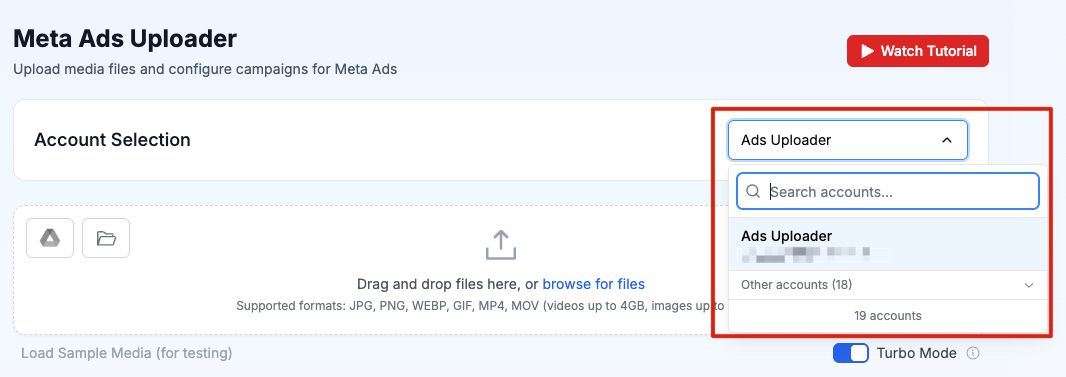
Öffne den Uploader und wähle im Dropdown Account Selection das Werbekonto, in dem du arbeiten möchtest.
Wenn du mehrere Werbekonten verwaltest, erscheinen sie alle in der Liste. Das Dropdown ist durchsuchbar, und du kannst die Konten, die du am häufigsten nutzt, unter Account > Defaults > Favorite Accounts als Favoriten markieren. Dann stehen sie ganz oben.
Schritt 2: Medien hochladen
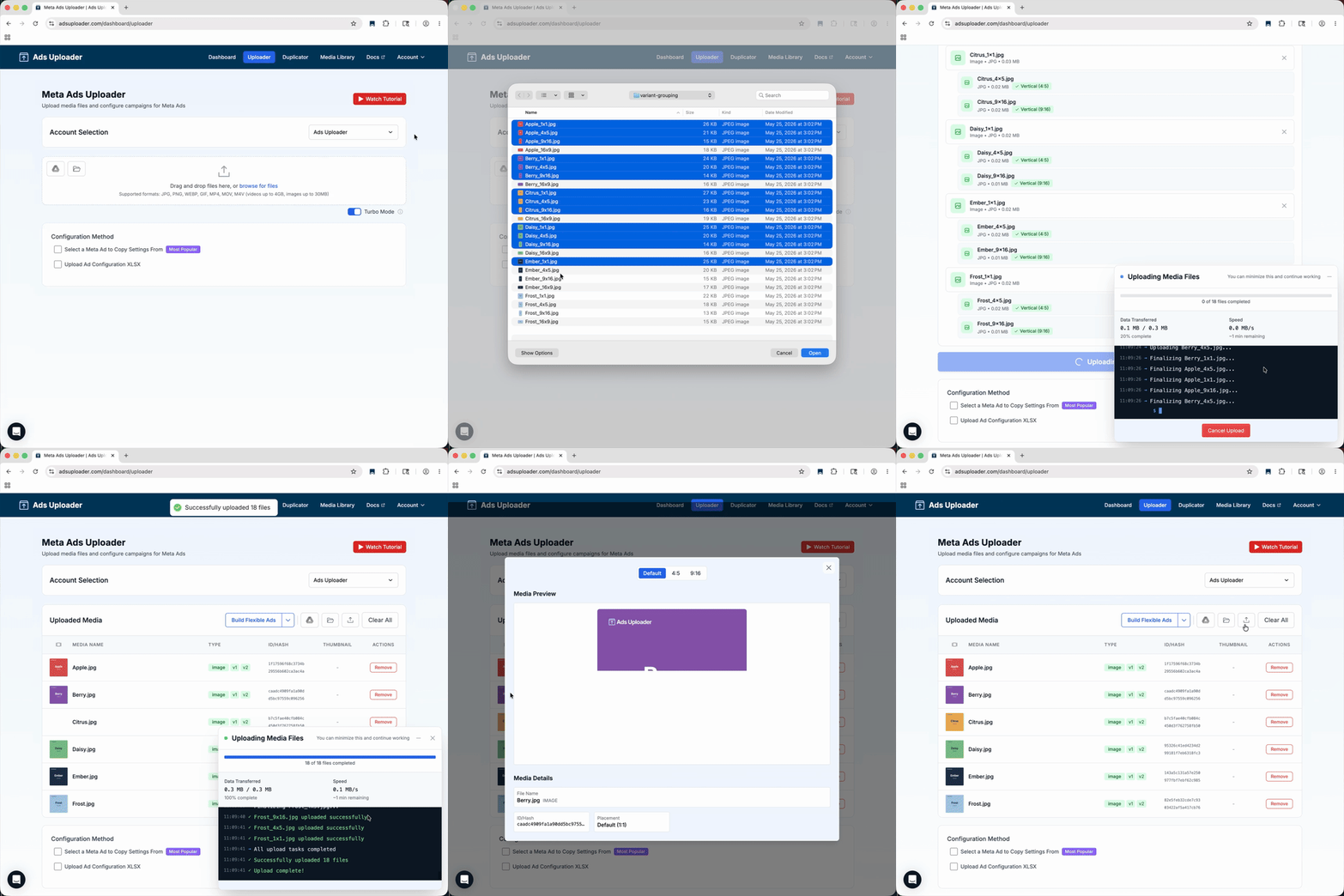
Lade die Creative-Dateien hoch, die du ausspielen möchtest. Das können Videos, Bilder, mehrere Seitenverhältnisse und Thumbnails sein. Ads Uploader prüft die Dateinamen und gruppiert zusammengehörige Assets, bevor du den Launch konfigurierst.
Zieh Dateien in den Upload-Bereich oder nutze die Symbole, um aus Google Drive zu importieren, per Link zu importieren oder aus der Medienbibliothek zu laden. Klick dann auf Upload Files. Alle Upload-Optionen findest du unter Uploader-Panel.
So funktioniert die Namensgruppierung
Die wichtigste Regel: Halte den Basisnamen identisch und füge dann ein Suffix für das Seitenverhältnis oder das Thumbnail hinzu.
Diese drei Dateien werden zum Beispiel zu einer Anzeige mit drei Varianten:
BlackFriday_Hero_1x1.mp4
BlackFriday_Hero_4x5.mp4
BlackFriday_Hero_9x16.mp4
Der gemeinsame Basisname ist BlackFriday_Hero. Das Suffix sagt Ads Uploader, welches Seitenverhältnis jede Datei hat.
Gutes Benennungsmuster:
CreativeName_Ratio.filetype, zum BeispielBlackFriday_Hero_9x16.mp4.
Ändere den Basisnamen nicht zwischen den Varianten. Wenn eine Datei
BlackFriday_Hero_1x1.mp4heißt und eine andereBlackFriday_Main_9x16.mp4, behandelt Ads Uploader sie als separate Anzeigen, weil die Basisnamen unterschiedlich sind.
Unterstützte Seitenverhältnis-Suffixe
Du kannst bis zu fünf Seitenverhältnisse in einer einzelnen Anzeige gruppieren: 1x1, 4x5, 9x16, 16x9 und 1.91x1. Am häufigsten ist das Trio aus 1x1, 4x5 und 9x16. Damit deckst du die meisten Meta-Platzierungen mit minimalem Zuschnitt ab.
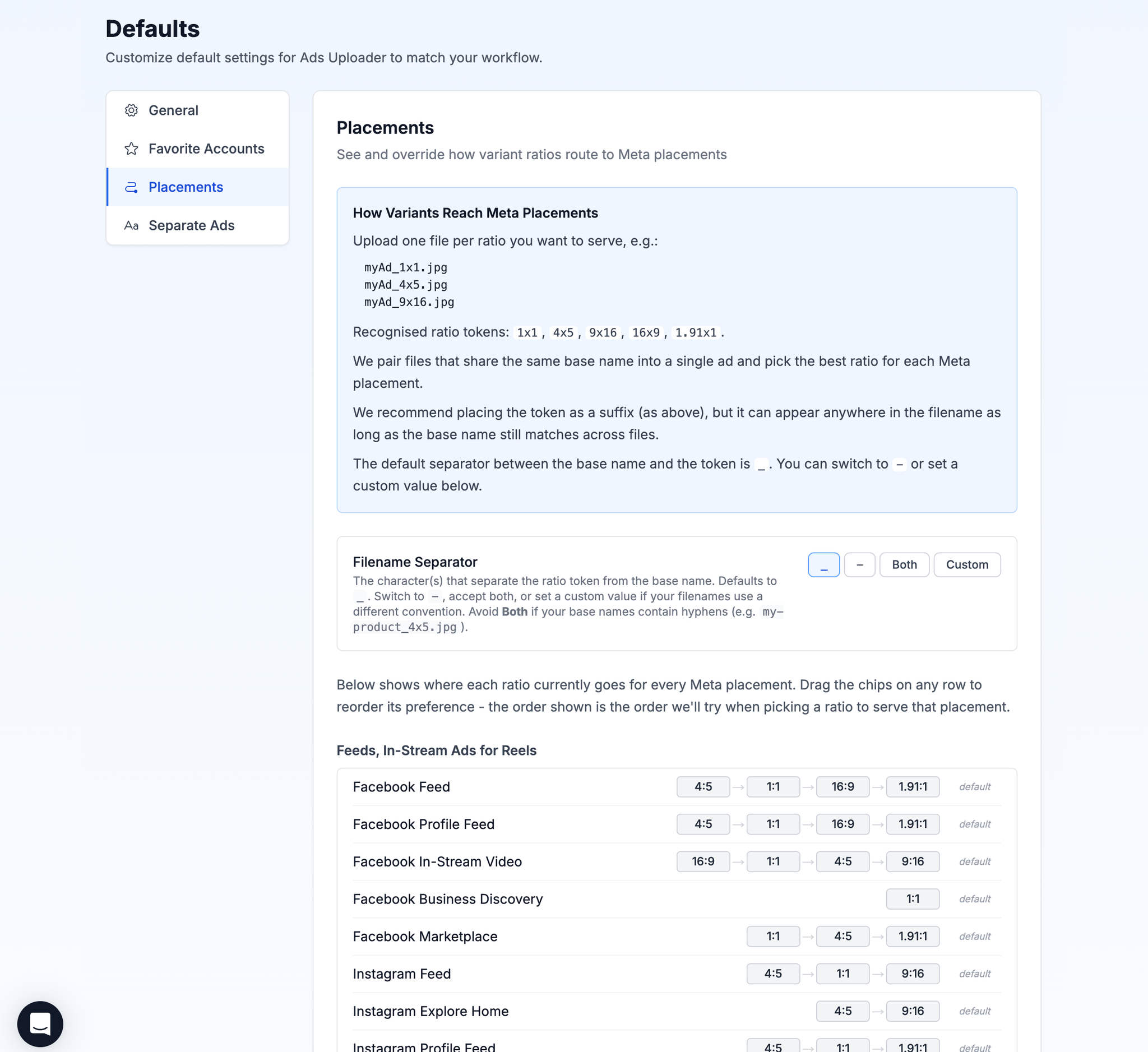
Das Standard-Trennzeichen zwischen Basisname und Seitenverhältnis ist ein Unterstrich (_). Wenn deine Dateien stattdessen Bindestriche nutzen, geh zu Account > Defaults > Placements und stell Filename Separator auf -, Both oder einen eigenen Wert. Ein Leerzeichen gilt nicht als Trennzeichen. Benenne Dateien also wie BlackFriday_Hero_9x16.mp4 und nicht wie BlackFriday Hero 9x16.mp4. Die komplette Benennungsanleitung findest du unter Seitenverhältnis-Varianten.
Jede Platzierung wählt die beste Variante
Ads Uploader weist jede Medienvariante der Platzierung zu, für die sie am besten passt. Wenn die ideale Variante für eine Platzierung fehlt, nutzt Ads Uploader automatisch die nächstbeste.
Wenn du mehr Kontrolle willst, geh zu Account > Defaults > Placements. Dort siehst du Zeilen für Platzierungen wie Feed, Reels, Stories, Right Column und Audience Network, jeweils mit Seitenverhältnis-Chips in Prioritätsreihenfolge. Zieh die Chips, um festzulegen, welches Seitenverhältnis eine Platzierung bevorzugen soll.
Thumbnails funktionieren genauso
Um einem Video ein Thumbnail zuzuordnen, nutzt du denselben Basisnamen und hängst _thumbnail an den Namen der Bilddatei:
Video:     BlackFriday_Hero.mp4
Thumbnail: BlackFriday_Hero_thumbnail.jpg
Zieh beide Dateien rein, und Ads Uploader ordnet sie automatisch zu. Optionen für Trennzeichen und Suffixe findest du unter Thumbnail-Zuordnung.
Warum das wichtig ist: Ohne Namensgruppierung müsstest du jedes Video einzeln hochladen, auf die Verarbeitung warten, jede Platzierungsvariante konfigurieren, jedes Thumbnail von Hand zuordnen und das für jedes Creative wiederholen. Mit einer einheitlichen Namenskonvention wird daraus ein automatischer Schritt. Wenn dein Designer diese Suffixe von Anfang an nutzt, fällt das Gruppieren praktisch weg.
Schritt 3: Anzeigen konfigurieren
Jetzt sagst du Ads Uploader, wie aus deinen Medien Anzeigen werden sollen. Anzeigen konfigurieren erklärt jede Option im Detail. Hier die Kurzfassung.
Eine bestehende Anzeige als Vorlage wählen
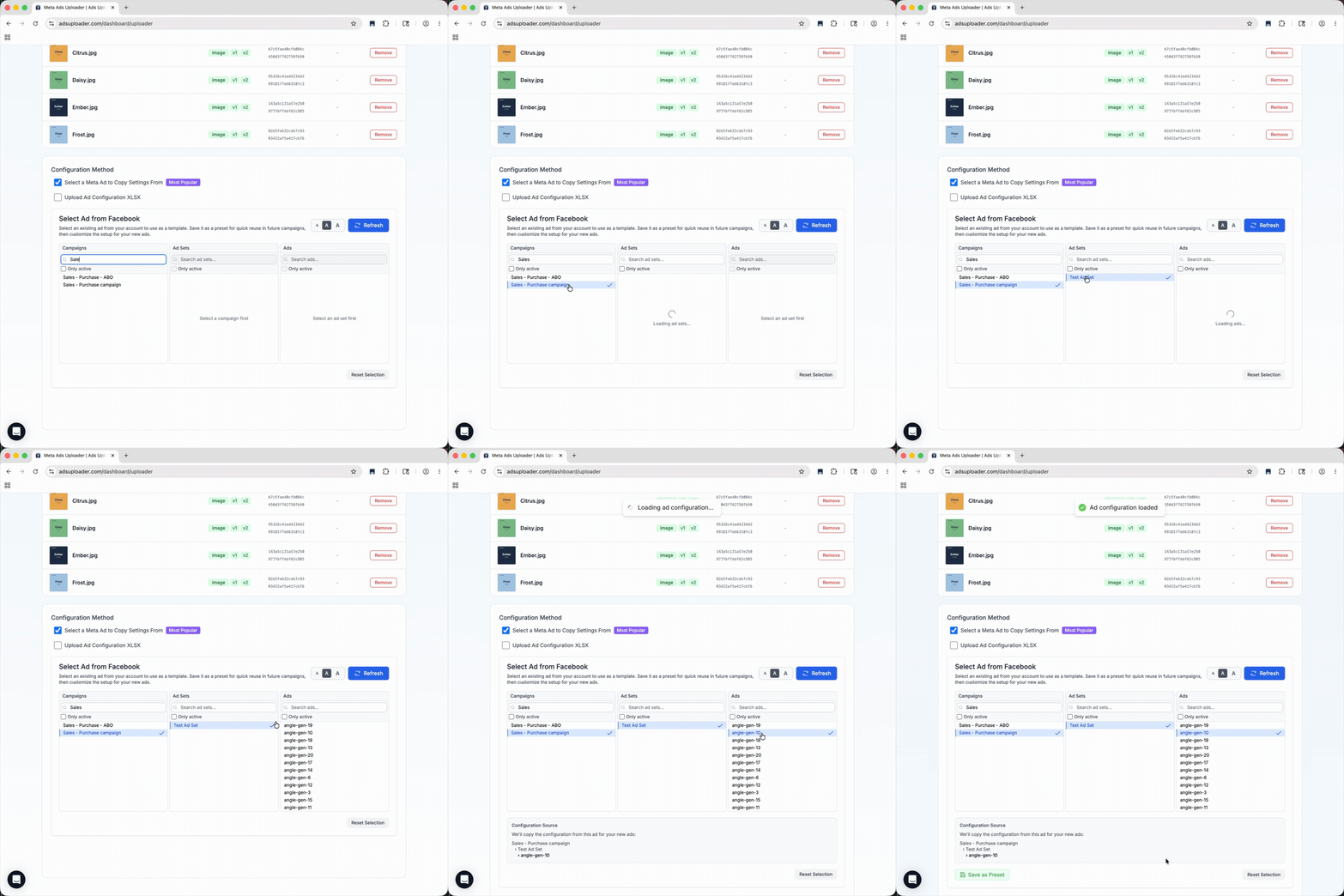
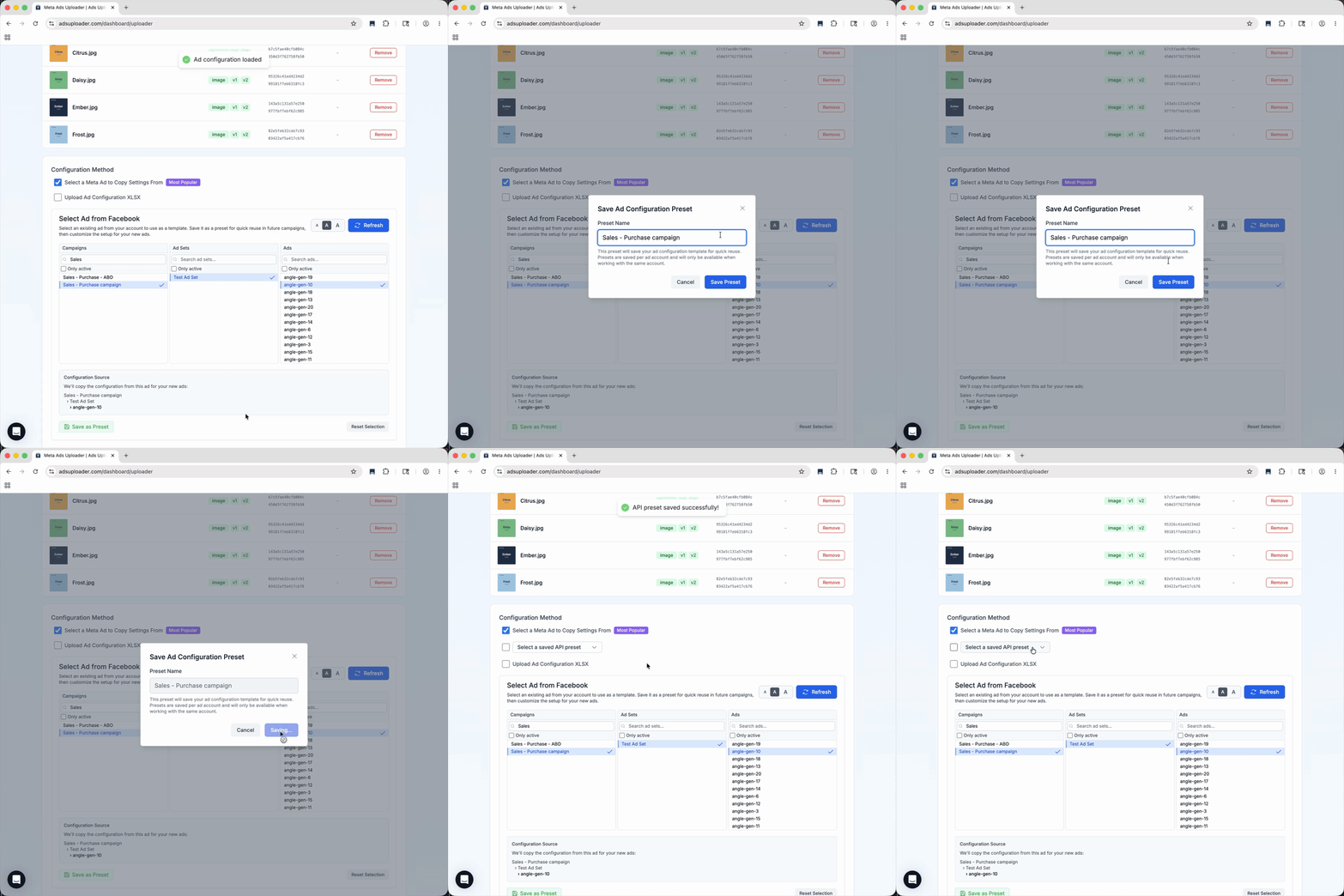
Nachdem deine Medien hochgeladen sind, wählst du unter Select a Meta Ad to Copy Settings From eine bestehende Anzeige aus dem Konto. Ads Uploader nutzt diese Anzeige als Vorlage für Einstellungen wie Kampagnenstruktur, Targeting, Pixel, Ausschlüsse, Custom Audiences, Conversion-Event und weitere Konfiguration. Wenn die neuen Ad Sets andere Länder, Altersgruppen oder Geschlechter ansprechen sollen als die Vorlage, kannst du das in der Oberfläche überschreiben. Siehe Ad-Set-Targeting.
Das ist keine globale Vorlage. Es ist eine Möglichkeit, das Setup einer Anzeige wiederzuverwenden, die in dem Konto, in das du startest, schon funktioniert. Wähl eine Anzeige, die bereits so eingerichtet ist, wie sich die neuen Anzeigen verhalten sollen. Zum Beispiel eine Prospecting-Anzeige als Vorlage für einen neuen Prospecting-Launch oder eine Retargeting-Anzeige für einen Retargeting-Launch.
Das Setup als Preset speichern
Sobald du die Vorlage gewählt hast, speicherst du das Setup als Preset. Nimm einen Namen, der Konto und Einsatzzweck klar beschreibt, zum Beispiel:
Demo Store Prospecting
Demo Store Retargeting
Demo Store Reels Test
Mit einem Preset nutzt du dieses Setup beim nächsten Mal wieder, ohne dieselbe Vorlage und Konfiguration neu auszuwählen. Unter Presets erfährst du, wie das Ziel eines Presets seiner Vorlage folgt.
Die Ad Sets wählen
Als Nächstes entscheidest du, wohin die neuen Anzeigen sollen. Du kannst in das bestehende Ad Set der Vorlage starten oder Create new ad set, Create new ad set per upload or group, Auto-divide ads into ad sets oder Build custom ad set configuration wählen. Siehe Anzeigen-Gruppierung. Die Vorschautabelle zeigt dir, wie der Launch aussieht, bevor du die Anzeigen erstellst.
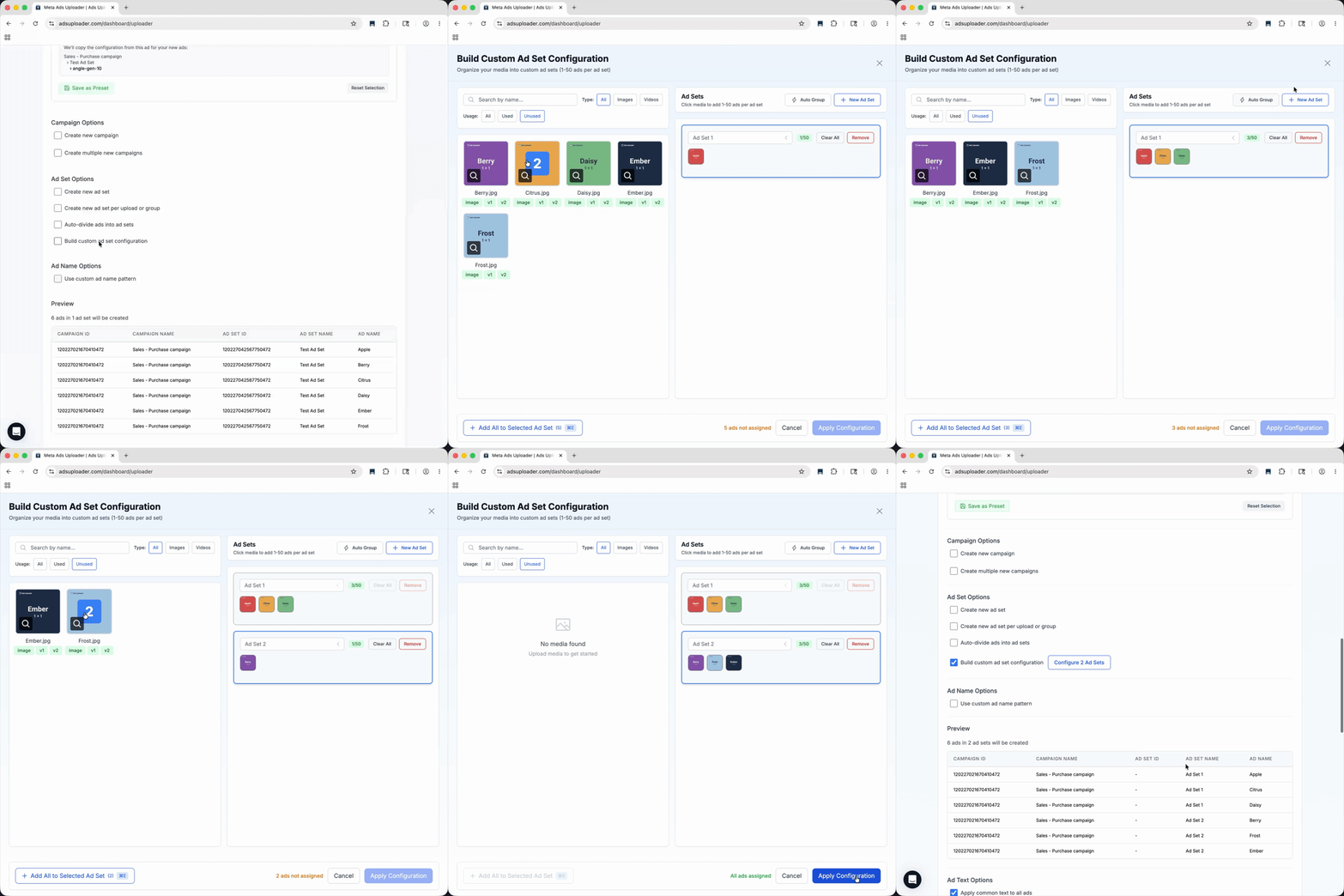
Tipp: Wenn du unsicher bist, starte zuerst in das bestehende Ad Set, aus dem das Preset gebaut wurde. Nutze das Aufteilen, wenn du Tests bewusst nach Creative, Namenslogik oder Struktur trennen willst.
Text prüfen und anpassen
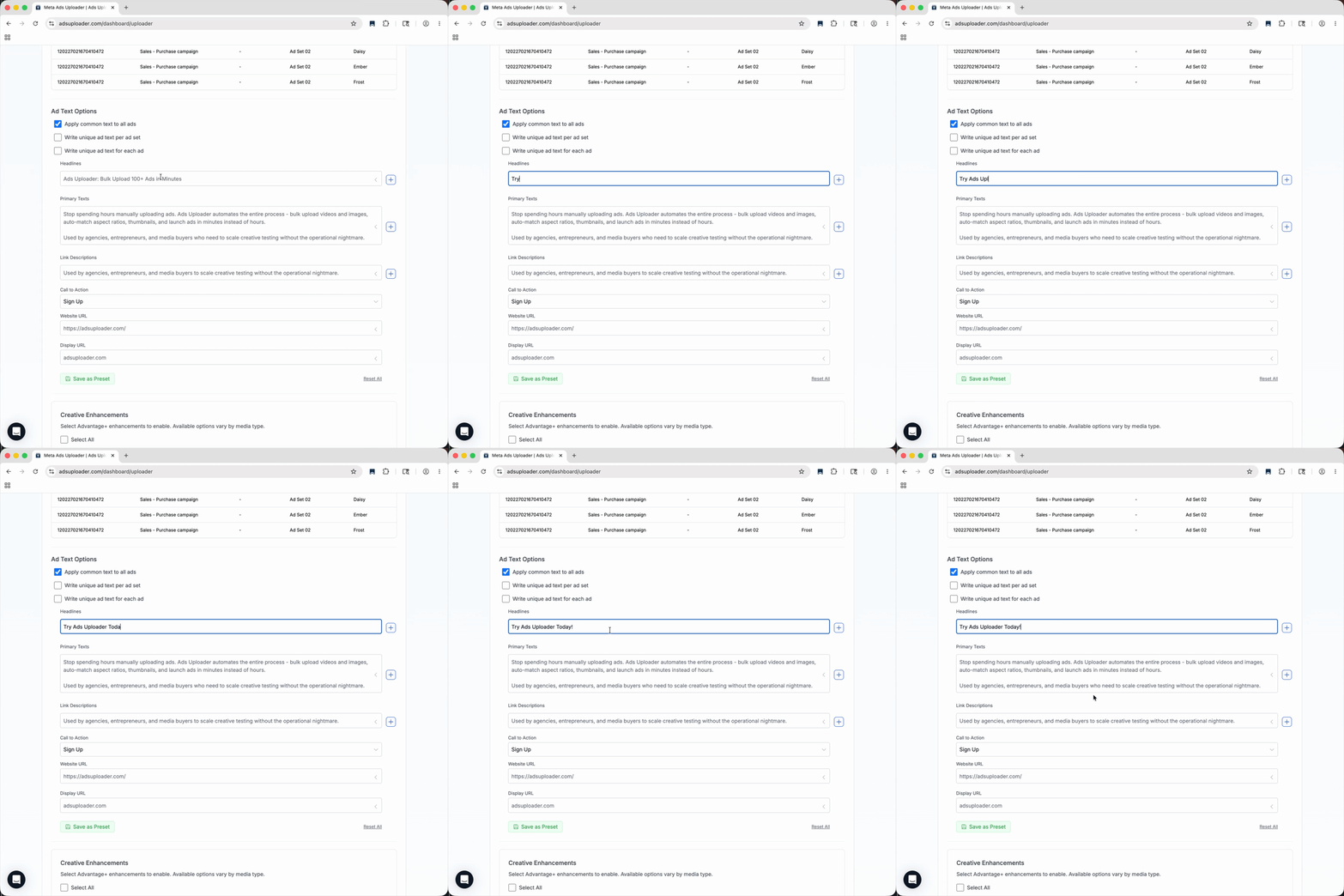
Standardmäßig übernimmt Ads Uploader den Text aus der Vorlage: Primärtext, Überschrift, Beschreibung, URL und URL-Parameter. Du kannst Text global, auf Ad-Set-Ebene oder pro Anzeige bearbeiten.
- Nutze globale Änderungen, wenn alle Anzeigen denselben Text haben sollen.
- Nutze Änderungen auf Ad-Set-Ebene, wenn jede Gruppe einen anderen Text braucht.
- Nutze Änderungen pro Anzeige, wenn ein Creative eine bestimmte Überschrift, URL oder einen bestimmten Parameter braucht.
Creative-Verbesserungen prüfen
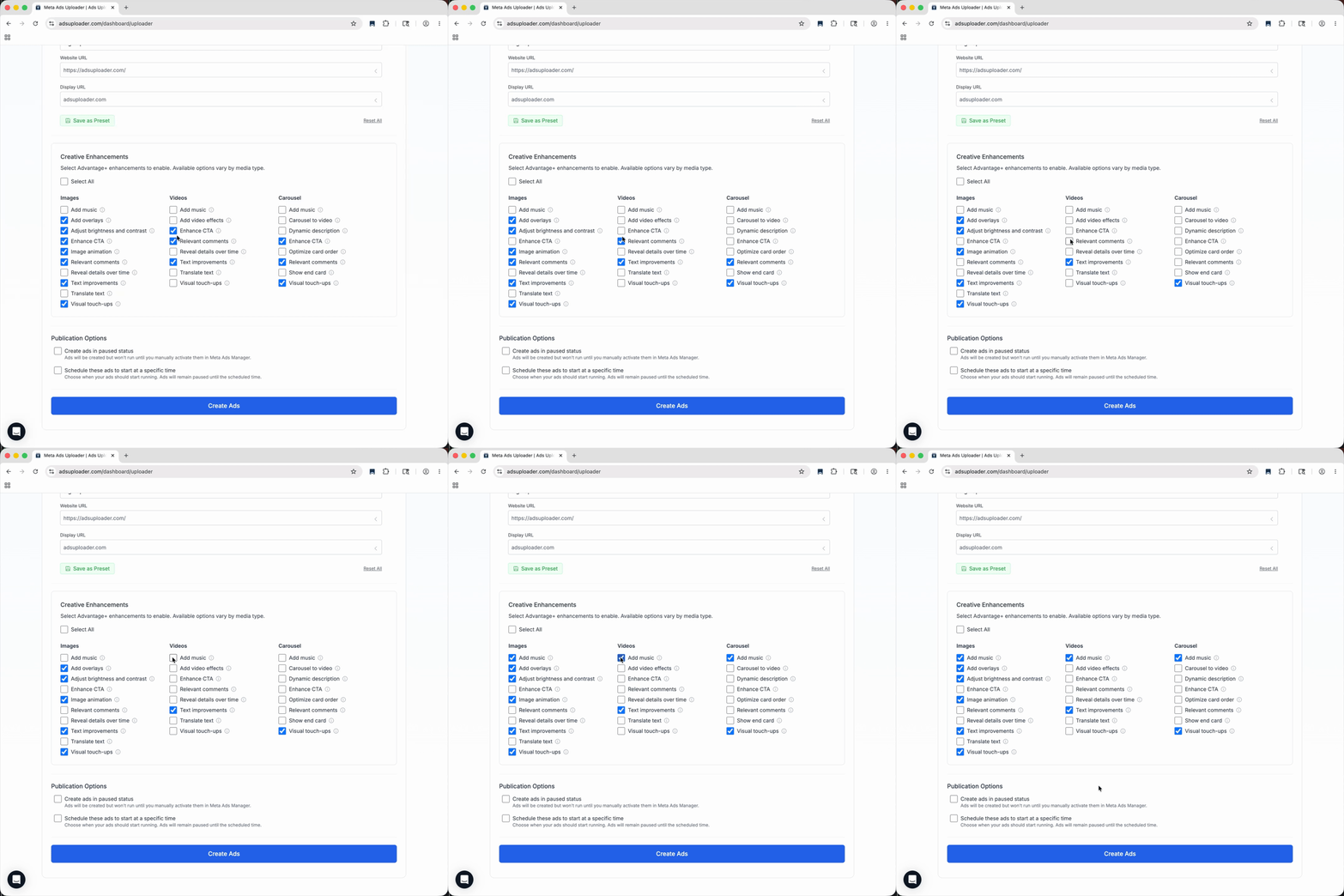
Die Einstellungen für Creative-Verbesserungen werden standardmäßig von der Vorlage übernommen. Wenn die Vorlage schon die gewünschten Einstellungen hat, kannst du diesen Schritt überspringen. Wenn du etwas überschreiben musst, schalte einzelne Verbesserungen vor dem Launch an oder aus.
Schritt 4: Anzeigen starten
Wenn die Vorschau passt, klick auf Create Ads. Ads Uploader schickt die neuen Anzeigen direkt in das gewählte Meta-Werbekonto, mit der Konfiguration, die du geprüft hast. Unter Anzeigen starten findest du die Veröffentlichungsoptionen, das Fortschrittsfenster und was du mit den Ergebnissen machen kannst.
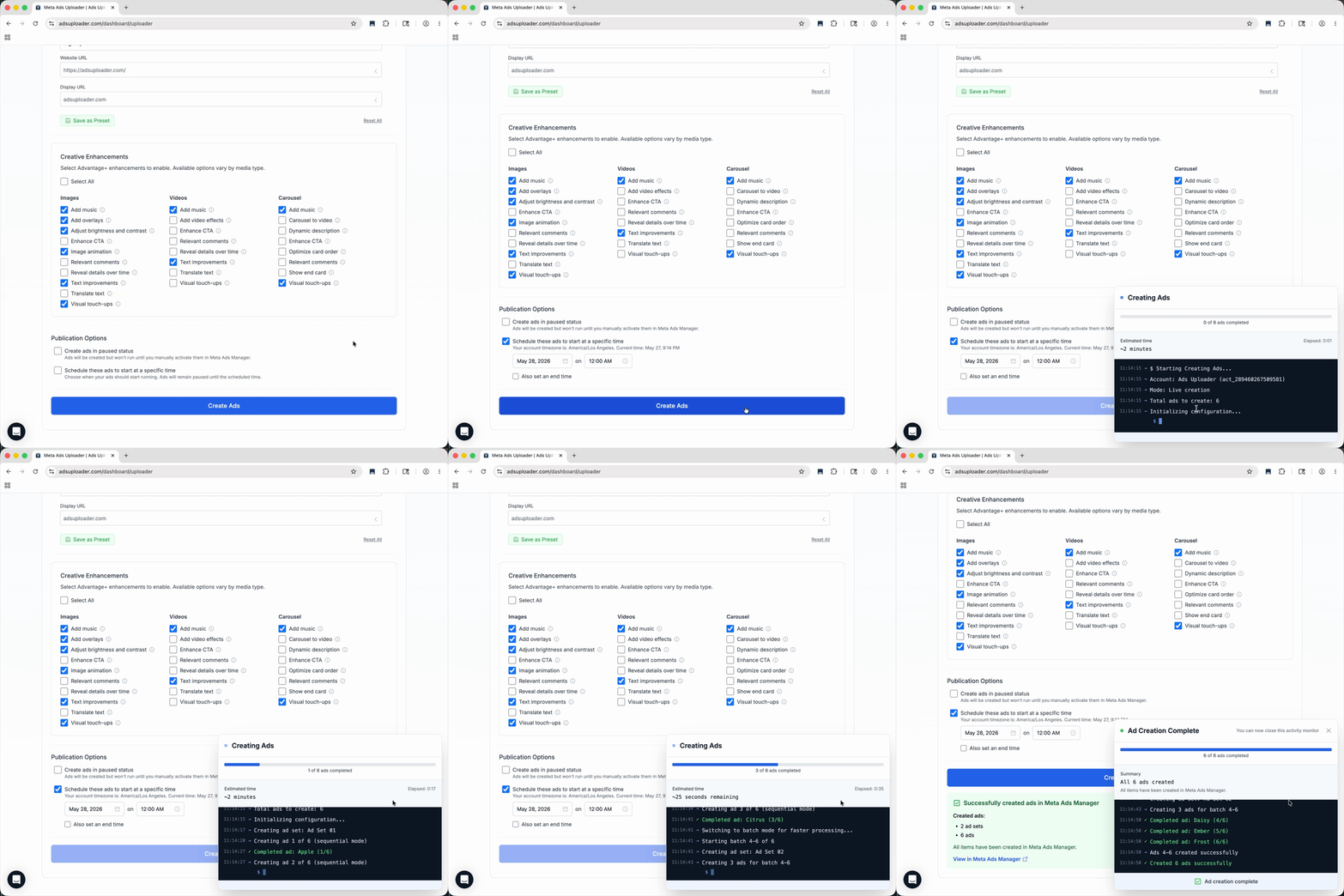
Prüf vor dem Launch: das gewählte Werbekonto, die gruppierten Medien, die Ad-Set-Konfiguration, den Anzeigentext, URLs, URL-Parameter und Creative-Verbesserungen.
Schnelle Fehlerbehebung
Meine Dateien wurden nicht gruppiert. Prüf, ob der Basisname bei allen Dateien identisch ist und jede Datei ein erkanntes Seitenverhältnis- oder Thumbnail-Suffix trägt. Das Suffix sollte der einzige relevante Unterschied sein, und das Trennzeichen muss zum Filename Separator unter Account > Defaults > Placements passen (standardmäßig ein Unterstrich), nicht ein Leerzeichen.
Mein Thumbnail wurde nicht zugeordnet. Prüf, ob das Thumbnail denselben Basisnamen wie das Video hat und _thumbnail im Dateinamen enthält.
Für eine Platzierung wird das falsche Seitenverhältnis genutzt. Geh zu Account > Defaults > Placements und pass die Priorität der Seitenverhältnisse für diese Platzierung an.
Ich weiß nicht, welche bestehende Anzeige ich als Vorlage nehmen soll. Am besten wählst du eine Anzeige aus einer Kampagne, die schon live ist und so eingerichtet ist, wie du es willst. Stell dir vor, du öffnest den Ads Manager, suchst die Kampagne, in die du weitere Anzeigen hochladen willst, und wählst dort eine bestehende Anzeige. Ads Uploader lernt aus dieser Anzeige, wie die neuen Anzeigen konfiguriert werden sollen.
Anzeigen kopieren, die schon laufen?
Auf dieser Seite geht es darum, neue Anzeigen aus neuen Medien zu starten. Wenn du Anzeigen kopieren willst, die schon laufen, und dabei ihre Likes und Kommentare behalten willst, nutze stattdessen den Duplicator.
Du nutzt KI-Agenten?
Ads Uploader spricht auf zwei Wegen mit KI-Agenten. Das CLI ist für komplette Launches gebaut, die ein Coding-Agent wie Claude Code steuert. Das MCP verbindet Claude oder ChatGPT mit dem Kampagnen-Build, den du gerade in der Web-App offen hast. So kann dein Agent Anzeigentexte ausfüllen, Ad Sets anordnen und Texte entwerfen, während der letzte Klick auf Create Ads bei dir bleibt. Beide folgen derselben Logik für Upload, Gruppierung, Konfiguration und Launch wie die Web-Anwendung.
Brauchst du Hilfe?
Kommst du irgendwo nicht weiter? Schreib an support@adsuploader.com, und wir helfen dir.