Split Destination
Mit Split Destination testest du verschiedene Landingpages mit denselben Anzeigen. Für jede Landingpage-URL, die du eingibst, wird eine Kopie jedes Ad Sets erstellt. So kann Meta jedes Paar aus Anzeige und Landingpage für sich optimieren. Ein Ziel (Destination) ist hier die Website-URL, auf der Leute landen, wenn sie auf die Anzeige klicken.
Wann du es nutzt
Nutze Split Destination, wenn du:
- zwei oder mehr klar unterschiedliche Landingpages hast, zum Beispiel eine Produktseite und ein Quiz oder eine Startseite und eine Kategorieseite, und
- eine Kampagne hast, in der Meta jedes Paar aus Anzeige und Landingpage getrennt optimieren soll, statt den ganzen Traffic in einem Ad Set zu mischen.
Wenn du nur unterschiedlichen Text oder unterschiedliche Buttons pro Anzeige willst, nutze stattdessen Text pro Anzeige. Split Destination ist die schwerere Option, weil es deine Ad Sets vervielfacht.
Einschalten
- Geh zu Account > Defaults > General.
- Schalte Enable Split Destination Testing ein. Die Einstellung wird sofort gespeichert, sobald du sie einschaltest.
In den Ad Set Options erscheint jetzt ein Umschalter Single Destination / Split Destination, sobald du neue Ad Sets erstellst.
Ziele einrichten
- Aktiviere in den Ad Set Options eine der Optionen für neue Ad Sets, zum Beispiel Create new ad set oder Create new ad set per upload or group.
- Klick im Umschalter auf Split Destination.
- Wähl unter Destinations, wie viele Landingpages du testen willst (2 bis 5).
- Gib für jede Zeile ein Destination Label (einen kurzen Namen wie
quiz) und eine Website URL ein. - Prüf die Vorschautabelle: Du solltest ein Ad Set pro Ziel sehen.
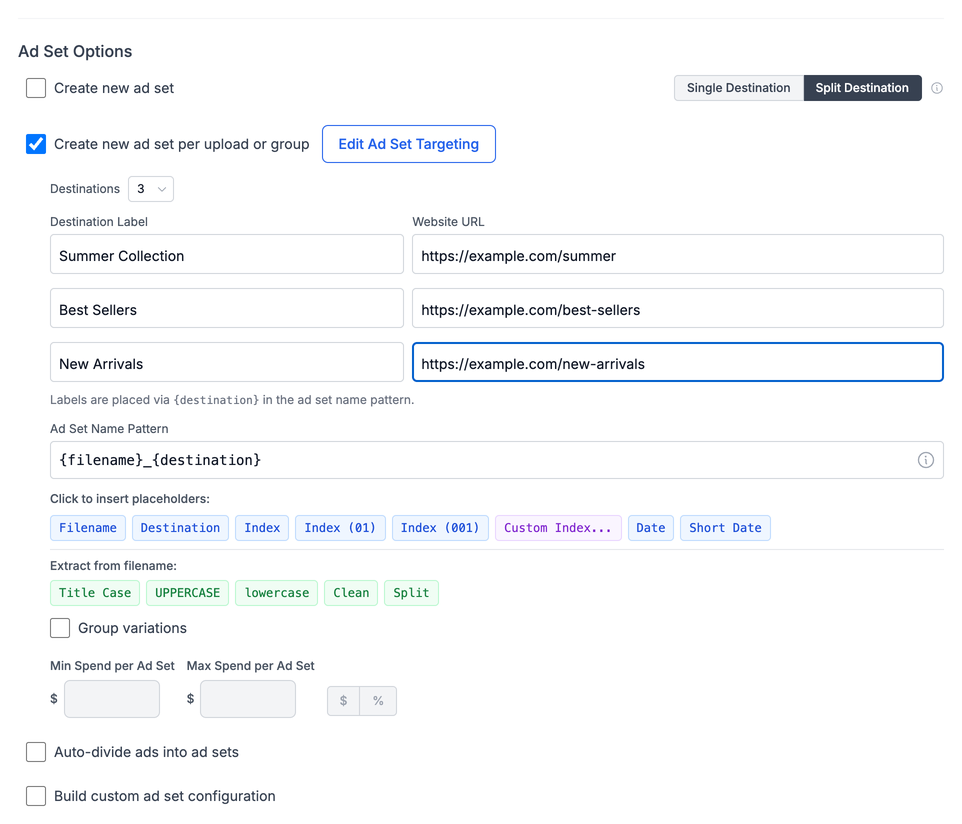
Das Label erscheint in deinen Ad-Set-Namen. Die URL ist das Ziel, auf das diese Kopie der Anzeigen die Leute schickt. Bei Create new ad set (ein Ad Set) heißt die Spalte Ad set name, weil jedes Label zum vollständigen Namen seines Ad Sets wird.
Wenn du ein Label leer lässt, erzeugt Ads Uploader eins aus dem URL-Pfad. Aus https://example.com/quiz-v2/ wird zum Beispiel quiz-v2.
So funktioniert es
Mit N Zielen (2 bis 5):
- Jedes Ad Set in deinem Launch wird N-mal erstellt, einmal pro Ziel.
- Die Anzeigen in jeder Kopie verlinken auf die URL dieses Ziels.
- Der Ad-Set-Name jeder Kopie enthält das Label des Ziels, damit du sie im Ads Manager auseinanderhalten kannst.
- Jede Kopie ist ein eigenes Ad Set mit eigenem Budget. Dein gesamtes Ad-Set-Budget wird also mit N multipliziert.
Beispiel: Du hast 4 Anzeigen für 1 Ad Set und 3 Ziele (homepage, quiz, lp-v3). Split Destination erstellt 3 Ad Sets mit je 4 Anzeigen, also 12 Anzeigen insgesamt, und jedes Ad Set zeigt auf eine Landingpage.
So werden Ad Sets benannt
| Ad-Set-Modus | Ad-Set-Name |
|---|---|
| Create new ad set | Das Label des Ziels ist der vollständige Ad-Set-Name. |
| Create new ad set per upload or group | Dein Ad Set Name Pattern, wobei {destination} durch das Label ersetzt wird. |
| Auto-divide ads into ad sets | Wie pro Upload: das Muster, wobei {destination} ersetzt wird. |
| Build custom ad set configuration | Ein Muster aus {adset} (dem Namen, den du im Fenster für die eigene Konfiguration festlegst) und {destination}, zum Beispiel {adset}_{destination}. |
Wenn du Split Destination einschaltest, fügt Ads Uploader {destination} automatisch zu deinem Ad-Set-Namensmuster hinzu (zum Beispiel {filename}_{destination}), und es fügt den Token wieder ein, wenn du ihn löschst. Du kannst ihn an jede Stelle im Muster verschieben. Wenn du Split Destination ausschaltest, wird der Token entfernt.
Falls ein Muster einmal kein {destination} enthält, wird das Label mit einem Bindestrich ans Ende gehängt: {name}-{label}.
Du kannst {destination} auch zu deinen Anzeigennamen hinzufügen. Aktiviere unter Ad Name Options die Option Use custom ad name pattern und klick auf den Chip Destination. Siehe Namensmuster für Anzeigen.
Datum in Labels
Tipp {date} oder {date:short} in ein Label, um das heutige Datum einzufügen. Das hilft bei zeitlich begrenzten Tests:
| Label | Ergebnis |
|---|---|
launch-{date} | launch-2026-04-27 |
quiz-{date:short} | quiz-04-27 |
In Labels enthält {date:short} einen Bindestrich (04-27). In Namensmustern für Anzeigen und Ad Sets nicht (0427).
Limits und Prüfungen
- 2 bis 5 Ziele. Mehr als 5 kannst du nicht wählen.
- Jede URL muss anders sein. Beim Vergleich ignoriert Ads Uploader abschließende Schrägstriche sowie Groß- und Kleinschreibung.
https://Example.com/aundhttps://example.com/a/gelten also als dieselbe URL. Eine doppelte Zeile wird rot umrandet, es erscheint die Meldung „Destinations Must Be Unique", und Create Ads bleibt deaktiviert, bis du das behebst. - Leere URLs nutzen den Link der Quellanzeige. Eine Zeile ohne URL nutzt die Website-URL der Quellanzeige. Zwei leere Zeilen gelten deshalb als doppelt.
- Wiederholte Labels bekommen eine Nummer. Wenn zwei Zeilen dasselbe Label haben, wird das zweite zu
label-2.
Wann es nicht verfügbar ist
Split Destination kannst du nicht nutzen, wenn die Quellanzeige Leute woandershin als auf eine Website schickt:
- Leadformulare (Instant Forms)
- Messenger
- Instagram Direct
- Anrufe
Diese Anzeigen nutzen keinen normalen Website-Link, eine Änderung der URL würde also nichts bewirken. Der Button Split Destination ist ausgegraut, mit dem Tooltip „Split Destination is not available for this ad format."
Split Destination hat außerdem keine Wirkung auf Partnerschaftsanzeigen. Wenn dein Launch Partnerschaftsanzeigen enthält, werden die Ad Sets nicht dupliziert.
Zusammenspiel mit anderen Funktionen
| Funktion | Was passiert |
|---|---|
| Call to Action pro Anzeige | Gilt weiterhin für jede Kopie. |
| Website-URLs pro Anzeige | Die Ziel-URL hat Vorrang vor einem Link pro Anzeige. |
| URL-Parameter (UTM-Tags) | Werden an den Link jeder Kopie angehängt. Alle Ziele bekommen dieselben Tags. |
| Text pro Ad Set | Bleibt auf jeder Kopie erhalten. |
| Budget-Überschreibungen | Gelten für jedes Ad Set, der Gesamtbetrag wird also mit der Anzahl der Ziele multipliziert. |