Import aus Google Drive
Hol dir Medien aus Google Drive, ohne sie vorher auf deinen Computer herunterzuladen. Dafür gibt es zwei Wege:
- Der Google Drive Picker: Wähl Dateien aus deinem eigenen Drive, auch private.
- Import by Link: Füg öffentliche Links zu einem Drive-Ordner, zu Drive-Dateien oder zu Dateien ein, die irgendwo im Web liegen.
Dateien aus Google Drive auswählen
- Klick im Upload-Bereich auf das Google Drive-Symbol (Tooltip: Import from Google Drive). Sobald Medien hochgeladen sind, findest du dasselbe Symbol in der Toolbar über der Tabelle Uploaded Media.
- Beim ersten Mal meldest du dich bei Google an und erlaubst Ads Uploader, die Dateien zu öffnen, die du auswählst.
- Wähl deine Dateien im Dialog Google Picker aus.
- Die Dateien landen in der Liste Selected Files, genau wie Dateien von deinem Computer. Prüf sie und klick dann auf Upload Files, um den Upload zu starten.
Gut zu wissen zum Picker:
- Wähl bis zu 2.000 Dateien auf einmal. Wählst du mehr, werden nur die ersten 2.000 hinzugefügt. Öffne Google Drive für den Rest einfach noch einmal. Alles sammelt sich gemeinsam in der Liste Selected Files.
- Kleinere Auswahlen sind zuverlässiger. Bei einer sehr großen Auswahl gewährt Google manchmal nicht für jede Datei Zugriff. Auswahlen mit bis zu 200 Dateien funktionieren nachweislich.
- Nicht zugängliche Dateien werden gemeldet. Eine Datei, die Google uns nicht öffnen lässt, wird als nicht zugänglich markiert.
- Uploads brechen früh ab, wenn der Zugriff scheitert. Wenn 10 Dateien hintereinander als nicht zugänglich zurückkommen und Fehler mindestens so häufig sind wie Erfolge, stoppt der Upload. Entferne diese Dateien und wähl weniger auf einmal.
- Lass den Tab offen, bis der Upload fertig ist. Große Video-Batches dauern eine Weile, weil Meta jedes Video verarbeitet.
- Die Benennungsregeln gelten weiterhin. Thumbnails und Seitenverhältnis-Varianten werden genauso erkannt wie bei Dateien von deinem Computer. Siehe Datei-Namenskonventionen.
Über Links importieren
Nutze Import by Link, wenn deine Medien in einem geteilten Drive-Ordner liegen oder online gehostet sind.
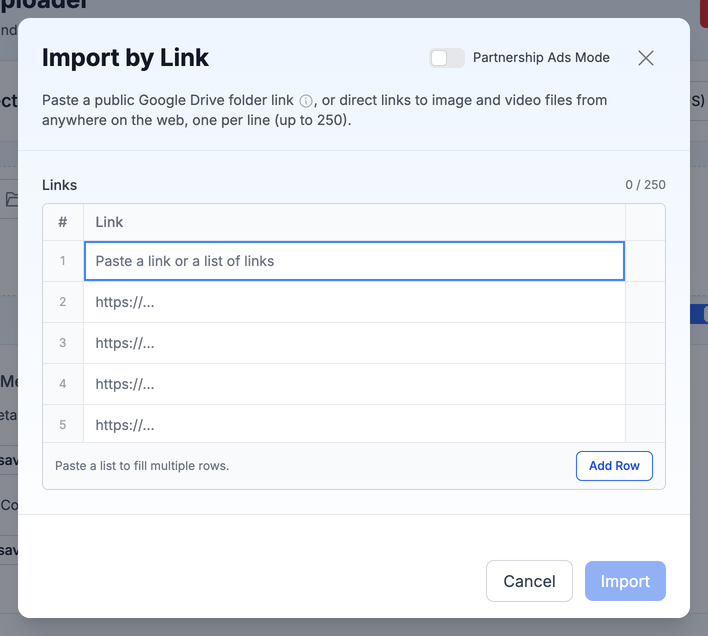
- Klick auf das Symbol Import by Link. Es sitzt neben dem Google Drive-Symbol im Upload-Bereich und in der Toolbar über der Tabelle Uploaded Media.
- Füg eins von beiden ein:
- einen einzelnen öffentlichen Google Drive-Ordnerlink, oder
- bis zu 250 Links zu Bild- und Videodateien, einen pro Zeile. Das können Google Drive-Dateilinks oder direkte HTTPS-Links von beliebigen Hosts sein.
- Klick auf Import. Der Dialog schließt sich, und der Import läuft im Hintergrund im gewohnten Upload-Fortschrittspanel, mit Fortschritt für jede Datei und einer Abbrechen-Option.
Limits und Regeln:
- Freigabe: Drive-Links müssen als Anyone with the link (Viewer) freigegeben sein. Öffne in Drive Share, setz General access auf Anyone with the link und füg dann den Link ein. Private Drive-Dateien funktionieren nur über den Picker oben.
- Ordner: Ordnerlinks funktionieren nur für Google Drive. Ein Ordner kann bis zu 5.000 Dateien und 64 GB Medien enthalten. Teil größere Ordner in kleinere auf.
- Links: bis zu 250 Dateilinks pro Import.
Fertige Medien werden deiner Tabelle Uploaded Media neben den bereits vorhandenen Dateien hinzugefügt. Das gilt auch für Dateien, die fertig waren, bevor du abgebrochen hast. Wenn du die Seite während eines laufenden Imports neu lädst, wird der Fortschritt wieder aufgenommen.
Im selben Dialog gibt es einen Schalter Partnership Ads Mode, um statt Medien Instagram-Ad-Codes, Post-URLs und Post IDs zu importieren. Siehe Anzeigen konfigurieren.
Links über CLI, MCP oder API importieren
Im CLI akzeptiert ads upload URLs neben lokalen Pfaden im selben Batch, und ads upload:drive importiert einen öffentlichen Ordner mit Fortschritt pro Datei. Über das MCP gibst du deinem Agenten die Links, und er startet einen Import-Job im Hintergrund und prüft dann dessen Fortschritt. Die Dateiinhalte laufen dabei nie durch die Unterhaltung.
Die Erkennung über Dateinamen (Thumbnails, Seitenverhältnis-Varianten) funktioniert bei Link-Importen genauso. Ein gut benannter Drive-Ordner kommt also schon gruppiert an.