Lanzar anuncios
Este es el enfoque de configuración basado en un anuncio existente: eliges como modelo un anuncio que ya esté activo en tu cuenta y Ads Uploader copia su configuración en tus nuevos anuncios, y luego los crea en tiempo real con control total sobre las mejoras creativas y el texto flexible.
Visión general
Este método:
- Lee la configuración del anuncio modelo directamente desde tu cuenta de Meta
- Permite explorar y seleccionar anuncios existentes como plantillas
- Crea anuncios inmediatamente en tu cuenta
- Ofrece control total sobre todos los ajustes del anuncio
- Admite varios titulares y descripciones
Paso 1: Seleccionar el anuncio fuente
Navegación en tres columnas
El selector de anuncios presenta la estructura de tu cuenta en tres columnas:
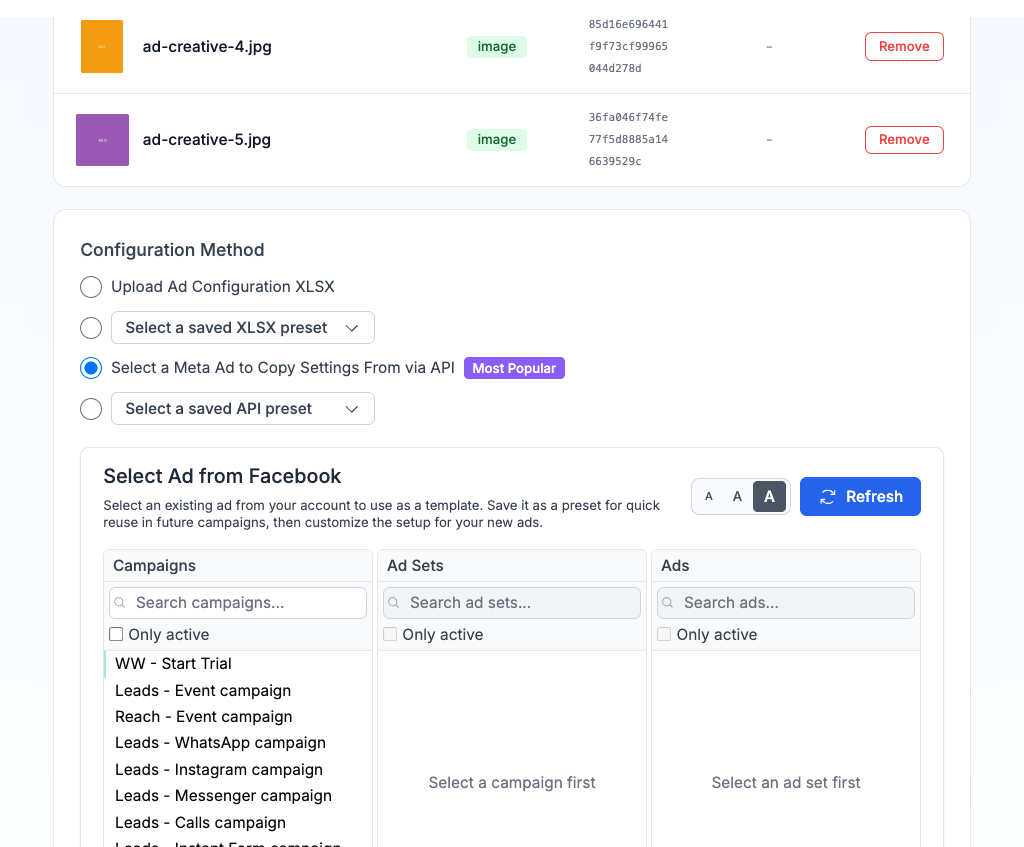
- Campañas (izquierda) - Muestra todas las campañas de tu cuenta
- Conjuntos de anuncios (centro) - Muestra los conjuntos de anuncios de la campaña seleccionada
- Anuncios (derecha) - Lista los anuncios del conjunto seleccionado
Haz clic en cada columna para llegar al anuncio que quieres usar como plantilla.
Encontrar el anuncio correcto
Cada columna tiene opciones de filtrado:
- Cuadro de búsqueda: Escribe para filtrar por nombre
- Solo activos: Alterna para mostrar/ocultar elementos pausados
- Botones de tamaño de texto (A A A): Ajusta el tamaño del texto en el selector
Después de seleccionar un anuncio, un cuadro de Fuente de configuración confirma tu selección mostrando el nombre de la campaña, el conjunto de anuncios y el anuncio. Puedes Guardar como preajuste para reutilizarlo rápidamente o Restablecer selección para empezar de nuevo.
Paso 2: Configurar la estructura de la campaña
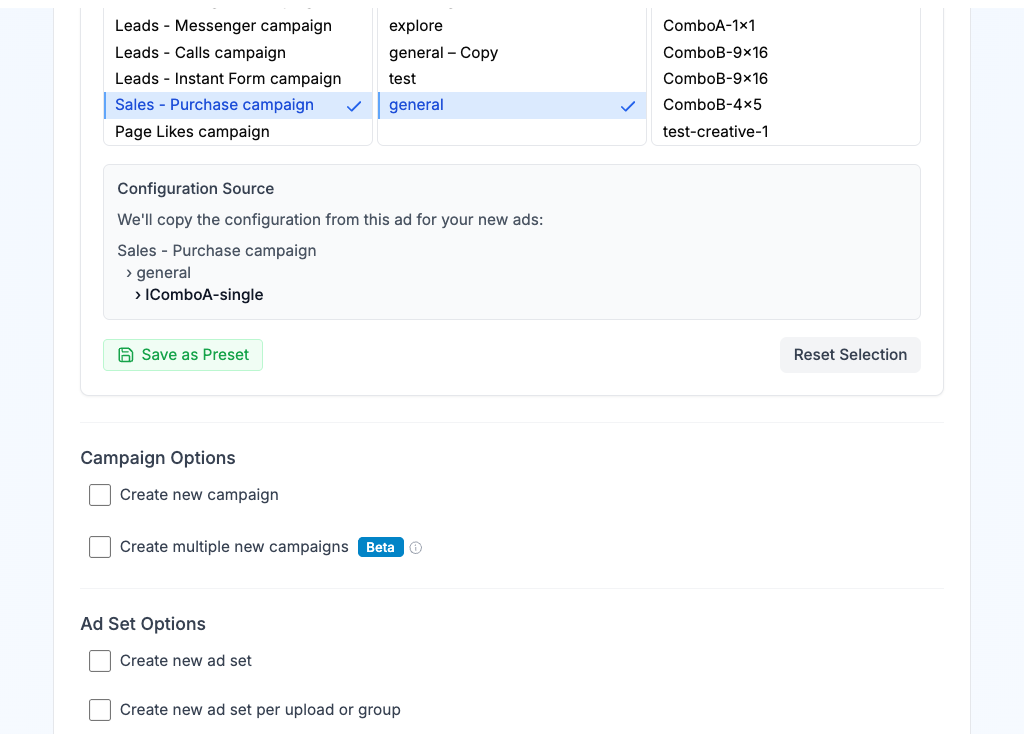
Opciones de campaña
| Opción | Descripción |
|---|---|
| Usar campaña existente (por defecto) | Añade los nuevos anuncios a la campaña seleccionada |
| Crear nueva campaña | Genera una nueva campaña con un nombre personalizado |
| Crear varias campañas nuevas | Divide o duplica anuncios entre varias campañas |
Opciones de conjunto de anuncios
| Opción | Descripción |
|---|---|
| Usar conjunto existente (por defecto) | Todos los anuncios van al conjunto seleccionado |
| Crear nuevo conjunto de anuncios | Crea un único conjunto de anuncios nuevo con un nombre personalizado |
| Crear un conjunto de anuncios por subida o grupo | Crea conjuntos individuales por archivo o grupo de variaciones |
| Dividir automáticamente los anuncios en conjuntos | Divide las subidas en conjuntos por un número fijo |
| Crear configuración personalizada de conjuntos | Asigna manualmente las subidas a conjuntos concretos |
Consulta Agrupación de anuncios para ver cómo organizar las subidas en conjuntos de anuncios.
Presupuestos y límites de gasto
Los nuevos conjuntos de anuncios heredan por defecto el presupuesto del conjunto de anuncios de origen. Puedes sobrescribir el presupuesto diario (y el importe de la puja, cuando la estrategia de puja usa una) en Opciones del conjunto de anuncios.
Si la campaña de origen usa el presupuesto de campaña Advantage (CBO), el presupuesto vive en la campaña. Cuando creas una nueva campaña a partir de una fuente CBO, aparece un campo de Presupuesto diario de campaña o Presupuesto total de campaña bajo el nombre de la campaña; el importe de origen se muestra como sugerencia y, si lo dejas vacío, se hereda. Con CBO, el campo de presupuesto diario del conjunto de anuncios se sustituye por límites opcionales de Gasto mínimo y Gasto máximo por conjunto de anuncios. Bid Cap, Cost Per Result Goal, Target Cost o ROAS Goal siguen disponibles cuando la estrategia de puja de origen usa ese control. Un conmutador alterna entre importes fijos en moneda y un porcentaje del presupuesto de campaña (en pasos de 5 %); los límites porcentuales también funcionan al añadir conjuntos de anuncios a una campaña CBO existente. Usa la X junto a un campo para eliminar un límite heredado del conjunto de anuncios de origen.
Segmentación del público
Los nuevos conjuntos de anuncios heredan el público completo del conjunto de anuncios de origen. Para sobrescribir países, ciudades, códigos postales, rango de edad, género o segmentación detallada en los nuevos conjuntos, activa Mostrar segmentación del conjunto de anuncios en Cuenta > Valores por defecto y usa el botón Editar segmentación del conjunto de anuncios en Opciones del conjunto de anuncios. Cuando el build crea más de un conjunto de anuncios, cada uno puede sobrescribir el valor por defecto compartido individualmente. Todo lo que no sobrescribas se sigue heredando de la fuente. Consulta Segmentación del conjunto de anuncios para ver la guía completa.
Tabla de vista previa
Una tabla de vista previa muestra la estructura exacta de la campaña que se creará, incluyendo ID/Nombre de campaña, ID/Nombre de conjunto y nombre de anuncio para cada anuncio.
Paso 3: Configurar el perfil
Opciones de perfil
Selecciona desde qué página de Facebook y cuenta de Instagram se publicarán tus anuncios.
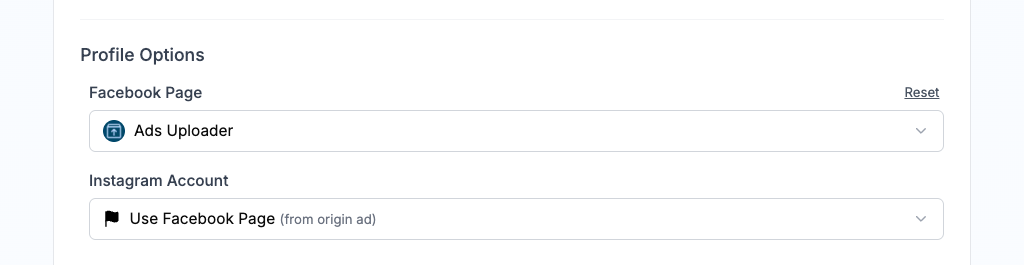
| Ajuste | Descripción |
|---|---|
| Página de Facebook | La página bajo la que se publicarán tus anuncios |
| Cuenta de Instagram | La cuenta de Instagram para ubicaciones de Instagram (puedes usar "Usar página de Facebook" como predeterminado) |
Estos valores toman por defecto los perfiles de tu anuncio fuente. Usa el enlace Restablecer para restaurar los valores originales.
Paso 4: Configurar el texto del anuncio
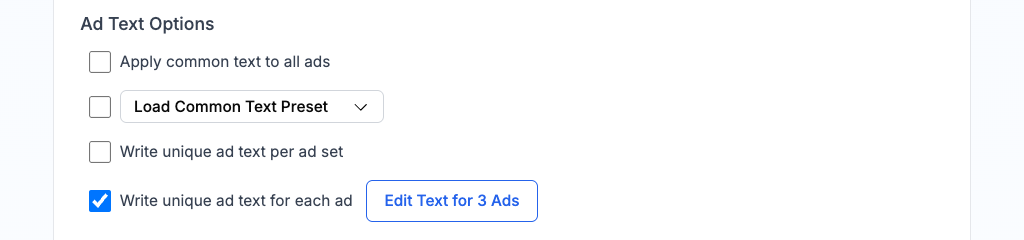
Opciones de modo de texto
| Modo | Descripción |
|---|---|
| Aplicar texto común a todos los anuncios | Mismo texto compartido en todos los anuncios. Configuración más rápida. |
| Escribir texto único por conjunto de anuncios | Texto distinto para cada grupo de conjunto de anuncios. Abre una tabla de edición. |
| Escribir texto único para cada anuncio | Control total sobre anuncios individuales con miniaturas de medios como referencia. |
También puedes cargar un Preajuste de texto común guardado para aplicar rápidamente configuraciones de texto que ya hayas guardado.
Campos de texto
| Campo | Descripción |
|---|---|
| Titulares | Texto del titular del anuncio. Añade varios con el botón + (hasta 5). |
| Textos principales | Texto principal del cuerpo del anuncio. Añade varios con el botón + (hasta 5). |
| Descripción del enlace | Descripción que aparece debajo del titular |
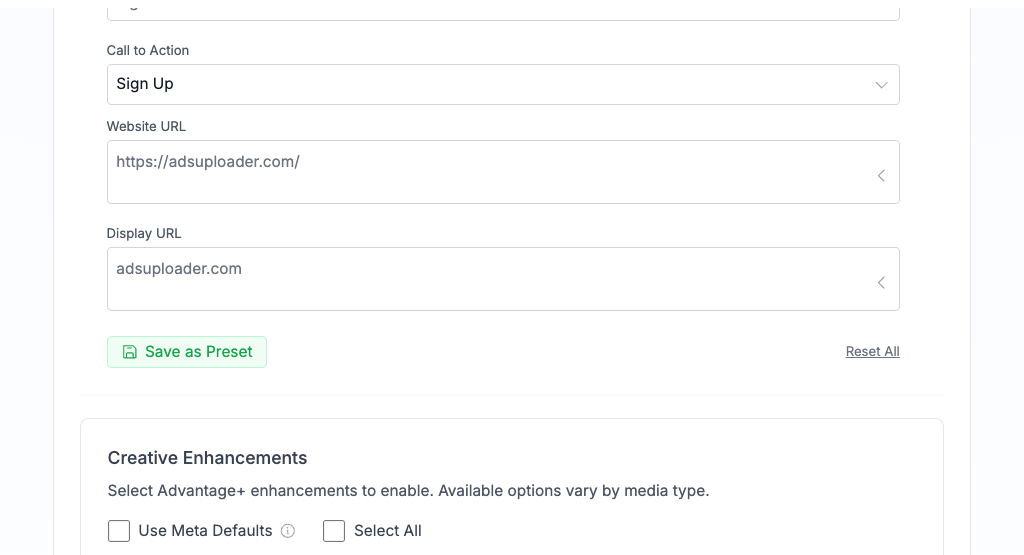
| Llamada a la acción | Texto del botón (Learn More, Shop Now, Sign Up, etc.) |
| URL del sitio web | Enlace de destino cuando los usuarios hacen clic en el anuncio |
| URL visible | URL acortada que se muestra en el anuncio (por ejemplo, adsuploader.com) |
Los campos de texto se rellenan previamente con los valores del anuncio fuente. Haz clic en el icono del lápiz para editar el texto original, o escribe un texto nuevo para sobrescribirlo.
Estrategia de texto flexible vs. separada
Textos flexibles (recomendado):
- Meta prueba automáticamente combinaciones de tus titulares, textos y descripciones
- El rendimiento se mide a nivel de anuncio
Anuncios separados:
- Crea un anuncio individual para cada combinación de texto
- Informes detallados por variante de texto
Cambia entre estrategias con el interruptor situado sobre tus campos de texto.
Guardar como preajuste
Haz clic en Guardar como preajuste debajo de los campos de texto para guardar tu configuración de texto y reutilizarla. Haz clic en Restablecer todo para recuperar el texto original del anuncio fuente.
Paso 5: Mejoras creativas
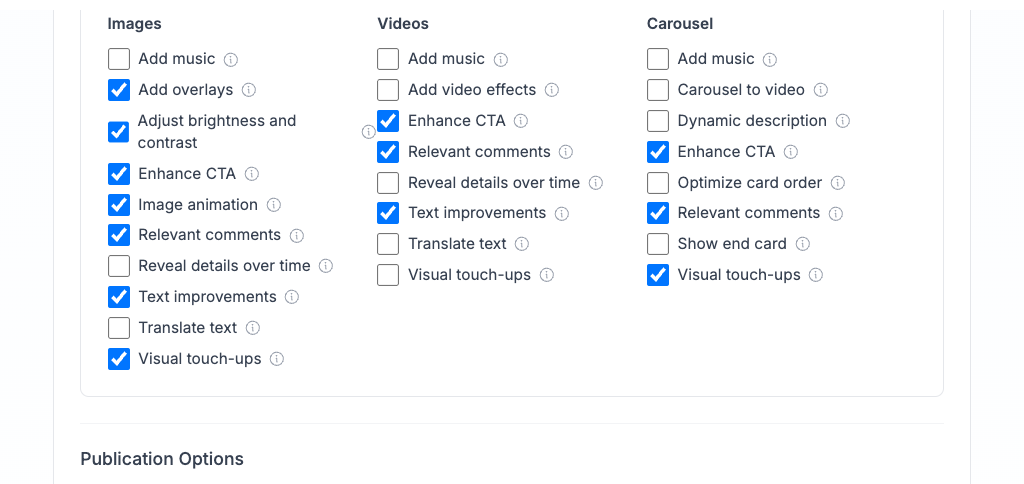
Controla las optimizaciones automáticas Advantage+ de Meta para tus anuncios. Las casillas reflejan los ajustes actuales de tu anuncio fuente y pueden activarse o desactivarse individualmente. Las mejoras sin marcar se envían como exclusiones explícitas cuando Meta requiere una especificación de mejoras completa.
Controles rápidos
| Control | Descripción |
|---|---|
| Seleccionar todo | Activa todas las mejoras disponibles. Desmárcalo para quitar todas las mejoras seleccionadas. |
Mejoras disponibles
Las mejoras están organizadas por tipo de medio. Las opciones disponibles varían:
| Mejora | Imágenes | Videos | Carrusel |
|---|---|---|---|
| Añadir música | Sí | Sí | Sí |
| Añadir superposiciones | Sí | - | - |
| Añadir efectos de video | - | Sí | - |
| Ajustar brillo y contraste | Sí | - | - |
| Carrusel a video | - | - | Sí |
| Descripción dinámica | - | - | Sí |
| Mejorar CTA | Sí | Sí | Sí |
| Medios flexibles | Sí | Sí | - |
| Animación de imagen | Sí | - | - |
| Optimizar orden de tarjetas | - | - | Sí |
| Etiquetas de producto del anuncio fuente | Sí | Sí | - |
| Comentarios relevantes | Sí | Sí | Sí |
| Revelar detalles con el tiempo | Sí | Sí | - |
| Mostrar tarjeta final | - | - | Sí |
| Mostrar spotlights | Sí | Sí | - |
| Mejoras de texto | Sí | Sí | - |
| Traducir texto | Sí | Sí | - |
| Retoques visuales | Sí | Sí | Sí |
Las etiquetas de producto solo aparecen cuando el anuncio fuente seleccionado tiene un catálogo y etiquetas de producto explícitas con posición. La opción funciona tanto para anuncios de imagen como de video. Déjala seleccionada para copiar cada producto etiquetado y su posición a los nuevos anuncios, o desmárcala para crear los anuncios sin esas etiquetas.
Divulgación de contenido generado con IA
El panel Transparencia de IA te permite declarar ante Meta el contenido creativo generado con IA. Está desactivado por defecto. Cuando copias la configuración de un anuncio que ya incluye esta declaración, el ajuste se conserva; aun así puedes cambiarlo por anuncio o por conjunto de anuncios antes del lanzamiento.
Paso 6: Opciones de publicación
| Opción | Descripción |
|---|---|
| Crear anuncios en pausa | Los anuncios se crean pero no se ejecutan hasta que los actives manualmente en Meta Ads Manager |
| Programar estos anuncios | Define una fecha y hora de inicio y, opcionalmente, una hora de finalización. Funciona al crear nuevos conjuntos de anuncios y al añadir anuncios a un conjunto existente. |
| Modo de prueba | No se publicará ningún anuncio. Muestra exactamente lo que se crearía. |
Detalles de la programación
- Las horas usan la zona horaria de tu cuenta publicitaria, y la hora de inicio debe estar al menos 15 minutos en el futuro.
- Los anuncios programados se crean en pausa y se activan automáticamente a la hora de inicio. Si defines una hora de finalización, se detienen en ese momento.
- La misma programación se aplica a todos los anuncios del lote.
Paso 7: Crear anuncios
- Haz clic en el botón "Crear anuncios"
- Confirma los ajustes en el popup de confirmación
- Monitorea el progreso en el panel en tiempo real
Si necesitas abortar un trabajo en ejecución, usa el botón Detener del panel de progreso. Los anuncios que ya se hayan enviado a Meta se crearán de todos modos; el resto del lote se omite.