Multi Media Ads
Un anuncio Multi Media es un formato de anuncio de Meta que reúne de 2 a 10 imágenes o videos en un solo anuncio. Cada recurso puede tener su propio texto principal, título, descripción, URL del sitio web y enlace visible, así que cada creatividad puede llevar el mensaje que mejor le va.
Cuándo usar Multi Media
Ads Uploader tiene tres creadores que combinan varios archivos en un solo anuncio. Así se compara Multi Media:
| Multi Media | Flexible | Carrusel | |
|---|---|---|---|
| Recursos por anuncio | De 2 a 10 | De 2 a 10 | De 2 a 10 tarjetas |
| Texto y enlace por recurso | Sí: texto principal, título, descripción, URL del sitio web, enlace visible | No: un solo conjunto de textos para todo el anuncio | Sí: título, descripción y URL del sitio web por tarjeta |
| Tú decides el orden en que se deslizan las tarjetas | No | No | Sí |
Elige Multi Media cuando:
- El objetivo de tu campaña rechaza el formato flexible. Meta no permite el formato flexible con algunos objetivos, como los clientes potenciales en el sitio web. Ads Uploader sugiere Multi Media como alternativa cuando Meta devuelve ese error.
- Quieres textos o enlaces distintos en cada recurso, sin crear un carrusel deslizable.
Elige un carrusel cuando la gente deba deslizar las tarjetas en un orden fijo. Elige flexible cuando un mismo mensaje sirva para todos tus recursos y tu objetivo lo admita.
Abrir el creador
Después de subir los medios, usa el botón dividido Build de la barra de herramientas encima de la tabla Uploaded Media:
- Si el botón dice Build Multi Media Ads, haz clic en él.
- Si no, haz clic en la flecha de al lado y elige Build Multi Media Ads.
El botón recuerda el último creador que usaste en este navegador, así que la próxima vez muestra Build Multi Media Ads.
Crear anuncios Multi Media
La ventana Build Multi Media Ads tiene tus medios a la izquierda y tus grupos a la derecha. Cada grupo se convierte en un anuncio Multi Media.
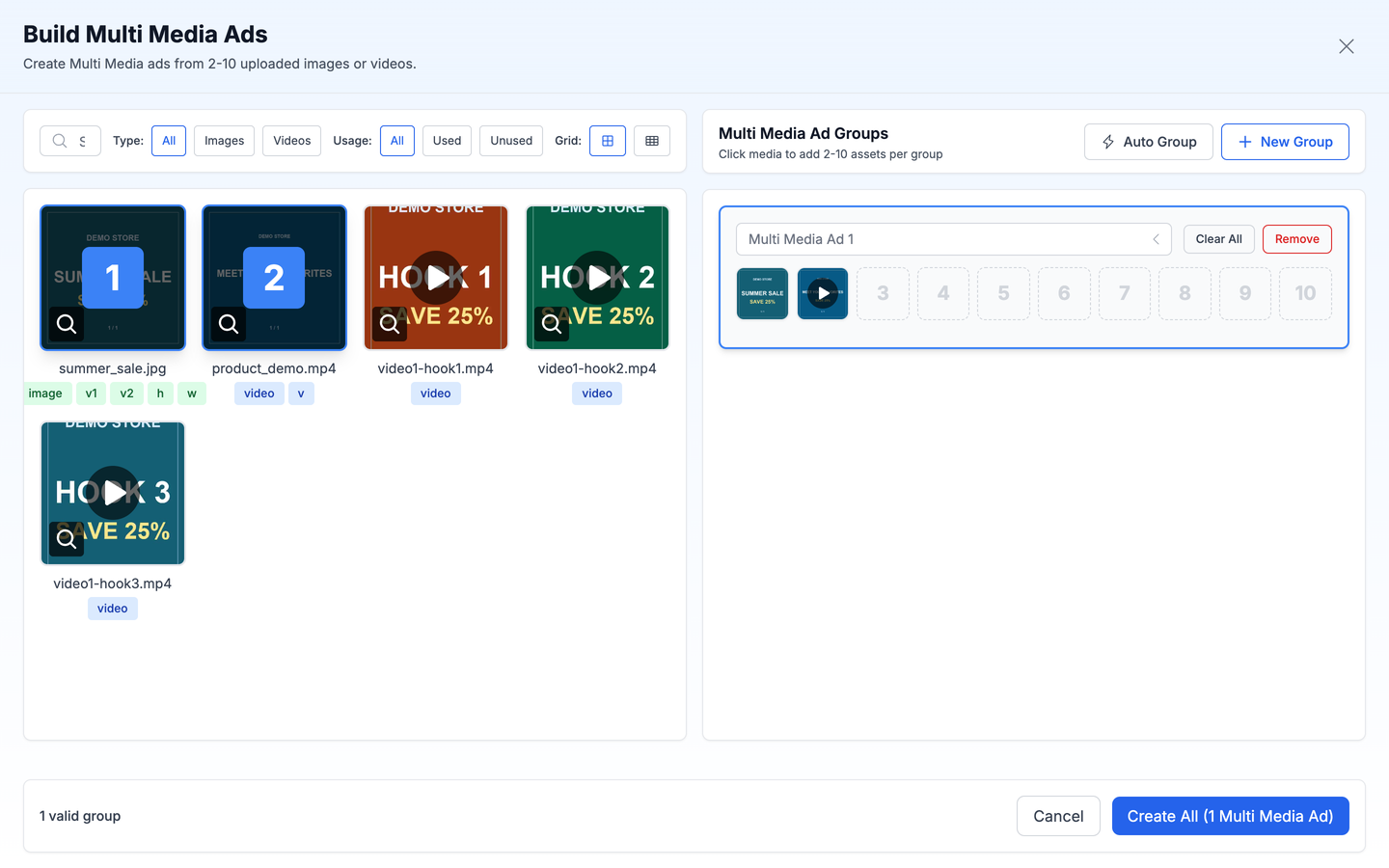
- Haz clic en New Group para empezar un grupo, o usa Auto Group (ver abajo).
- Haz clic en un grupo de la derecha para activarlo.
- Haz clic en los medios de la izquierda para añadirlos al grupo activo. Cada grupo necesita de 2 a 10 recursos, y el mismo archivo solo se puede usar una vez por grupo.
- Repite con más grupos. Puedes renombrar un grupo editando su nombre.
- Haz clic en Create All (N Multi Media Ads). N es el número de grupos válidos.
- Elige qué pasa con los archivos originales (ver abajo) y haz clic en Continue.
Cada fila de grupo tiene 10 espacios y dos botones que actúan sobre el grupo activo: Clear All vacía el grupo y Remove lo elimina.
Encontrar medios
Los filtros encima de la cuadrícula de medios funcionan igual que en los otros creadores: busca por nombre, ID de medio de Meta o hash de imagen, filtra por Type (All, Images, Videos) y por Usage (All, Used, Unused).
No puedes añadir a un grupo otro anuncio flexible, de carrusel o Multi Media, ni medios de otra cuenta publicitaria.
Auto Group
Haz clic en Auto Group para repartir tus medios en varios grupos automáticamente. Las opciones son las mismas que en los anuncios flexibles: Assets per group (de 2 a 10, 6 por defecto), Grouping Strategy (Separate by Type o Mix Videos and Images) y Order (Upload Order o Random). Consulta Auto Group.
Conservar o reemplazar tus originales
Después de hacer clic en Create All, la ventana Multi Media Ad Build Options te pregunta qué hacer con los archivos individuales que usaste:
- Keep Original Media (la opción por defecto): añade los anuncios Multi Media a tu sesión y conserva también los archivos individuales. Cada archivo puede seguir convirtiéndose en su propio anuncio.
- Replace with Multi Media Ads: quita los archivos individuales que ahora están dentro de un anuncio Multi Media, para que no se conviertan también en anuncios separados.
En cualquier caso, los archivos individuales siguen disponibles en tu Media Library.
Luego, cada anuncio Multi Media aparece como una fila en la tabla Uploaded Media. La columna Type dice Multi Media, y la miniatura es una cuadrícula de 2x2 con los cuatro primeros recursos.
Escribir texto para cada recurso
Por defecto, un anuncio Multi Media usa el mismo texto que tus otros anuncios. Para dar a cada recurso su propio texto:
- En las opciones de texto del anuncio, selecciona Write unique ad text for each ad.
- En la tabla de textos, busca la fila de tu anuncio Multi Media.
- Debajo, haz clic en Show N Assets para abrir el editor de recursos.
- Para cada recurso, rellena cualquiera de estos campos:
| Campo | Qué define |
|---|---|
| Primary Text | El texto principal que se muestra con este recurso |
| Headline | El título de este recurso |
| Description | La descripción de este recurso |
| Website URL | A dónde enlaza este recurso |
| Display Link | El texto del enlace que se muestra en lugar de la URL completa |
Cualquier campo que dejes en blanco usa el texto principal y la URL del anuncio.
Un recurso de cada anuncio es el recurso principal. Si el anuncio mezcla imágenes y videos, es la primera imagen; si no, es el primer recurso. El recurso principal siempre usa el texto principal y el enlace del anuncio. Si escribes texto para el recurso principal, ese texto pasa a ser la primera opción del texto principal del anuncio.
Crear anuncios Multi Media desde el CLI
También puedes crear anuncios Multi Media a partir de un archivo de especificación, con texto por recurso en assetTexts. Consulta Multi Media Ads en la referencia del CLI.