Builds guardados
Un build guardado es una instantánea de una configuración en curso en el uploader web. Conserva las elecciones que has hecho hasta el momento, incluidos tu selección de medios, la estructura de la campaña, los textos y cualquier ajuste de segmentación del conjunto de anuncios, y le da a ese trabajo una referencia estable build_<hash>. El uploader web, el CLI y el MCP usan todos la misma referencia.
Un build no es un anuncio lanzado ni un trabajo terminado. Puedes guardar un build a medias, pasarlo a otra herramienta y seguir trabajando antes de crear nada.
Guardado automático en el uploader web
El uploader guarda tu build actual en silencio mientras trabajas. La referencia del build aparece en dos sitios:
- Al final del panel Ad Configuration
- En la cabecera del editor de texto por anuncio y por conjunto de anuncios, junto a Reset All
Selecciona el icono de copiar junto a la referencia para ponerla en tu portapapeles. Luego puedes pegarla en el CLI, en una conversación con el MCP o en tus propias notas sin copiar toda la configuración.
El guardado automático mantiene al día una copia de trabajo. No lanza anuncios ni reemplaza los pasos normales de vista previa y creación.
Guardados automáticos y builds con nombre
Un guardado automático es la copia de trabajo actual sin nombre. Un build con nombre es un guardado automático que guardaste expresamente con un nombre útil para que siga siendo fácil de encontrar.
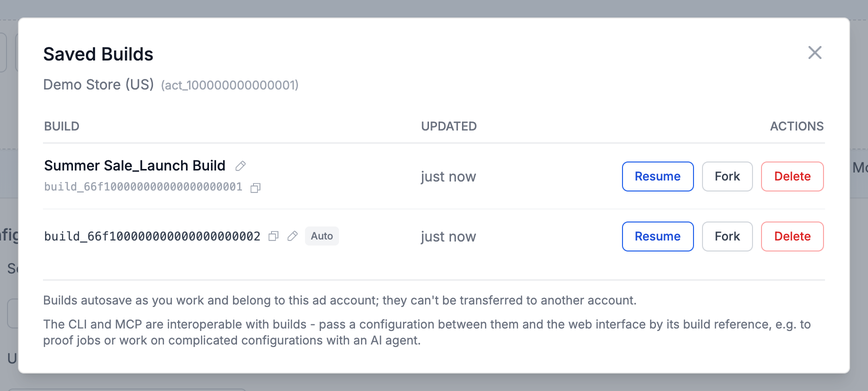
Cuando la cuenta tiene al menos un build, aparece un icono Saved builds (una pila de archivos) junto al selector de cuenta publicitaria en Account Selection. Haz clic en él para abrir Saved Builds, que lista todos los builds con nombre y tus guardados automáticos más recientes de esa cuenta. Desde ahí puedes:
- Resume (retomar) un build
- Copiar su referencia con el icono de copiar
- Save (guardar) un guardado automático con un nombre
- Renombrar un build con nombre con el icono del lápiz
- Fork (bifurcar) un build en una copia nueva
- Delete (eliminar) un build
Una insignia Web only significa que el build se puede terminar en el uploader web, pero todavía no se puede lanzar desde el CLI ni el MCP. Pasa el cursor sobre ella para ver por qué.
Usa un build con nombre para el trabajo al que quieras volver más tarde. Ponerle nombre a un guardado automático lo conserva como build guardado en lugar de dejarlo en el grupo rotativo de guardados automáticos recientes.
Retomar un build
Para retomar desde la app web, abre Saved Builds y selecciona Resume. El uploader restaura la configuración guardada en los controles para que sigas editándola.
Resume sigue trabajando sobre ese mismo build, así que los guardados automáticos posteriores lo actualizan. Selecciona Fork cuando quieras usar un build como plantilla sin tocar el original. Fork crea un borrador nuevo sin nombre con su propia referencia y abre la copia para que la edites.
También puedes abrir un build directamente con este formato de URL:
https://adsuploader.com/dashboard/uploader?build=build_...
El uploader cambia a la cuenta publicitaria a la que pertenece el build antes de restaurarlo. Si el build se basaba en un preajuste de API, el uploader vuelve a seleccionar ese preajuste. Si se basaba en un anuncio de Meta, el uploader vuelve a cargar ese anuncio de origen y luego aplica la configuración guardada.
La URL directa es útil cuando un agente te devuelve un build o cuando la pestaña original del uploader está cerrada.
Trabajar con un agente de IA
Los editores de texto por anuncio y por conjunto de anuncios incluyen botones de Claude y ChatGPT. Cada botón abre una conversación nueva con la referencia del build actual y una instrucción de edición para el MCP ya escrita. Describe los cambios de texto que quieres, y el agente puede obtener y actualizar ese mismo build a través del MCP de Ads Uploader.
Si el build sigue abierto en el uploader, la página busca actualizaciones externas cuando vuelves a la pestaña o a la ventana, y también lo hace cada cierto tiempo mientras la página está visible. Cuando el servidor tiene una versión más nueva y no tienes cambios locales pendientes, el uploader aplica la actualización automáticamente.
Selecciona el icono de actualizar junto a la referencia del build cuando quieras comprobarlo al momento. El mismo control aparece en el pie de Ad Configuration y en la cabecera del editor de texto.
Si tienes cambios locales cuando llega una actualización externa, el uploader no los sobrescribe. Muestra un aviso, "This build was updated externally.", con Load changes y Keep mine:
- Load changes aplica el build guardado más reciente.
- Keep mine mantiene tu trabajo local actual y descarta esa actualización.
Si tu pestaña del uploader está cerrada, pídele al agente la URL del build. No hace falta que comparta la URL después de actualizar un build que ya está abierto.
Mover el trabajo entre la web, el CLI y el MCP
Los builds guardados son el puente entre las tres herramientas. Puedes empezar con medios subidos y una configuración de origen en la app web, pasar la referencia build_... a un agente del CLI o del MCP para un cambio concreto y luego revisar el resultado en la misma pestaña del uploader o mediante una URL que hayas pedido.
La referencia sigue identificando el mismo build cuando pasa de una herramienta a otra. No tienes que volver a crear el preajuste, el anuncio de origen, la selección de medios ni la configuración de textos en cada traspaso.
Builds a medias y si se pueden lanzar
Un build puede ser útil antes de estar listo para lanzarse. Puedes retomar y terminar un build a medias en el uploader web aunque el CLI o el MCP lo marquen como solo web.
Para lanzarlo desde el CLI o el MCP, el build guardado necesita una configuración de origen válida, como un preajuste de API o un anuncio de origen, medios que se puedan resolver en su cuenta publicitaria y una configuración completa que admita el flujo sin interfaz. Si falta alguna de esas piezas, el build indica por qué no se puede lanzar para que vuelvas al uploader web a terminarlo.
Previsualiza siempre antes de crear anuncios. Consulta Configurar tus anuncios y Lanzar anuncios para el flujo web, o Configuración por CLI para el flujo por línea de comandos.
Identificadores de medios de video
Para los videos, mediaItems[].mediaId debe ser el ID numérico de video de Facebook: usa el videoId de la respuesta de la subida, no su id interno. videoId se acepta como alias, y linkedAssets[] siguen la misma regla. Los IDs internos de subida solo se resuelven al guardar cuando pertenecen al usuario autenticado y a la cuenta seleccionada. Sin un ID numérico ni un enlace de lote, un video sin resolver hace que el build no se pueda lanzar.
Un elemento de video canónico con un principal 4x5 y una variante 9x16 vinculada:
{
  "mediaName": "X__H01.mp4",
  "mediaType": "video",
  "mediaId": "1805649190475379",
  "thumbnailHash": "PRIMARY_THUMBNAIL_HASH",
  "placementType": "portrait",
  "isGroupPrimary": true,
  "assetGroupId": "ag_1",
  "linkedAssets": [
    {
      "mediaName": "X__H01-9x16.mp4",
      "mediaType": "video",
      "mediaId": "1234567890",
      "thumbnailHash": "STORY_THUMBNAIL_HASH",
      "placementType": "story"
    }
  ]
}
Builds de partnership
Los builds guardados también conservan la configuración de partnership: las referencias a publicaciones importadas, las identidades del creador y del patrocinador, el modo de cabecera, los textos, las mejoras y la configuración de publicación. Los códigos de anuncio en bruto nunca se guardan en un build ni se muestran en la salida. Un código verificado puede reutilizarse para la misma marca y publicación, pero puede que al lanzar necesites un permiso renovado o un código nuevo.
Los builds completos de publicaciones existentes de Instagram, y los builds de partnership con medios subidos (incluidos los socios por fila y No Partner), se pueden previsualizar y lanzar desde la web, el CLI y el MCP. Los builds antiguos de publicaciones de Facebook siguen siendo solo web. Las publicaciones importadas no se pueden mezclar con medios subidos. Si un build importado tiene ajustes que el editor web no puede mostrar, el uploader web no lo sobrescribirá; sigue editándolo desde el CLI o el MCP. Para ver los campos de la especificación de partnership, consulta la Referencia del CLI.
Notas sobre la cuenta y el acceso
Los builds guardados pertenecen a la cuenta publicitaria donde se crearon y no se pueden transferir a otra cuenta. Un enlace directo puede cambiar el uploader a la cuenta conectada correcta, pero no cambia a quién pertenece el build.
El acceso al CLI y al MCP está reservado a los usuarios de pago y no está disponible durante la prueba. El MCP usa los mismos controles de acceso que el CLI, así que desactivar el acceso al CLI también desactiva el acceso al MCP. Consulta Configuración del MCP para ver las instrucciones de conexión y autenticación.