Configurar tus anuncios
Después de subir tus medios, el panel Ad Configuration le dice a Ads Uploader cómo crear los anuncios nuevos. La forma más rápida es elegir un anuncio que ya esté activo en tu cuenta. Lo llamamos anuncio de origen: Ads Uploader copia su configuración de campaña, conjunto de anuncios, segmentación, página y textos en tus anuncios nuevos, así que solo cambias lo que tiene que ser distinto.
Esta página recorre el panel de arriba abajo. Cuando todo se vea bien, pasa a Lanzar anuncios.
Elige un método de configuración
La sección Configuration Method, en la parte superior del panel, ofrece estas opciones:
| Opción | Cuándo usarla |
|---|---|
| Select a Meta Ad to Copy Settings From (Most Popular) | Quieres copiar un anuncio existente. Es el método que describe esta página. |
| Select a saved API preset | Ya guardaste antes un anuncio de origen como preajuste. Solo aparece cuando tienes uno. |
| Upload Ad Configuration XLSX | Prefieres la hoja de cálculo de importación masiva de Meta. Consulta Configuración XLSX. Se oculta cuando Hide XLSX Configuration está activado en Valores por defecto del usuario. |
| Select a saved XLSX preset | Ya guardaste antes un archivo XLSX como preajuste. Solo aparece cuando tienes uno, y se oculta junto con la opción XLSX. |
También puedes retomar un build guardado, que restaura de una vez todas las elecciones de esta página.
Elige un anuncio de origen
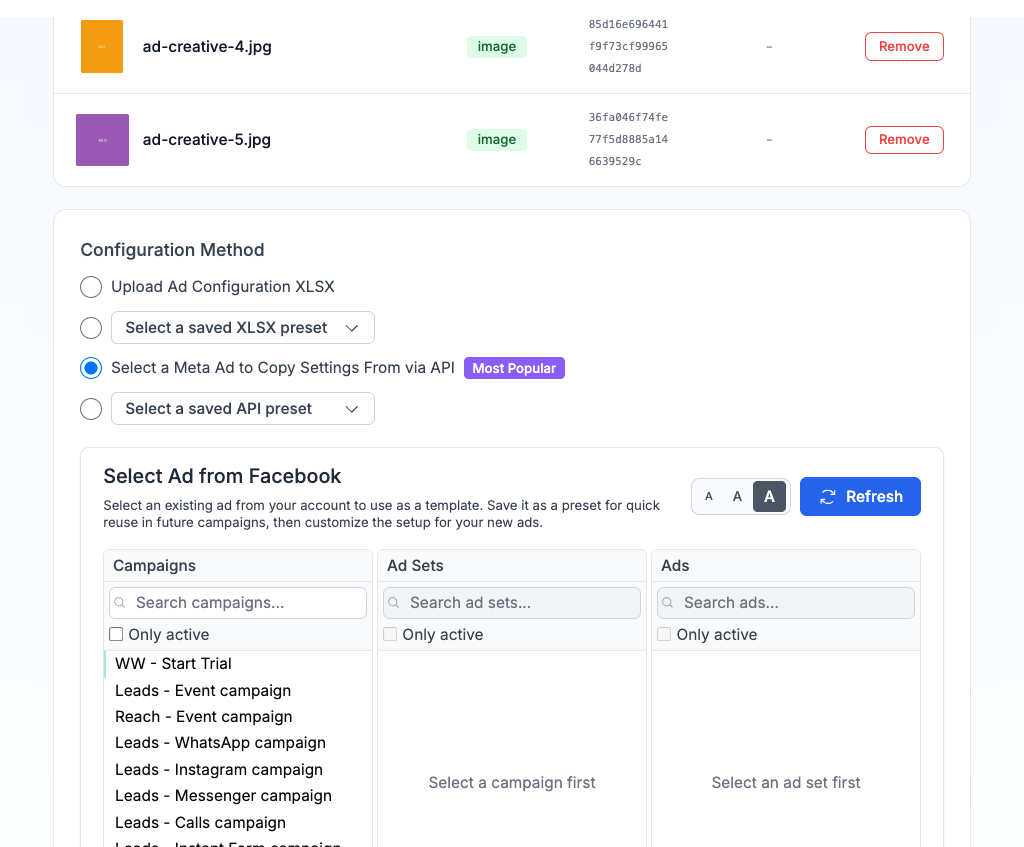
Marca Select a Meta Ad to Copy Settings From. El selector Select Ad from Facebook muestra tu cuenta publicitaria en tres columnas:
- Campaigns a la izquierda
- Ad Sets en el centro, para la campaña en la que hiciste clic
- Ads a la derecha, para el conjunto de anuncios en el que hiciste clic
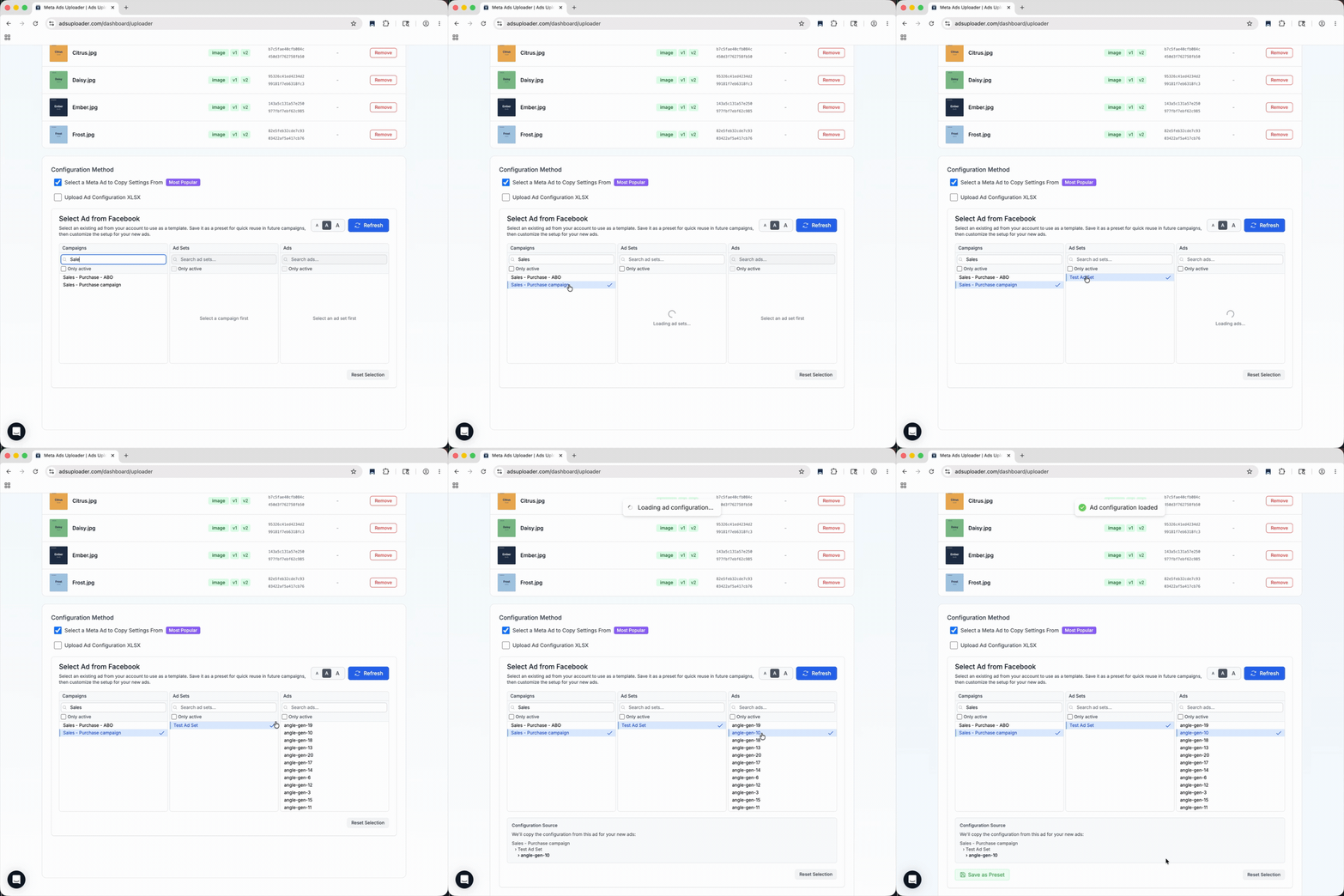
Haz clic por las columnas hasta llegar al anuncio que quieres copiar.
Herramientas que te ayudan a encontrar el anuncio correcto:
- El cuadro de búsqueda en la parte superior de cada columna filtra por nombre. En la columna Campaigns, pulsa Enter para buscar en toda tu cuenta.
- Only active, debajo de cada cuadro de búsqueda, oculta los elementos en pausa.
- Los botones A A A de la cabecera del selector cambian el tamaño del texto en las tres columnas.
- Refresh, en la cabecera del selector, vuelve a cargar tus campañas desde Meta, por ejemplo después de crear un anuncio nuevo en Ads Manager.
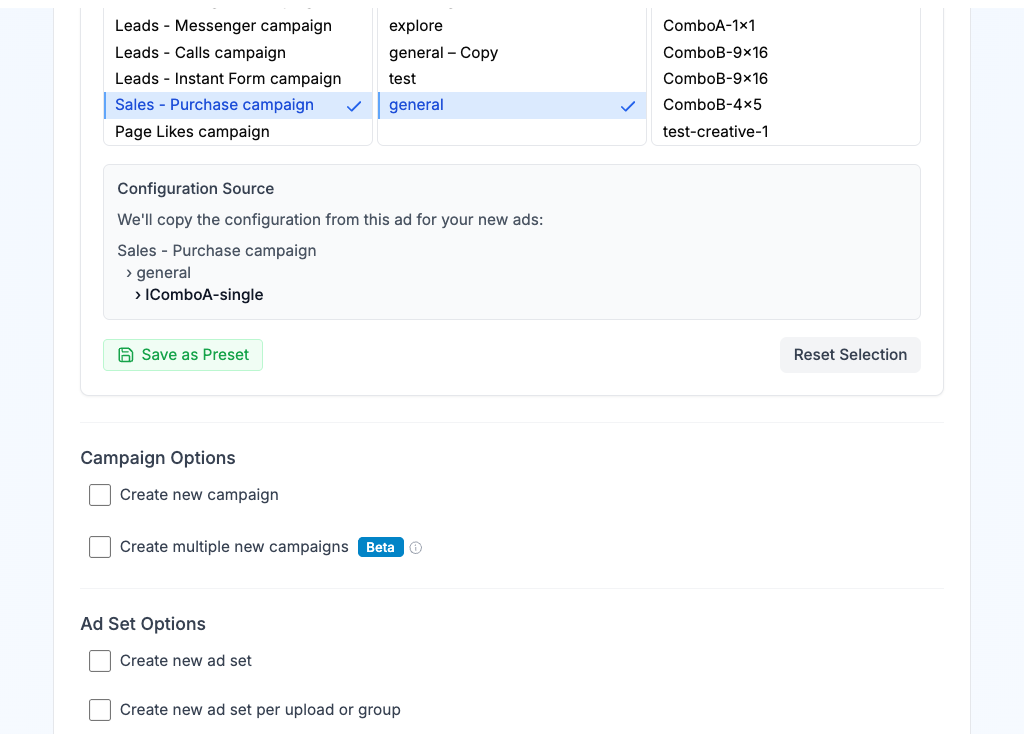
Después de hacer clic en un anuncio, el recuadro Configuration Source confirma la campaña, el conjunto de anuncios y el anuncio que elegiste. Desde ahí puedes hacer clic en Save as Preset para reutilizar este anuncio de origen más adelante, o en Reset Selection para empezar de nuevo.
Anuncios que no puedes usar como origen
Algunos anuncios no contienen configuración que se pueda copiar. Si eliges uno, el recuadro se pone rojo y muestra Invalid Ad Selected:
- Anuncios creados a partir de un Post ID existente. No llevan una creatividad completa. Elige el anuncio original, o usa el Duplicator si quieres conservar la publicación y su interacción.
- Anuncios de catálogo o de colección sin enlace. Su contenido es dinámico, así que no hay nada que copiar.
- Anuncios cuya creatividad no se pudo cargar. Vuelve a intentarlo o elige otro anuncio.
Configura campañas y conjuntos de anuncios
Por defecto, tus anuncios nuevos van a la misma campaña y al mismo conjunto de anuncios que el anuncio de origen. Deja sin marcar todas las opciones de esta sección si eso es lo que quieres. Marca una opción solo cuando quieras algo nuevo.
Campaign Options
| Opción | Qué hace |
|---|---|
| Create new campaign | Crea una campaña nueva con la configuración de la campaña de origen. Escribe un nombre, o déjalo vacío para usar el nombre sugerido. |
| Create multiple new campaigns | Crea dos o más campañas nuevas. Usa + para añadir una fila de campaña. |
Cuando creas varias campañas, aparece un selector junto a la opción:
- Split Creatives reparte tus anuncios entre las campañas, así que cada campaña recibe una parte distinta.
- Duplicate Creatives pone cada anuncio en todas las campañas.
Los nombres de campaña aceptan los marcadores {date} y {date:short}, y {index} cuando creas varias campañas. Consulta Patrones de nombres de anuncios.
Ad Set Options
| Opción | Qué hace |
|---|---|
| Create new ad set | Pone todos los anuncios en un solo conjunto de anuncios nuevo con el nombre que elijas. |
| Create new ad set per upload or group | Crea un conjunto de anuncios por archivo, o por grupo de variaciones cuando Group variations está activado. |
| Auto-divide ads into ad sets | Divide tus anuncios en conjuntos de anuncios de un tamaño fijo, por ejemplo 5 anuncios por conjunto de anuncios. |
| Build custom ad set configuration | Abre una ventana donde decides qué medios van a cada conjunto de anuncios. |
Los conjuntos de anuncios nuevos copian la configuración del conjunto de anuncios de origen, incluidas su segmentación y sus ubicaciones. Consulta Agrupación de anuncios para ver cómo nombra y agrupa tus anuncios cada modo.
Si activaste Enable Split Destination Testing en tus valores por defecto, aquí también aparece un selector Single Destination / Split Destination. Consulta Split Destination.
Presupuestos y límites de gasto
Los conjuntos de anuncios nuevos heredan el presupuesto del conjunto de anuncios de origen. Para cambiarlo, escribe un importe nuevo en el campo Daily Budget que aparece debajo de la opción de conjunto de anuncios. Si el conjunto de anuncios de origen usa un control de puja, también aparece un campo Bid Cap, Cost Per Result Goal, Target Cost o ROAS Goal. El valor de origen se muestra en gris, y si dejas un campo vacío se conserva. Con más de un conjunto de anuncios nuevo, el importe se aplica a cada conjunto de anuncios.
Si la campaña de origen usa Advantage campaign budget (CBO), el presupuesto está en la campaña:
- Cuando creas una campaña nueva, aparece un campo Campaign Daily Budget o Campaign Lifetime Budget debajo del nombre de la campaña. Déjalo vacío para copiar el importe de origen.
- El campo de presupuesto del conjunto de anuncios se sustituye por los límites opcionales Min Spend y Max Spend de cada conjunto de anuncios.
- Un selector junto a los límites cambia entre importes fijos en tu moneda y un porcentaje del presupuesto de la campaña (en pasos del 5%). Los porcentajes también funcionan cuando añades conjuntos de anuncios a una campaña CBO existente.
- Haz clic en la X junto a un límite para quitar un límite que tenía el conjunto de anuncios de origen.
Segmentación del público
Los conjuntos de anuncios nuevos usan todo el público del conjunto de anuncios de origen. Para cambiar países, ciudades, códigos postales, edad, género o segmentación detallada, activa Show Ad Set Targeting en Account > Defaults > General. Entonces aparece un botón Edit Ad Set Targeting junto a la opción de conjunto de anuncios que marcaste. Consulta Segmentación del conjunto de anuncios.
Nombres de anuncios y vista previa
En Ad Name Options, marca Use custom ad name pattern para crear los nombres de los anuncios a partir de tus nombres de archivo. Consulta Patrones de nombres de anuncios.
La tabla de vista previa de abajo muestra la estructura exacta que se va a crear: campaña, conjunto de anuncios y nombre de cada anuncio. Revísala antes de seguir.
Elige la página y los perfiles
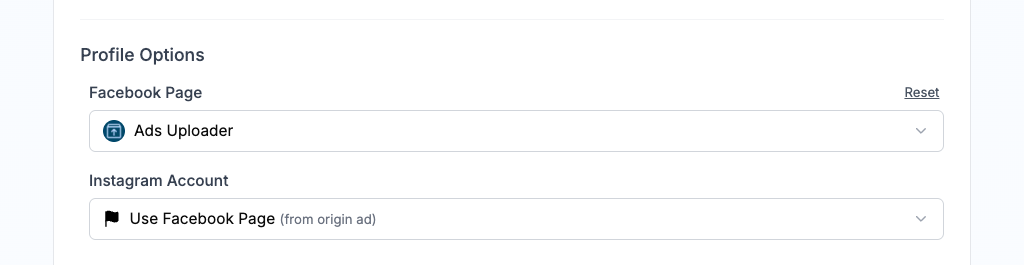
Profile Options define la página de Facebook y la cuenta de Instagram desde las que se publican tus anuncios. Empiezan con los perfiles de tu anuncio de origen.
| Ajuste | Qué hace |
|---|---|
| Facebook Page | La página con la que se publican tus anuncios. |
| Instagram Account | La cuenta de Instagram que se usa en las ubicaciones de Instagram. Elige Use Facebook Page para publicar en las ubicaciones de Instagram desde tu página. |
| Threads Profile | Solo aparece cuando el anuncio de origen tiene un perfil de Threads. Ponlo en None si no quieres que los anuncios nuevos lo usen. |
Haz clic en Reset para volver a los perfiles del anuncio de origen. Cuando creas varias campañas, cada campaña tiene su propio conjunto de selectores.
Para usar perfiles distintos en conjuntos de anuncios o anuncios concretos, abre el editor por conjunto de anuncios o por anuncio en Ad Texts & Settings. Las filas que no cambies conservan el perfil compartido.
Profile Options está activado por defecto. Se oculta cuando:
- desactivas Show Profile Options en Account > Defaults > General,
- el anuncio de origen usa un Instant Form (formulario de clientes potenciales), o
- usas el método XLSX.
Los anuncios de partnership siempre lo muestran.
Anuncios de partnership con tus propios medios
Un anuncio de partnership se publica con dos identidades, normalmente tu marca y un creador. El selector de la parte superior de Profile Options cambia entre Standard Ads y Partnership Ads.
- Haz clic en Partnership Ads.
- Elige la First Identity (tu marca) y la Second Identity (el socio aprobado).
- En Identities To Display In The Header, elige Both identities in the header, First identity only in the header o Dynamic identity optimization. Esta elección se aplica a todo el lanzamiento.
Si la app te pide volver a conectar Facebook para los permisos de partnership, hazlo antes de elegir socios. El creador también tiene que dar permiso a tu marca para anunciarse con él; volver a conectar tu propia cuenta no concede ese permiso.
Con archivos subidos, puedes elegir un socio distinto para cada anuncio o conjunto de anuncios en el editor por anuncio o por conjunto de anuncios. Elige No Partner en una fila para que ese anuncio sea un anuncio estándar, o Reset para volver al socio compartido.
Importar una publicación existente de Instagram
También puedes promocionar como anuncio de partnership una publicación de Instagram que ya existe de un creador:
- En la barra de herramientas de medios, haz clic en el icono de enlace (Import by Link).
- Activa Partnership Ads Mode y usa Import by Ad Code or URL.
- Pega un código de anuncio de partnership de Instagram, una URL de publicación o un Post ID de medio, uno por fila. Los nombres de anuncio son opcionales.
Una URL o un Post ID solo funciona si ya tienes permiso de publicidad de partnership para esa publicación. Por ahora no se admiten importaciones de publicaciones de Facebook.
La publicación fija el creador que aparece en Partner Identity. Elige tu marca en Your Identity. Aquí las opciones de cabecera son Both identities in the header, Partner identity only in the header y Dynamic identity optimization. Las publicaciones importadas conservan su texto original y no se pueden mezclar con archivos subidos en el mismo lote.
Anuncios de partnership desde el CLI o el MCP
El CLI y el MCP pueden lanzar los mismos anuncios de partnership con medios subidos. Añade profile.partnership.enabled: true y los IDs de los socios a tu especificación, y podrás definir socios por anuncio o por conjunto de anuncios. La especificación completa, con ejemplos, está en la Referencia del CLI.
Escribe el texto de tus anuncios
La sección Ad Texts & Settings decide qué dicen tus anuncios y a dónde enlazan.
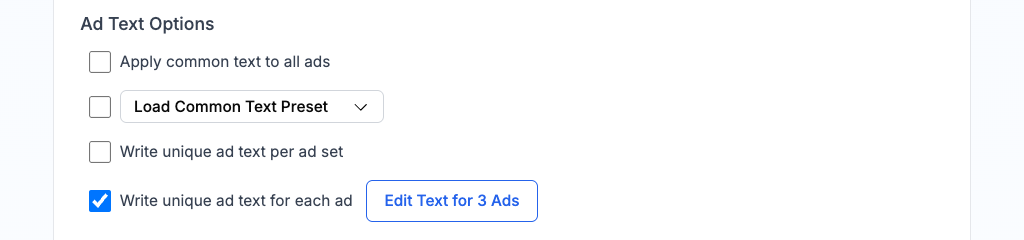
Elige un modo de texto
| Modo | Cuándo usarlo |
|---|---|
| Apply common text to all ads | Todos los anuncios comparten el mismo texto. La configuración más rápida. |
| Load Common Text Preset | Rellena el texto común desde un preajuste de texto guardado. Solo aparece cuando tienes uno. |
| Write unique ad text per ad set | Cada conjunto de anuncios tiene su propio texto. Haz clic en Edit for N Ad Sets para abrir la tabla. |
| Write unique ad text for each ad | Cada anuncio tiene su propio texto, con una miniatura de su medio como referencia. Haz clic en Edit for N Ads para abrir la tabla. |
En las tablas, el menú Columns muestra u oculta campos como Link Description, Call to Action, Website URL y Display URL.
Rellena los campos
| Campo | Qué hace |
|---|---|
| Headlines | El título. Haz clic en + para añadir más. |
| Primary Texts | El texto principal encima del medio. Haz clic en + para añadir más. |
| Link Descriptions | El texto corto debajo del título. Haz clic en + para añadir más. |
| Call to Action | El botón, como Learn More o Shop Now. |
| Website URL | A dónde va la gente al hacer clic. |
| Display URL | El enlace corto que se muestra en el anuncio, como example.com. |
| URL Parameters | Etiquetas UTM que se añaden al enlace. Solo aparece cuando Show URL Parameters está activado en tus valores por defecto. |
Cada campo empieza con el texto del anuncio de origen, en gris. Si dejas un campo vacío, los anuncios nuevos conservan el texto de origen. Para editar el texto de origen en lugar de escribir desde cero, haz clic en la pequeña flecha a la derecha del campo.
Puedes añadir hasta 5 títulos, textos principales y descripciones del enlace. Si el anuncio de origen ya tiene más, Ads Uploader los conserva, hasta 10 por campo.
Flexible Texts o Separate Ads
Cuando tienes dos o más títulos, textos principales o descripciones, aparece un selector:
- Flexible Texts: un solo anuncio lleva todas tus opciones de texto y Meta prueba las combinaciones por ti. Los resultados se informan por anuncio.
- Separate Ads: Ads Uploader crea un anuncio por cada combinación de textos, para que puedas comparar cada versión en tus informes. Los nombres de los anuncios reciben sufijos como
_H1_P2, que puedes cambiar en Valores por defecto del usuario.
El método XLSX solo admite Separate Ads.
Guarda o restablece tu texto
Haz clic en Save as Preset debajo de los campos para guardar este texto para más adelante. Haz clic en Reset All para volver al texto del anuncio de origen. Consulta Preajustes para ver qué guarda un preajuste de texto.
Elige las mejoras de la creatividad
Creative Enhancements controla las funciones de creatividad Advantage+ de Meta, que permiten a Meta ajustar tu creatividad automáticamente (por ejemplo, añadir música o mejorar el brillo). Cada casilla empieza con el ajuste del anuncio de origen. Marca Select All para activar todas las opciones, o desmárcala para quitarlas todas.
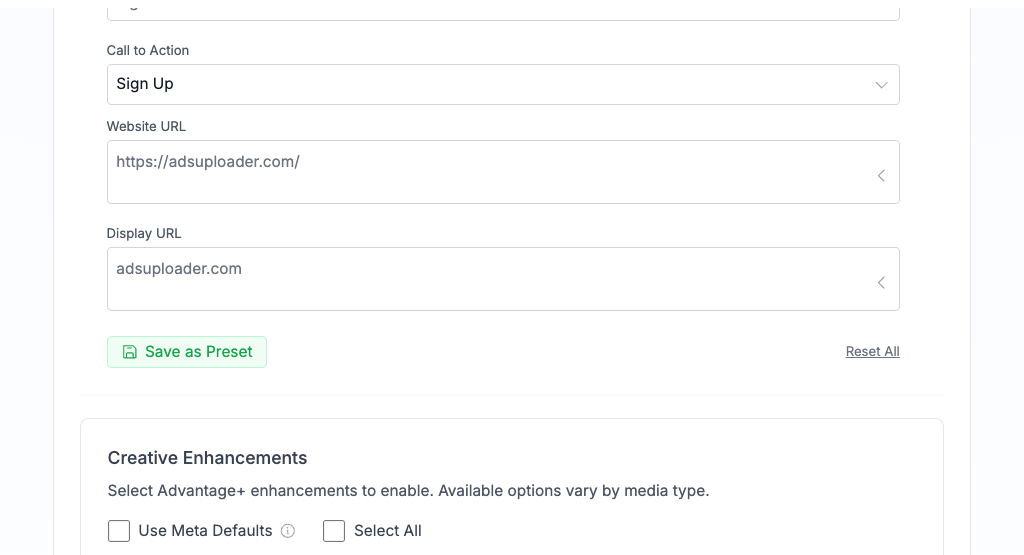
Las opciones aparecen en tres columnas, por tipo de medio:
| Mejora | Imágenes | Videos | Carrusel |
|---|---|---|---|
| Add music | Sí | Sí | Sí |
| Add overlays | Sí | ||
| Add video effects | Sí | ||
| Adjust brightness and contrast | Sí | ||
| Carousel to video | Sí | ||
| Dynamic description | Sí | ||
| Enhance CTA | Sí | Sí | Sí |
| Flex media | Sí | Sí | |
| Image animation | Sí | ||
| Optimize card order | Sí | ||
| Relevant comments | Sí | Sí | Sí |
| Reveal details over time | Sí | Sí | |
| Show end card | Sí | ||
| Show spotlights | Sí | Sí | |
| Text improvements | Sí | Sí | |
| Translate text | Sí | Sí | |
| Visual touch-ups | Sí | Sí | Sí |
Add overlays e Image animation solo aparecen cuando el anuncio de origen ya los usa.
Mejoras que necesitan un catálogo
Estas opciones solo aparecen cuando el anuncio de origen usa un catálogo de productos:
| Mejora | Imágenes | Videos |
|---|---|---|
| Adapt to placement | Sí | Sí |
| Add dynamic overlays | Sí | |
| Dynamic descriptions | Sí | Sí |
| Product tags | Sí | Sí |
| Show products | Sí | Sí |
Product tags solo aparece cuando el anuncio de origen tiene productos etiquetados. Déjalo marcado para copiar cada producto etiquetado y su posición en los anuncios nuevos, o desmárcalo para lanzar sin las etiquetas.
Declarar contenido generado con IA
El panel AI Transparency te permite indicar a Meta que tu creatividad se hizo o se editó de forma importante con IA. Marca AI-generated content para añadir la declaración. Está desactivado por defecto, pero si el anuncio de origen ya lleva una declaración, se mantiene. También puedes definirlo por anuncio o por conjunto de anuncios en las tablas de texto.
Siguiente paso
Tus anuncios están configurados. Sigue con Lanzar anuncios para elegir las opciones de publicación y crearlos.