Regístrate y conecta Meta
Esta es la primera página que debes leer si eres nuevo en Ads Uploader. Te lleva de no tener cuenta a tener un panel conectado a tus cuentas publicitarias de Meta. Normalmente lleva unos minutos.
Vas a:
- Crear tu cuenta con tu dirección de correo.
- Conectar tu perfil de Facebook para que Ads Uploader pueda llegar a tus cuentas publicitarias.
- Elegir la cuenta publicitaria en la que quieres trabajar.
Crea tu cuenta
- Ve a la página de registro en
/signup. La página se llama Create Your Account. - Escribe tu correo en el campo Email Address.
- Haz clic en Create my account. Verás "Check your email for a sign in link!"
- Abre el correo y haz clic en el enlace. Inicia tu sesión y te lleva a tu panel.
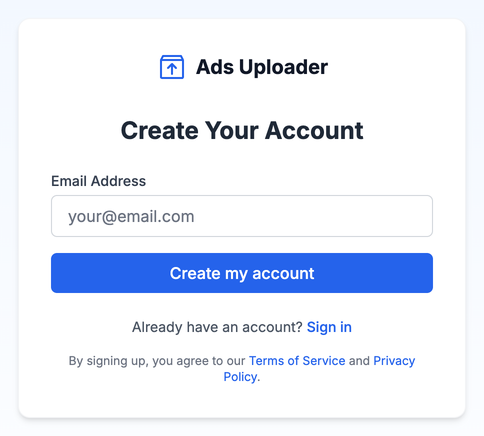
No hay contraseña. Cada vez que inicias sesión, Ads Uploader te envía por correo un enlace nuevo (lo que se suele llamar "enlace mágico"). Así tu cuenta está protegida sin una contraseña que recordar o que se pueda filtrar.
Iniciar sesión la próxima vez
Ve a /signin, escribe el mismo correo y haz clic en Sign in. Luego haz clic en el enlace del correo. Si el correo no llega en uno o dos minutos, revisa tu carpeta de spam o de promociones.
Tu prueba gratuita
Las cuentas nuevas empiezan con una prueba gratuita de 7 días. No necesitas tarjeta para empezarla, y no hay nada que cancelar si decides no seguir: la prueba simplemente termina. Mientras estás en la prueba, el panel muestra un aviso con su estado.
Cuando quieras suscribirte, ve a Account > Billing. Consulta Facturación para ver los planes y precios.
Conecta tu perfil de Facebook
Ads Uploader funciona a través de la API oficial de Meta. Para crear anuncios por ti, necesita tu permiso para actuar en las cuentas publicitarias, páginas y cuentas de Instagram que tu perfil de Facebook ya puede gestionar. Das ese permiso al conectar tu perfil de Facebook.
Hasta que te conectes, aparece un aviso Connect to Meta en la parte superior del panel, y el Uploader, el Duplicator y la Media Library muestran un aviso parecido que te pide conectarte.
- En el panel, haz clic en Connect with Facebook en el aviso Connect to Meta.
- Inicia sesión en Facebook si Meta te lo pide.
- Revisa los permisos y elige qué activos compartir (ver abajo).
- Confirma. Meta te devuelve a Ads Uploader.

También puedes conectarte desde tu perfil: abre Account > Profile, busca la tarjeta Facebook y haz clic en Connect Facebook Account.
Qué te pide aprobar Meta
Meta te muestra una lista de permisos antes de que confirmes. Esto es para qué sirve cada uno, en palabras sencillas:
| Permiso | Por qué lo necesita Ads Uploader |
|---|---|
email | Lee el correo de tu perfil de Facebook para poder asociar tu conexión con tu cuenta. |
ads_management | Crea y gestiona anuncios, conjuntos de anuncios y campañas en tus cuentas publicitarias. Es el permiso principal. |
business_management | Ve las cuentas publicitarias, páginas y otros activos que pertenecen a tus Business portfolios, no solo los que tienes a título personal. |
pages_show_list | Lista las páginas de Facebook que gestionas, para que puedas elegir desde qué página se publica un anuncio. |
pages_manage_ads | Permite que los anuncios nuevos se publiquen desde tus páginas de Facebook. |
pages_read_engagement | Lee las publicaciones y los datos de tus páginas, por ejemplo cuando reutilizas una publicación existente. |
instagram_basic | Ve las cuentas de Instagram vinculadas a tus páginas, para que los anuncios puedan aparecer con tu cuenta de Instagram. |
catalog_management | Da acceso a los catálogos de productos de tu negocio, para que las funciones de catálogo puedan funcionar sin pedirte que vuelvas a conectar más adelante. |
facebook_branded_content_ads_brand, instagram_branded_content_ads_brand, instagram_branded_content_brand | Te permite publicar anuncios de partnership (anuncios de contenido de marca) con creadores en Facebook e Instagram. |
Elige qué activos compartir
Meta también te pregunta qué negocios, páginas, cuentas publicitarias y cuentas de Instagram quieres compartir con Ads Uploader. Selecciona todos los activos que pienses usar. Lo que dejes fuera no aparece en Ads Uploader, aunque lo veas en Ads Manager.
Si te dejaste algo, ve a Account > Profile y haz clic en Reconnect Facebook en la tarjeta Facebook. Meta vuelve a mostrar las pantallas de permisos y activos, y puedes añadir lo que faltaba.
Un perfil de Facebook por cuenta
Cada cuenta de Ads Uploader se conecta a un solo perfil de Facebook. Puedes cambiar a otro perfil más adelante, pero después de un cambio tienes que esperar 28 días antes de volver a cambiar. Consulta Gestionar tu conexión con Meta para ver todas las reglas.
"Facebook Account Already Used"
Si ves un aviso rojo Facebook Account Already Used después de conectarte, ese perfil de Facebook ya se usó para una prueba gratuita en otra cuenta de Ads Uploader. Cada perfil de Facebook tiene una sola prueba gratuita, y el Uploader y la Media Library siguen en gris mientras se muestre este aviso. Para continuar, pásate a un plan de pago en Account > Billing. Si crees que es un error, escribe a support@adsuploader.com.
Tu panel
Cuando ya estás conectado, el panel te saluda por tu nombre y muestra tres recuadros:
- Upload Ads: sube imágenes y videos y lánzalos como anuncios nuevos de Meta. Es el Uploader, y la mayor parte de esta documentación trata sobre él.
- Duplicate Ads: copia anuncios que ya están activos conservando sus me gusta y comentarios. Consulta Duplicator.
- Manage Media: explora y gestiona los medios que has subido a tus cuentas publicitarias. Consulta Media Library.
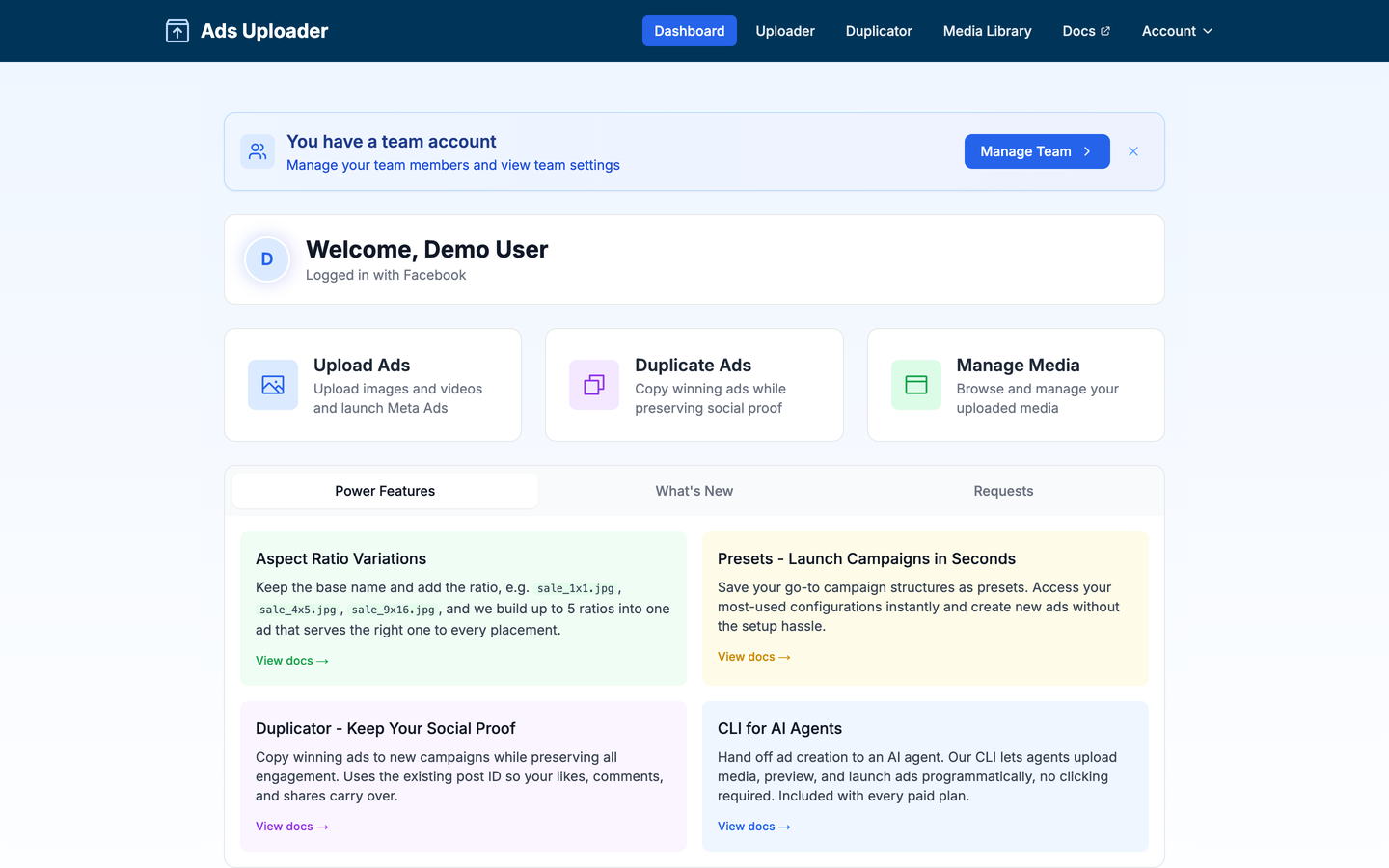
La primera vez que abres el panel, Ads Uploader te pregunta cómo lo conociste y luego empieza un breve recorrido guiado. El recorrido señala cada paso en pantalla: conectar Meta, abrir el Uploader, elegir una cuenta publicitaria, seleccionar y subir archivos, y luego configurar y lanzar.
Elige tu cuenta publicitaria
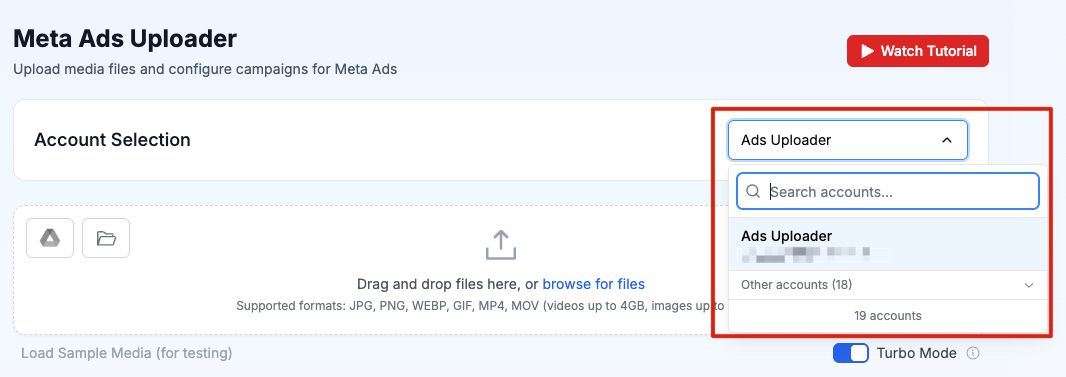
Abre el Uploader desde el recuadro Upload Ads. Arriba, en Account Selection, haz clic en el desplegable de cuentas y elige la cuenta publicitaria en la que quieres trabajar.
- Escribe en el cuadro Search accounts... para filtrar por nombre o ID de cuenta. Usa las flechas del teclado y Enter para elegir una sin el ratón.
- Si falta una cuenta publicitaria, haz clic en el botón de actualizar junto al cuadro de búsqueda para volver a cargar tus cuentas desde Meta. Si sigue sin aparecer, vuelve a conectar y asegúrate de seleccionarla en la pantalla de activos de Meta.
- Cambiar a otra cuenta publicitaria borra los medios y la configuración que tienes en pantalla, así que termina con una cuenta antes de pasar a la siguiente.
Marca tus cuentas favoritas
Si gestionas muchas cuentas publicitarias, marca como favoritas las que más usas. Ve a Account > Defaults > Favorite Accounts y márcalas con una estrella. Las favoritas aparecen primero en el desplegable, y todas las demás pasan a una sección plegable Other accounts. Así no tienes que recorrer una lista larga cada vez.
Repetir el recorrido guiado
Puedes volver a hacer el recorrido guiado cuando quieras. Ve a Account > Profile, busca la tarjeta Onboarding y haz clic en Replay onboarding tour. Ads Uploader abre el Uploader y empieza el recorrido desde el principio.
Siguientes pasos
- Visión general: un recorrido completo por un lanzamiento, desde la subida hasta Create Ads.
- Panel Uploader: cómo subir y organizar tus medios.
- Configurar anuncios: elige un anuncio de origen y configura campañas, conjuntos de anuncios y textos.
- Lanzar anuncios: crea los anuncios en Meta y revisa los resultados.