Méthode de configuration par API
La méthode de configuration par API offre une intégration directe avec la plateforme publicitaire de Meta, permettant de créer des annonces en temps réel avec un contrôle complet sur les améliorations créatives et des options de texte flexibles.
Vue d'ensemble
La méthode par API :
- Se connecte directement à ton compte Meta
- Permet de parcourir et sélectionner des annonces existantes comme modèles
- Crée les annonces immédiatement dans ton compte
- Offre un contrôle total sur tous les paramètres de l'annonce
- Prend en charge plusieurs titres et descriptions
Étape 1 : Sélectionner l'annonce source
Navigation en trois colonnes
Le sélecteur API présente la structure de ton compte en trois colonnes :
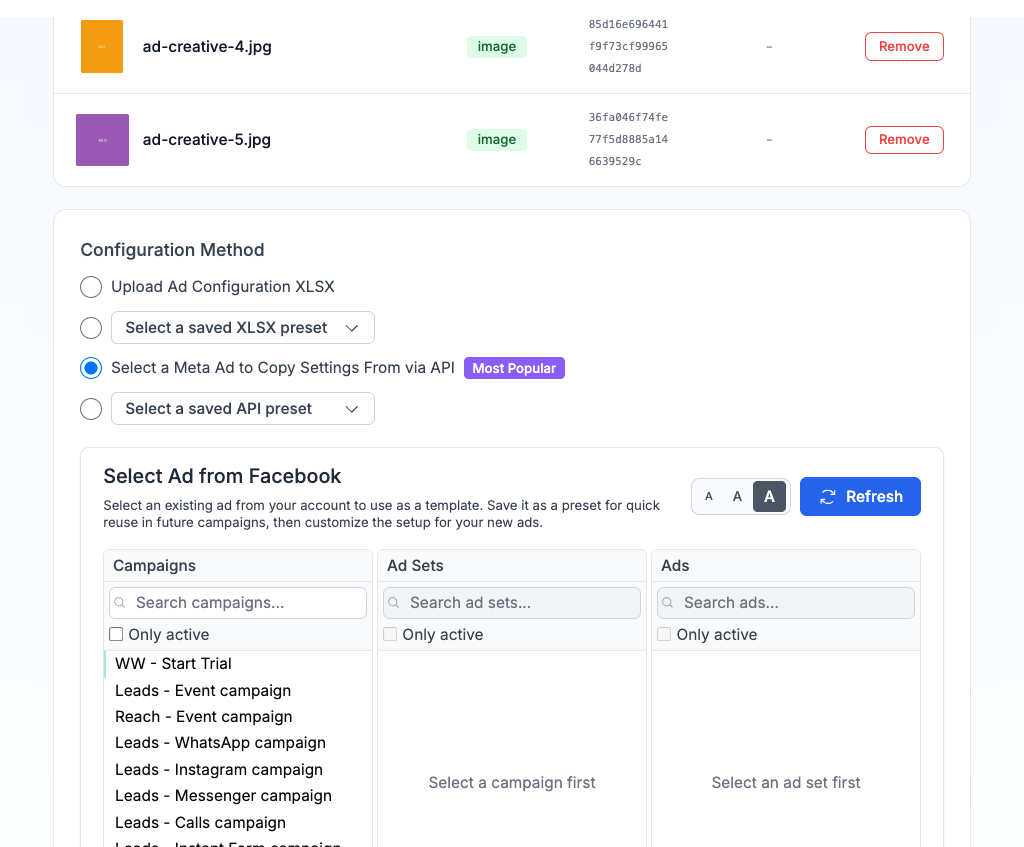
- Campagnes (gauche) - Affiche toutes les campagnes de ton compte
- Ensembles de publicités (centre) - Affiche les ensembles de publicités de la campagne sélectionnée
- Annonces (droite) - Liste les annonces de l'ensemble sélectionné
Clique dans chaque colonne pour descendre jusqu'à l'annonce que tu veux utiliser comme modèle.
Trouver la bonne annonce
Chaque colonne dispose d'options de filtrage :
- Champ de recherche : Tape pour filtrer par nom
- Uniquement actifs : Basculer pour afficher/masquer les éléments en pause
- Boutons de taille de texte (A A A) : Ajuste la taille du texte dans le sélecteur
Après avoir sélectionné une annonce, une boîte Source de configuration confirme ta sélection en affichant le nom de la campagne, de l'ensemble de publicités et de l'annonce. Tu peux Enregistrer comme préréglage pour réutiliser rapidement ou Réinitialiser la sélection pour recommencer.
Étape 2 : Configurer la structure de campagne
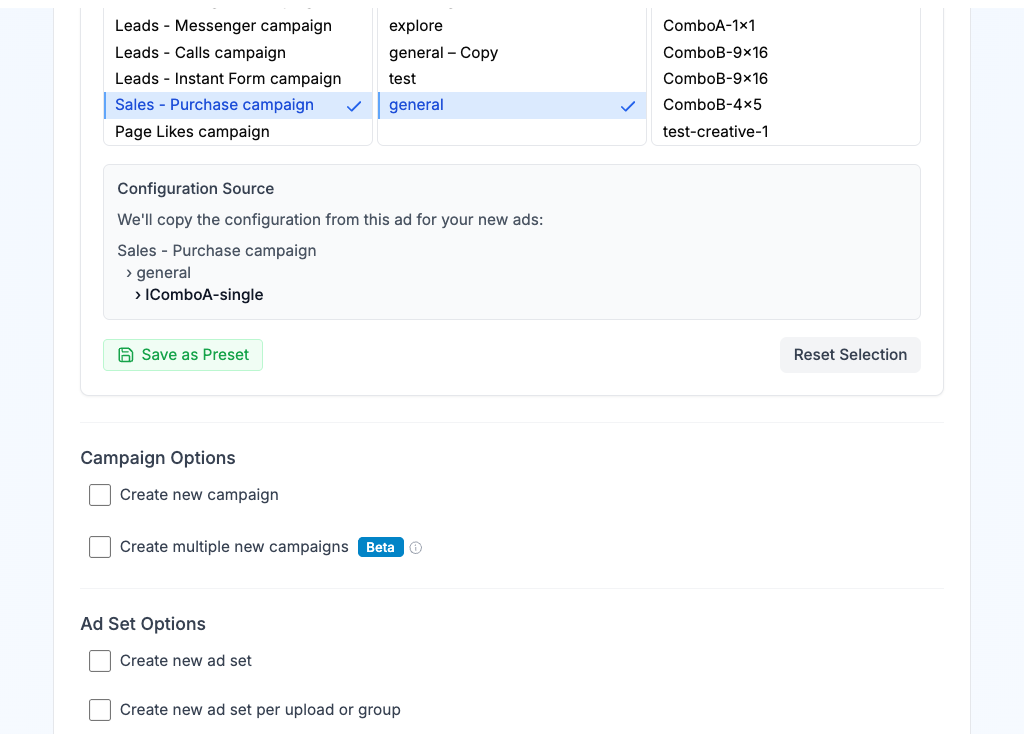
Options de campagne
| Option | Description |
|---|---|
| Utiliser une campagne existante (par défaut) | Ajoute les nouvelles annonces à la campagne sélectionnée |
| Créer une nouvelle campagne | Génère une nouvelle campagne avec un nom personnalisé |
| Créer plusieurs nouvelles campagnes | Divise ou duplique les annonces entre plusieurs campagnes |
Options d'ensemble de publicités
| Option | Description |
|---|---|
| Utiliser l'ensemble existant (par défaut) | Toutes les annonces vont dans l'ensemble sélectionné |
| Créer un nouvel ensemble de publicités | Crée un seul nouvel ensemble de publicités avec un nom personnalisé |
| Créer un nouvel ensemble par téléversement ou groupe | Crée des ensembles individuels par fichier ou groupe de variantes |
| Diviser automatiquement les annonces en ensembles | Répartit les téléversements en ensembles selon un nombre fixe |
| Construire une configuration d'ensembles personnalisée | Assigne manuellement les téléversements à des ensembles spécifiques |
Consulte Regroupement d'annonces pour savoir comment organiser les téléversements en ensembles de publicités.
Tableau de prévisualisation
Un tableau de prévisualisation montre la structure exacte de la campagne qui sera créée, avec l'ID/Nom de campagne, l'ID/Nom d'ensemble et le nom d'annonce pour chaque annonce.
Étape 3 : Configurer le profil
Options de profil
Sélectionne la Page Facebook et le compte Instagram depuis lesquels tes annonces seront publiées.
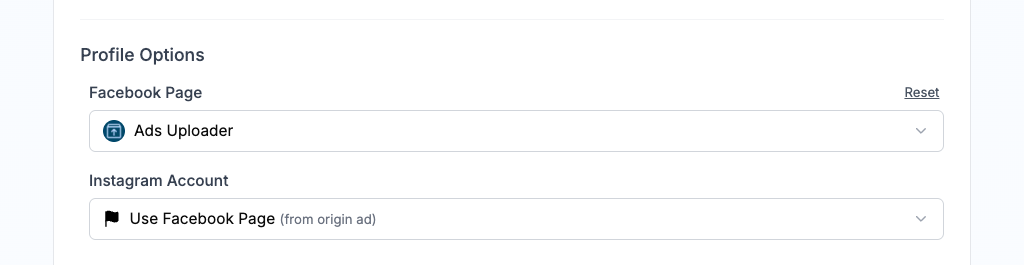
| Paramètre | Description |
|---|---|
| Page Facebook | La page sous laquelle tes annonces seront publiées |
| Compte Instagram | Le compte Instagram pour les placements Instagram (tu peux utiliser "Utiliser la Page Facebook" par défaut) |
Ces valeurs prennent par défaut les profils de ton annonce source. Utilise le lien Réinitialiser pour rétablir les valeurs d'origine.
Étape 4 : Configurer le texte de l'annonce
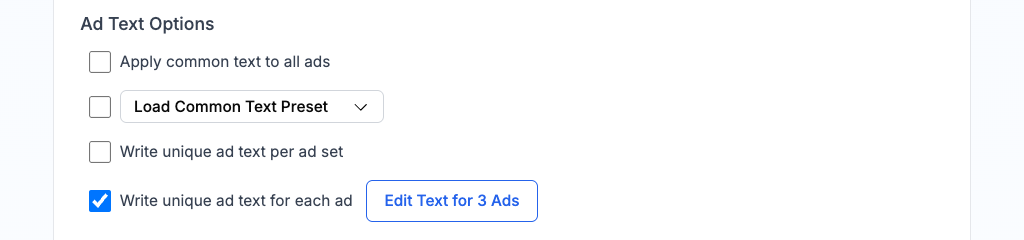
Options de mode de texte
| Mode | Description |
|---|---|
| Appliquer un texte commun à toutes les annonces | Même texte partagé sur toutes les annonces. Configuration la plus rapide. |
| Écrire un texte unique par ensemble de publicités | Texte différent pour chaque groupe d'ensemble. Ouvre un tableau d'édition. |
| Écrire un texte unique pour chaque annonce | Contrôle total sur chaque annonce avec miniatures des médias comme référence. |
Tu peux aussi charger un Préréglage de texte commun enregistré pour appliquer rapidement des configurations de texte déjà sauvegardées.
Champs de texte
| Champ | Description |
|---|---|
| Titres | Texte du titre de l'annonce. Ajoute-en plusieurs avec le bouton + (jusqu'à 5). |
| Textes principaux | Texte principal du corps de l'annonce. Ajoute-en plusieurs avec le bouton + (jusqu'à 5). |
| Description du lien | Description affichée sous le titre |
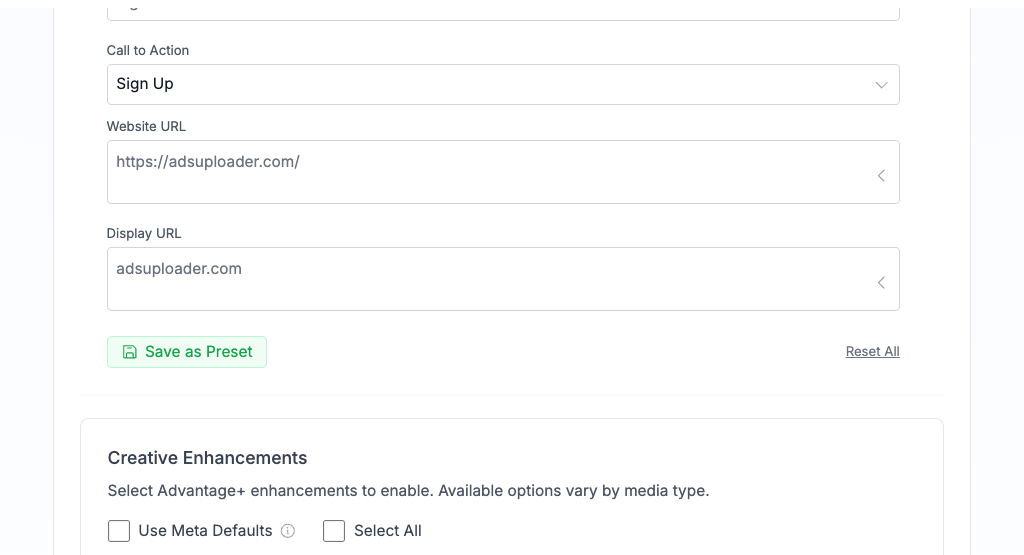
| Appel à l'action | Texte du bouton (Learn More, Shop Now, Sign Up, etc.) |
| URL du site web | Lien de destination quand les utilisateurs cliquent sur l'annonce |
| URL affichée | URL raccourcie montrée sur l'annonce (par exemple, adsuploader.com) |
Les champs de texte sont pré-remplis avec les valeurs de ton annonce source. Clique sur l'icône crayon pour modifier le texte d'origine, ou tape un nouveau texte pour l'écraser.
Stratégie de texte flexible vs. séparée
Textes flexibles (recommandé) :
- Meta teste automatiquement des combinaisons de tes titres, textes et descriptions
- Performance mesurée au niveau de l'annonce
Annonces séparées :
- Crée une annonce individuelle pour chaque combinaison de texte
- Rapports détaillés par variante de texte
Bascule entre les stratégies avec l'interrupteur situé au-dessus de tes champs de texte.
Enregistrer comme préréglage
Clique sur Enregistrer comme préréglage sous les champs de texte pour sauvegarder ta configuration de texte et la réutiliser. Clique sur Tout réinitialiser pour récupérer le texte d'origine de l'annonce source.
Étape 5 : Améliorations créatives
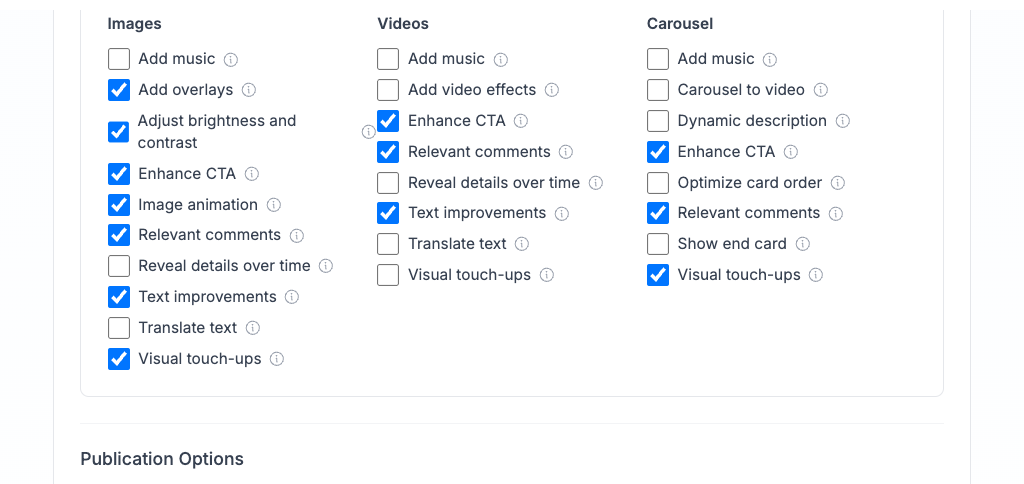
Contrôle les optimisations automatiques Advantage+ de Meta pour tes annonces. Les cases reflètent les paramètres actuels de ton annonce source et peuvent être activées ou désactivées individuellement.
Contrôles rapides
| Contrôle | Description |
|---|---|
| Utiliser les valeurs par défaut de Meta | Laisse Meta décider quelles améliorations activer |
| Tout sélectionner | Active toutes les améliorations disponibles |
Améliorations disponibles
Les améliorations sont organisées par type de média. Les options disponibles varient :
| Amélioration | Images | Vidéos | Carrousel |
|---|---|---|---|
| Ajouter de la musique | Oui | Oui | Oui |
| Ajouter des superpositions | Oui | - | - |
| Ajouter des effets vidéo | - | Oui | - |
| Ajuster la luminosité et le contraste | Oui | - | - |
| Carrousel en vidéo | - | - | Oui |
| Description dynamique | - | - | Oui |
| Améliorer le CTA | Oui | Oui | Oui |
| Animation d'image | Oui | - | - |
| Optimiser l'ordre des cartes | - | - | Oui |
| Commentaires pertinents | Oui | Oui | Oui |
| Révéler les détails progressivement | Oui | Oui | - |
| Afficher la carte de fin | - | - | Oui |
| Améliorations de texte | Oui | Oui | - |
| Traduire le texte | Oui | Oui | - |
| Retouches visuelles | Oui | Oui | Oui |
Étape 6 : Options de publication
| Option | Description |
|---|---|
| Créer les annonces en pause | Les annonces sont créées mais ne s'exécutent pas tant que tu ne les actives pas manuellement dans Meta Ads Manager |
| Planifier l'heure de début | Définis une date et une heure précises pour le démarrage des annonces (disponible uniquement lors de la création de nouveaux ensembles) |
| Mode test | Aucune annonce ne sera publiée. Affiche exactement ce qui serait créé. |
Étape 7 : Créer les annonces
- Clique sur le bouton "Créer les annonces"
- Confirme les paramètres dans la popup de confirmation
- Suis la progression dans le panneau de progression en temps réel