Flexible Ads
Une Flexible Ad combine 2 à 10 images et vidéos dans une seule annonce. Au lieu de choisir toi-même le format, tu laisses Meta décider s'il montre à chaque personne une image seule, une vidéo ou un carrousel créé à partir de tes assets. Utilise-la quand tu as plusieurs créations pour le même message et que tu veux que Meta trouve le meilleur mélange.
Ouvrir le builder
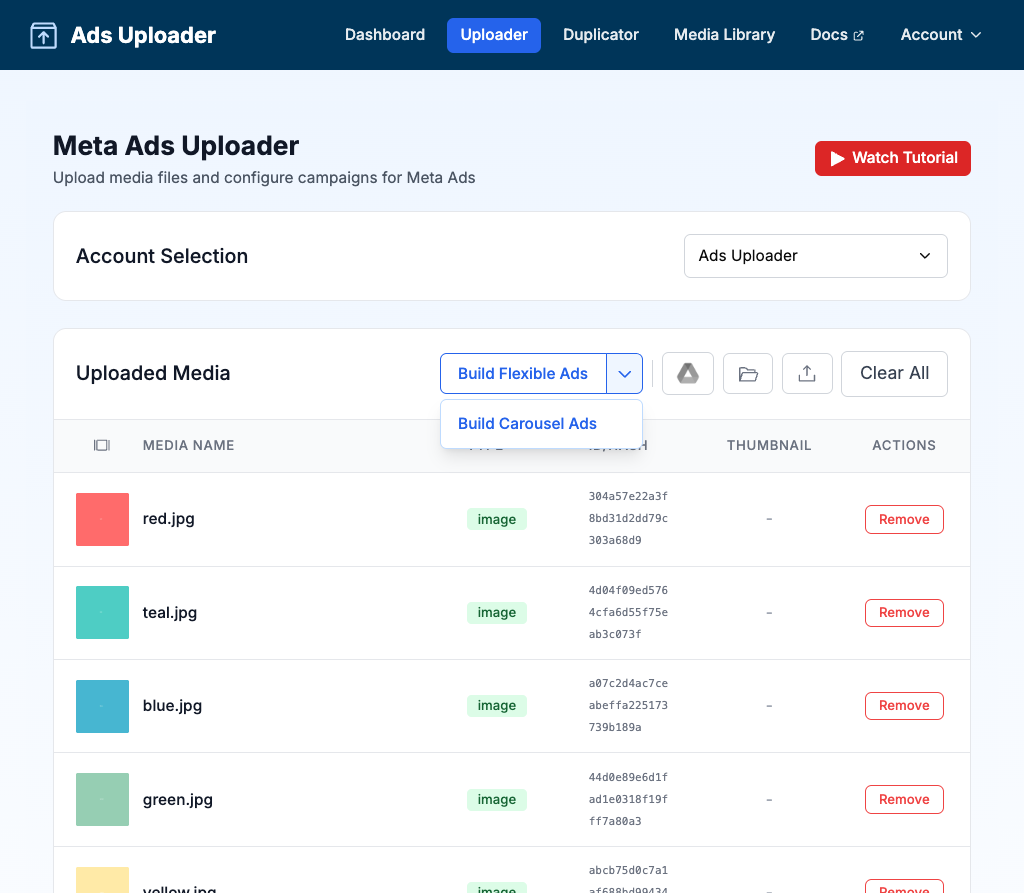
Après avoir importé tes médias, utilise le bouton partagé Build dans la barre d'outils au-dessus du tableau Uploaded Media :
- Si le bouton affiche Build Flexible Ads, clique dessus.
- Sinon, clique sur la flèche à côté et choisis Build Flexible Ads.
Le bouton retient le dernier builder utilisé dans ce navigateur. La première fois, il affiche Build Flexible Ads.
Créer des Flexible Ads
La fenêtre Build Flexible Ads affiche tes médias à gauche et tes groupes à droite. Chaque groupe devient une Flexible Ad.
- Clique sur New Group pour créer un groupe, ou utilise Auto Group (voir plus bas).
- Clique sur un groupe à droite pour l'activer.
- Clique sur un média à gauche pour l'ajouter au groupe actif. Chaque groupe doit contenir 2 à 10 assets.
- Recommence pour d'autres groupes. Tu peux renommer un groupe en modifiant son nom.
- Clique sur Create All (N Flexible Ad Groups). N est le nombre de groupes valides.
- Choisis ce qui arrive aux fichiers d'origine (voir Garder ou remplacer tes originaux), puis clique sur Continue.
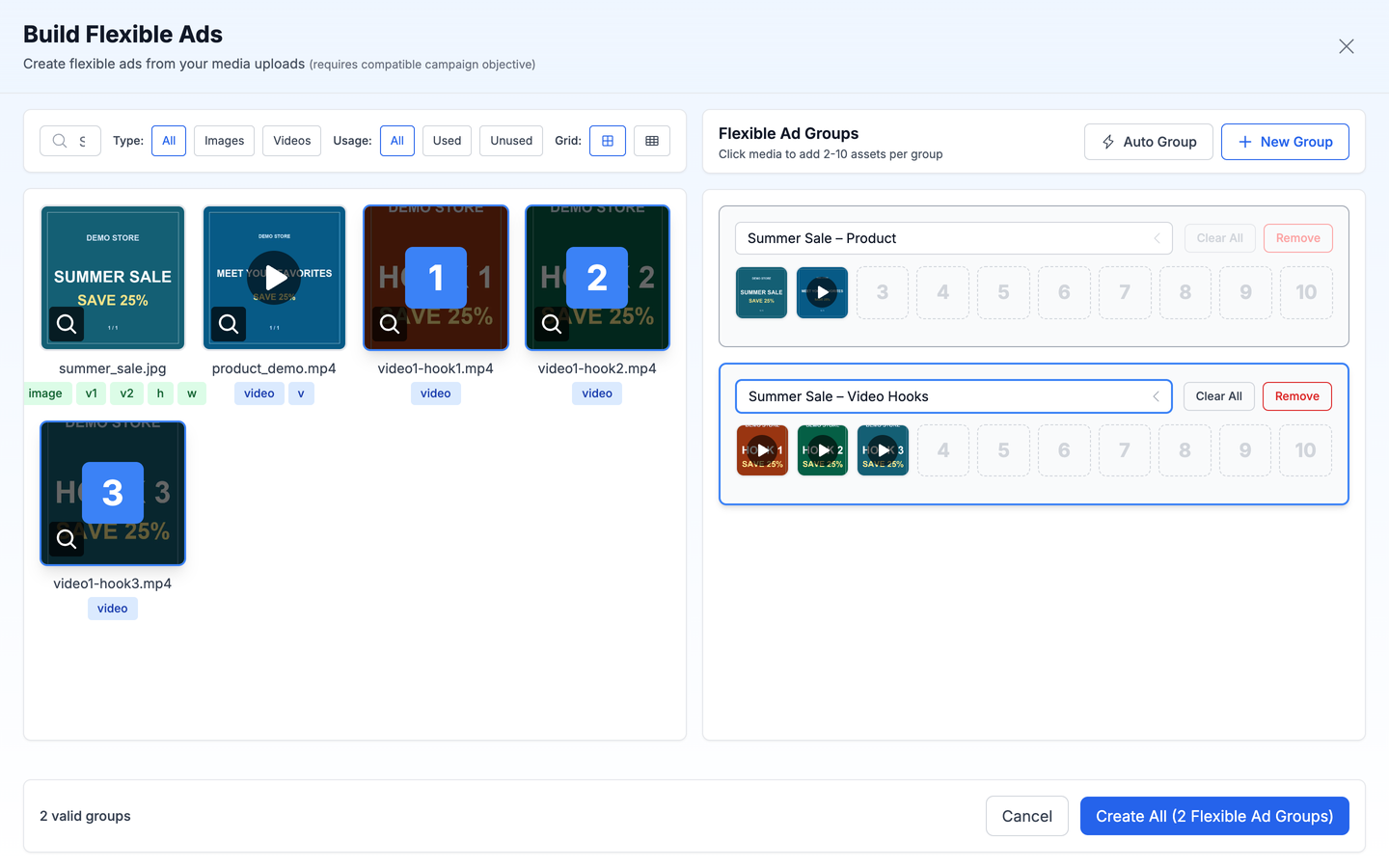
L'ajout de médias se fait uniquement par clic. Tu ne peux pas glisser des assets dans un groupe flexible ni les réordonner, car c'est Meta qui choisit comment les montrer.
Chaque ligne de groupe a 10 emplacements et deux boutons qui agissent sur le groupe actif :
- Clear All vide le groupe.
- Remove supprime le groupe.
Trouver des médias
Des filtres au-dessus de la grille de médias t'aident à retrouver des fichiers dans un gros import :
| Filtre | Options |
|---|---|
| Recherche | Nom, ID de média Meta ou hash d'image |
| Type | All, Images, Videos |
| Utilisation | All, Used, Unused (si le fichier est déjà dans un groupe ou non) |
Ce que tu peux ajouter
- Des images et des vidéos, dans n'importe quelle combinaison
- Les variantes de format groupées apparaissent une seule fois, sous leur fichier principal, avec des badges qui indiquent les formats liés
Ce que tu ne peux pas ajouter
- Une autre Flexible Ad, Carousel Ad ou Multi Media Ad (pas d'imbrication)
- Des médias d'un autre compte publicitaire
Auto Group
Auto Group répartit tes médias dans plusieurs groupes à ta place, ce qui est plus rapide que de remplir les groupes un par un.
- Clique sur Auto Group.
- Choisis tes options.
- Clique sur Auto Group pour créer les groupes.
| Réglage | Options | Par défaut |
|---|---|---|
| Assets per group | 2 à 10 | 6 |
| Grouping Strategy | Separate by Type (groupes uniquement images et uniquement vidéos) ou Mix Videos and Images | Separate by Type |
| Order | Upload Order ou Random | Upload Order |
La fenêtre indique combien de groupes elle va créer avant que tu confirmes. Tes choix sont mémorisés dans ce navigateur pour la prochaine fois.
Garder ou remplacer tes originaux
Après avoir cliqué sur Create All, la fenêtre Flexible Ad Build Options te demande quoi faire des fichiers individuels utilisés :
- Keep Original Media (par défaut) : ajoute les Flexible Ads à ta session et garde aussi les fichiers individuels. Chaque fichier peut encore devenir sa propre annonce.
- Replace with Flexible Ads : retire les fichiers individuels qui sont maintenant dans une Flexible Ad, pour qu'ils ne deviennent pas aussi des annonces séparées.
Dans les deux cas, les fichiers individuels restent disponibles dans ta bibliothèque de médias (Media Library) pour plus tard.
Après la création
Chaque Flexible Ad apparaît comme une ligne dans le tableau Uploaded Media, et dans ta bibliothèque de médias :
- La colonne Type affiche flexible.
- La miniature est une grille 2x2 des quatre premiers assets. Un badge +N indique combien il y en a en plus quand un groupe en compte plus de quatre.
- Survole la miniature pour l'agrandir, ou clique dessus pour l'aperçu.
Quand tu configures le texte, une Flexible Ad est traitée comme une seule annonce. Le texte que tu écris s'applique à toute l'annonce.
Objectif de campagne
Le builder rappelle que les Flexible Ads nécessitent un objectif de campagne compatible. Meta n'accepte pas le format flexible pour tous les objectifs. Par exemple, un objectif de prospects sur site web peut être refusé avec un message indiquant que l'objectif choisi ne prend pas en charge le format flexible.
Dans ce cas, tu as deux options :
- Créer l'annonce en Multi Media Ad à la place.
- Utiliser un objectif de campagne qui prend en charge le format flexible.
Réessayer avec le même objectif ne fonctionnera pas.
Conseils
| À faire | À éviter |
|---|---|
| Mélanger images et vidéos pour que Meta ait des formats à choisir | Essayer de mettre une Flexible Ad dans une autre |
| Utiliser Auto Group pour les gros lots | Ajouter plus de 10 assets à un groupe |
| Passer en Multi Media si ton objectif refuse le format flexible | Mélanger des médias de comptes publicitaires différents |