Association de miniatures
La miniature d'une vidéo est l'image fixe que les gens voient avant la lecture. Au lieu de laisser Meta choisir une image, tu peux fournir la tienne, et Ads Uploader l'associe pour toi en se basant sur le nom du fichier.
Comment ça marche
Importe une vidéo avec une image qui a le même nom de base suivi de _thumbnail. Ads Uploader relie les deux, et l'image devient la miniature de la vidéo sur tous les placements Meta. Tu maîtrises la première impression sans aucun clic supplémentaire.
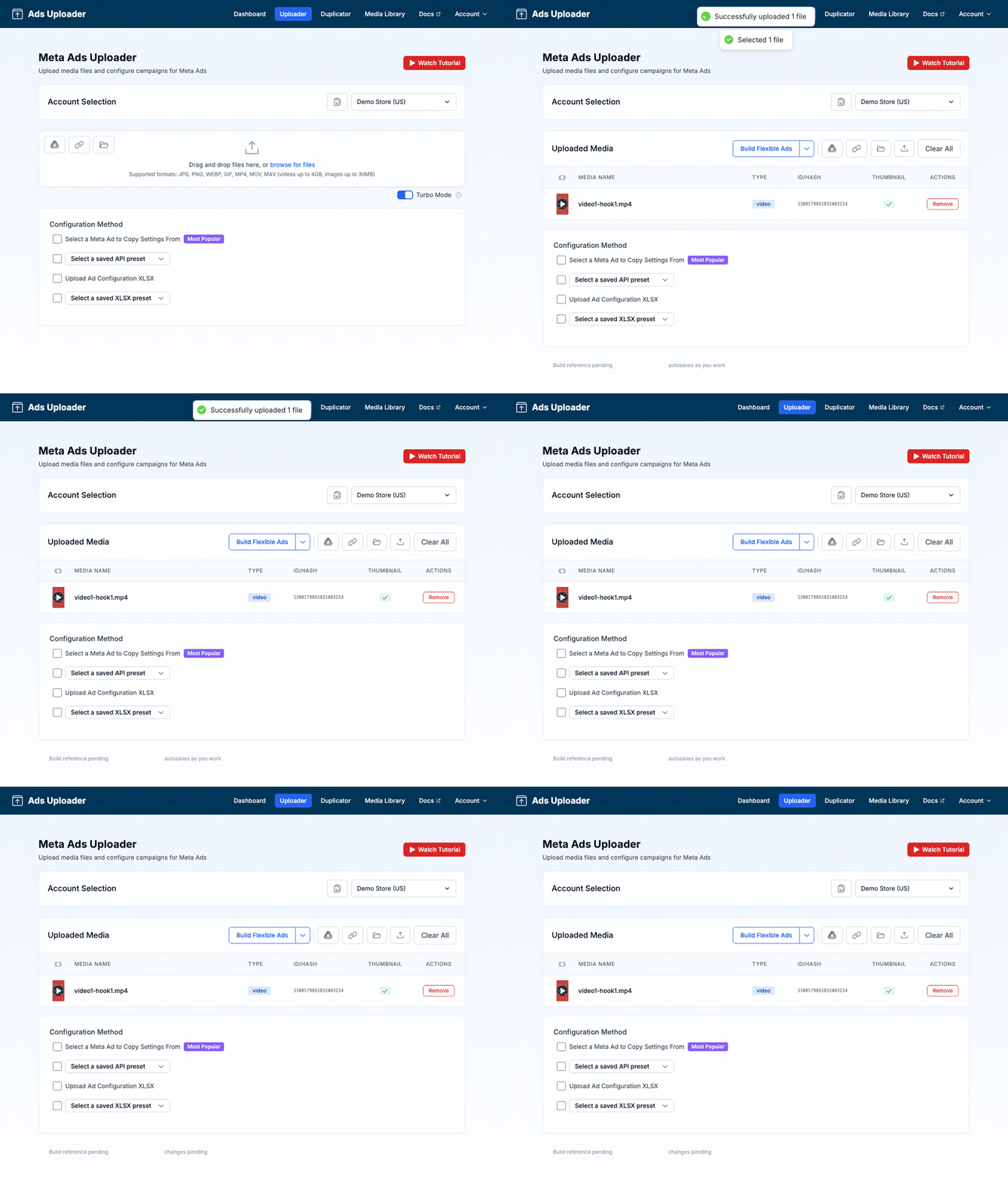
Pour vérifier qu'une miniature est bien associée, ouvre l'aperçu. Le champ Thumbnail dans Media Details affiche User Uploaded pour ta propre image, et Auto Generated quand la miniature a été générée à partir de la vidéo.
Nommer ta miniature
video_file_name.mp4
video_file_name_thumbnail.png
Le fichier de miniature doit :
- Commencer exactement par le même nom de base que la vidéo
- Se terminer par
_thumbnail(avec les réglages par défaut) - Utiliser un format d'image pris en charge
Les majuscules et minuscules n'ont pas d'importance. promo_Thumbnail.jpg correspond à promo.mp4.
Une image dont le nom contient le modèle de miniature est traitée comme une miniature, pas comme une image d'annonce à part entière.
Exemples
Ceux-ci correspondent
| Fichier vidéo | Fichier de miniature |
|---|---|
summer_sale.mp4 | summer_sale_thumbnail.jpg |
product_demo_v1.mov | product_demo_v1_thumbnail.png |
ad_creative_001.m4v | ad_creative_001_thumbnail.webp |
promo.mp4 | promo_Thumbnail.jpg |
Ceux-ci ne correspondent pas
| Fichier vidéo | Fichier de miniature | Pourquoi |
|---|---|---|
summer_sale.mp4 | summer_thumb.jpg | Le nom de base et le suffixe ne correspondent pas |
video1.mp4 | video1-thumbnail.png | Utilise un tiret, alors que le séparateur est _ (sauf si tu le changes en -) |
Partager une miniature entre plusieurs formats
Si tu importes plusieurs versions de format d'une vidéo, tu n'as pas besoin d'une miniature pour chacune. Ads Uploader cherche les miniatures dans cet ordre :
- Une miniature pour ce fichier précis, par exemple
ad_9x16_thumbnail.pngpourad_9x16.mp4. - Une miniature partagée pour le groupe, par exemple
ad_thumbnail.png.
Cet ensemble donne donc la même miniature à toutes les versions :
ad_1x1.mp4
ad_9x16.mp4
ad_16x9.mp4
ad_thumbnail.png
N'ajoute une miniature propre à une version que là où tu veux une image différente.
Formats pris en charge
Vidéos : MP4, MOV, M4V
Miniatures : PNG, JPG/JPEG, WebP, GIF
Changer le modèle de miniature
Le modèle par défaut est le séparateur _ suivi du suffixe thumbnail. Tu peux changer les deux dans Account > Defaults > General > Thumbnail Matching.
| Réglage | Par défaut | Limite | Ce qu'il fait |
|---|---|---|---|
| Separator | _ | Jusqu'à 3 caractères | Le ou les caractères entre le nom de la vidéo et le suffixe |
| Suffix | thumbnail | Jusqu'à 20 caractères | Le mot qui indique qu'un fichier est une miniature |
Exemples avec des réglages personnalisés :
| Séparateur | Suffixe | Fichier vidéo | Fichier de miniature |
|---|---|---|---|
_ | thumbnail | promo.mp4 | promo_thumbnail.jpg |
- | thumb | promo.mp4 | promo-thumb.jpg |
_ | cover | promo.mp4 | promo_cover.jpg |
Consulte Valeurs par défaut de l'utilisateur pour les autres réglages General.