Variantes de format
Meta diffuse les annonces sur de nombreux placements, et chacun préfère une forme différente : carré dans le fil, vertical dans les Stories et les Reels, horizontal ailleurs. Importe plusieurs formats d'une même création et Ads Uploader les regroupe dans une seule annonce, puis envoie chaque version vers les placements où elle s'affiche le mieux.
Comment ça marche
Quand tu importes des fichiers qui partagent le même nom de base et portent un token de format reconnu, Ads Uploader les regroupe en une seule annonce avec plusieurs variantes (une variante est une version de la même création dans un format donné). Au lancement, chaque placement Meta reçoit la variante qui correspond à son format préféré. Si ce format manque, il passe au suivant selon un ordre de priorité que tu peux modifier.
Formats reconnus
Tu peux importer jusqu'à cinq formats par groupe.
| Format | Token | Placements typiques |
|---|---|---|
| 1:1 | 1x1 | Fil Facebook, fil Instagram, Marketplace, Search |
| 4:5 | 4x5 | Emplacements verticaux du fil, Threads, fils de profil |
| 9:16 | 9x16 | Stories, Reels, Explore Home (vidéo) |
| 16:9 | 16x9 | In-Stream Video, colonne de droite, résultats de recherche |
| 1.91:1 | 1.91x1 | Placements larges, Marketplace, Audience Network |
Seuls ces cinq tokens regroupent les fichiers à l'import. Les autres façons d'écrire un format, comme 191x100 ou 19x10, ne sont pas reconnues : ces fichiers sont importés séparément.
Les anciens mots vertical et horizontal fonctionnent toujours et correspondent à 9:16 et 16:9. Ils doivent se trouver à la fin du nom, par exemple summer_sale_vertical.mp4.
Les tokens ne sont pas sensibles à la casse : summer_sale_9X16.mp4 fonctionne comme summer_sale_9x16.mp4.
Où placer le token
Le token de format peut se trouver n'importe où dans le nom du fichier, tant que le nom de base est le même dans tout le groupe :
| Position | Exemple |
|---|---|
| Fin (recommandé) | summer_sale_4x5.mp4 |
| Milieu | summer_sale_4x5_v2.mp4 |
| Début | 4x5_summer_sale.mp4 |
Les anciens mots vertical et horizontal ne fonctionnent qu'à la fin.
Ce qui est regroupé
Des fichiers rejoignent le même groupe seulement si :
- Le nom de base est identique. Le nom de base est le nom du fichier sans le token de format ni l'extension. La casse est ignorée.
- Le type de média est identique. Les images se regroupent avec les images, les vidéos avec les vidéos.
summer_sale_1x1.jpgetsummer_sale_9x16.mp4restent séparés. - Chaque format n'apparaît qu'une fois. Si deux fichiers occupent le même format (par exemple deux fichiers
9x16avec le même nom de base), Ads Uploader garde celui qui est le plus proche du format exact. L'autre apparaît sous Variant Grouping Conflicts dans la liste Selected Files, pour que tu puisses le retirer ou l'importer séparément.
Nommer un ensemble de variantes
Il y a deux façons de nommer un ensemble. Les deux fonctionnent, et tu peux les combiner dans un même import.
Chaque fichier a un token
Chaque fichier porte un token de format. Ads Uploader utilise celui qui est le plus proche du carré comme fichier principal du groupe.
summer_sale_1x1.jpg
summer_sale_4x5.jpg
summer_sale_9x16.jpg
summer_sale_16x9.jpg
summer_sale_1.91x1.jpg
Un fichier de base plus des tokens
Un fichier n'a pas de token, les autres en ont un. Le fichier sans token est traité comme la version carrée (fil) et devient le fichier principal.
summer_sale.jpg
summer_sale_9x16.jpg
summer_sale_16x9.jpg
Vérifier tes groupes
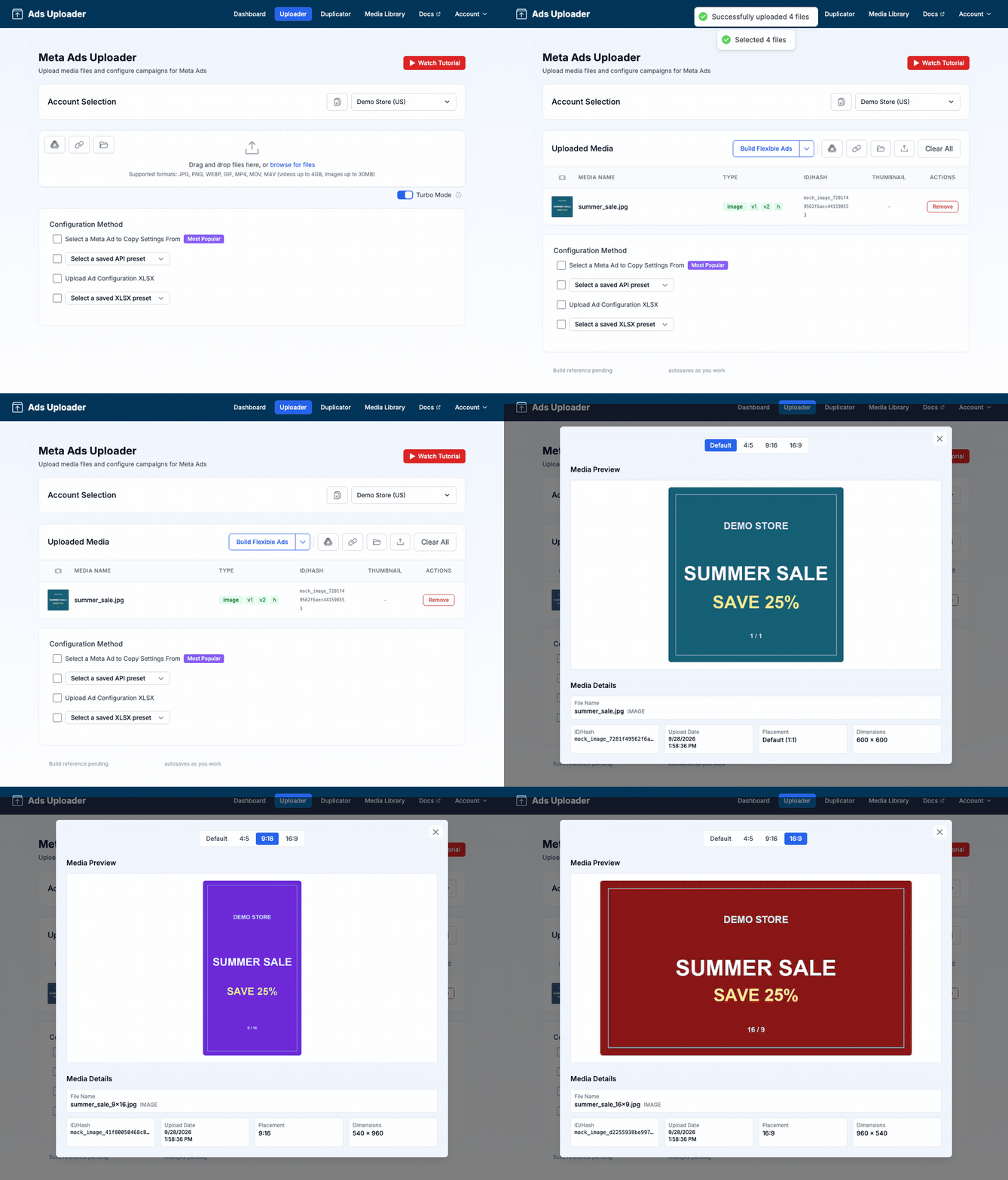
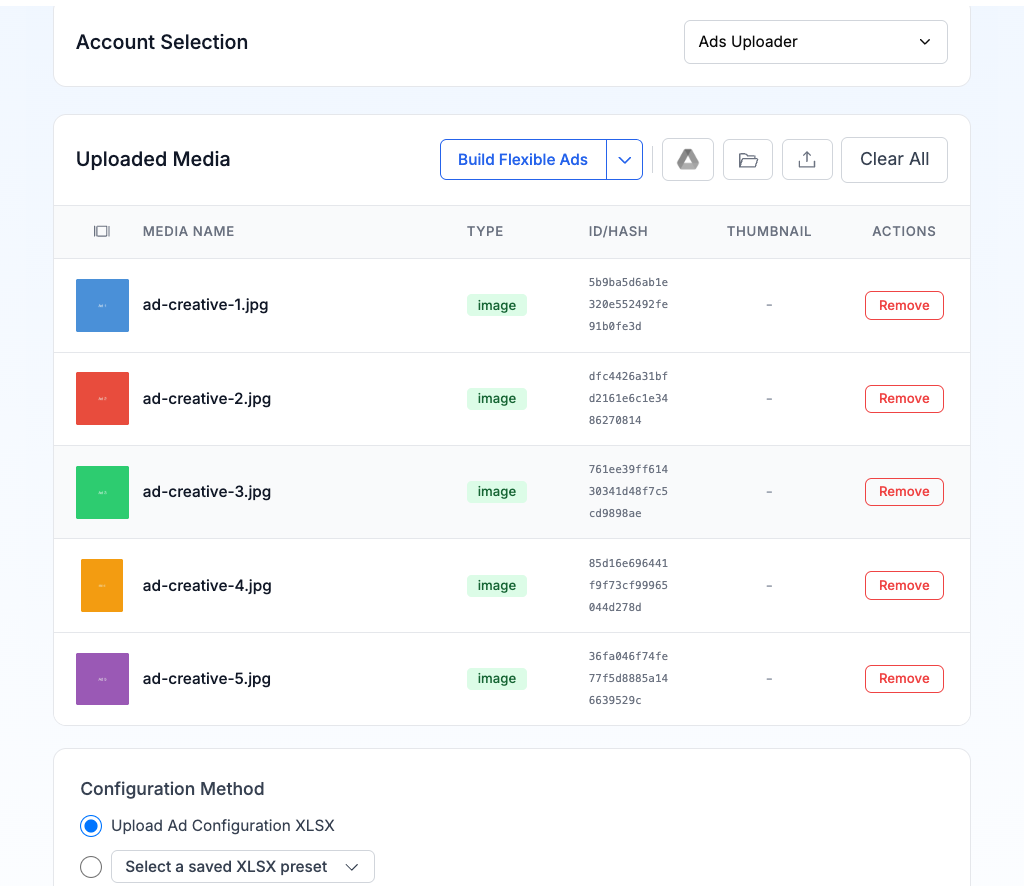
Après l'import, un groupe s'affiche sur une seule ligne dans le tableau Uploaded Media. De petites puces indiquent quels formats supplémentaires sont liés au fichier principal :
| Puce | Signification |
|---|---|
v | Une version verticale est liée : 9:16 ou 4:5 |
v1 | La version 4:5, affichée seulement quand les deux versions verticales sont liées |
v2 | La version 9:16, affichée seulement quand les deux versions verticales sont liées |
h | La version 16:9 |
w | La version 1.91:1 |
Survole une puce pour voir le nom du fichier lié et son format. Pour voir chaque version, ouvre l'aperçu et passe d'un onglet de format à l'autre.
Choisir où va chaque format
Chaque placement Meta a un ordre de priorité par défaut : la liste des formats qu'il préfère, dans l'ordre. Si le premier choix d'un placement n'est pas dans ton groupe, le format suivant de sa liste est utilisé. Tu peux réorganiser ces listes pour ton compte dans Account > Defaults > Placements. Voir Valeurs par défaut de l'utilisateur.
Changer le séparateur
Le séparateur est le caractère entre le nom de base et le token de format. Par défaut, c'est un underscore (_). Modifie-le dans Account > Defaults > Placements > Filename Separator :
| Option | Exemple |
|---|---|
_ (par défaut) | summer_sale_9x16.mp4 |
- | summer-sale-9x16.mp4 |
| Both | Accepte _ et - |
| Custom | Jusqu'à 3 caractères de ton choix |
Évite Both si tes noms de base contiennent des tirets, comme my-product_4x5.jpg.
Un espace n'est pas un séparateur par défaut. Si tes noms de fichiers ont un espace avant le token (par exemple summer sale 9x16.mp4), les fichiers ne seront pas associés. Renomme-les avec ton séparateur, ou choisis Custom et saisis un espace.
Carrousels
Les variantes de format fonctionnent aussi pour les Carousel Ads. Importe les formats de chaque carte avec les mêmes règles de nommage, et chaque carte s'adapte au placement où elle s'affiche. Aucune étape supplémentaire dans le builder.
Une limite : un carrousel qui contient des variantes de format ne peut avoir qu'un seul texte principal.
Regrouper des variations en ensembles de publicités
Le regroupement par format est différent du regroupement de variations. Le regroupement de variations place des fichiers liés (comme video1-hook1.mp4 et video1-hook2.mp4) dans le même ensemble de publicités. Il ne se fait que si tu actives Group variations sous Create new ad set per upload or group. Voir Regroupement d'annonces.
Fichiers sans token
Les fichiers sans token reconnu sont importés comme des créations autonomes, dans un seul format. Chacun est diffusé sur les placements qui correspondent à sa forme réelle.