Modèles de nommage des annonces
Par défaut, chaque nouvelle annonce porte le nom de son fichier. Un modèle de nommage te permet plutôt de construire des noms dans un format cohérent, pour retrouver et filtrer facilement tes annonces dans Meta Ads Manager. Un modèle mélange du texte simple et des placeholders : des codes courts entre accolades, comme {filename} ou {index}, qui sont remplacés pour chaque annonce.
Activer un nom d'annonce personnalisé
- Dans le panneau Ad Configuration, trouve Ad Name Options.
- Coche Use custom ad name pattern. Le générateur de modèle s'ouvre.
- Saisis ton modèle, ou clique sur une puce de placeholder pour l'insérer à l'endroit de ton curseur. Survole une puce pour voir ce qu'elle fait, ou clique sur l'icône d'information dans le champ pour obtenir de l'aide.
- Vérifie la colonne Ad Name dans le tableau d'aperçu.
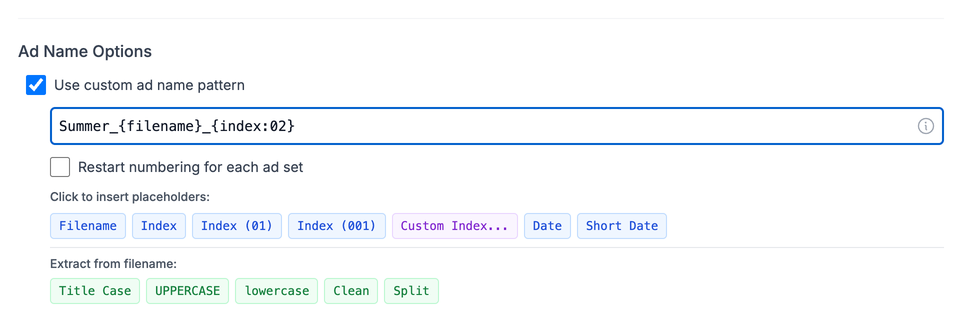
Quand ton modèle contient un placeholder {index}, une case Restart numbering for each ad set apparaît. Coche-la pour recommencer la numérotation dans chaque ensemble de publicités, au lieu de numéroter sur tout le lancement.
Le même générateur de modèle est utilisé pour le champ Ad Set Name Pattern dans Regroupement d'annonces.
Placeholders de base
| Placeholder | Ce que tu obtiens | Exemple |
|---|---|---|
{filename} | Le nom du fichier sans l'extension | summer_sale_v1.mp4 donne summer_sale_v1 |
{index} | Un numéro qui s'incrémente | 1, 2, 3 |
{index:01} | Un numéro qui s'incrémente, avec remplissage | 01, 02, 03 |
{index:001} | Un numéro qui s'incrémente, avec un remplissage sur 3 chiffres | 001, 002, 003 |
{date} | La date du jour | 2026-01-13 |
{date:short} | Le mois et le jour, sans séparateur | 0113 |
Numérotation avec un départ personnalisé
Dans {index:NN}, les chiffres fixent à la fois le numéro de départ et le remplissage :
| Placeholder | Résultat |
|---|---|
{index:01} | 01, 02, 03 |
{index:50} | 50, 51, 52 |
{index:007} | 007, 008, 009 |
{index:100} | 100, 101, 102 |
Pour en créer un sans rien taper, clique sur Custom Index..., règle Start from et Padding, puis clique sur Insert.
Placeholders pour les cas particuliers
Ces puces n'apparaissent que quand elles s'appliquent :
| Placeholder | Quand il apparaît | Ce que tu obtiens |
|---|---|---|
{variation} | Noms d'ensembles de publicités, avec Group variations activé | Le nom de base du groupe de variations |
{destination} | Avec Split Destination activé | Le libellé de la destination, par exemple homepage |
{adset} | Noms d'ensembles de publicités dans une configuration personnalisée, avec Split Destination activé | Le nom d'ensemble de publicités que tu as défini dans la fenêtre de configuration personnalisée |
Tu peux aussi saisir ceux-ci dans un modèle de nom d'annonce :
| Placeholder | Ce que tu obtiens |
|---|---|
{campaignName} | Le nom de la campagne dans laquelle va l'annonce |
{adsetName} | Le nom de l'ensemble de publicités dans lequel va l'annonce |
{timestamp} | L'heure actuelle sous forme de nombre (millisecondes depuis 1970), utile pour des noms uniques |
{FileName} des anciens modèles fonctionne toujours et donne le même résultat que {filename}.
Extraire une partie d'un nom de fichier
Utilise {split:DELIMITER:POSITION} pour prendre une partie d'un nom de fichier. Le délimiteur est le caractère qui sépare les parties, et la position se compte à partir de 1.
Pour un fichier nommé summer_sale_video_banner_9x16.mp4 :
| Placeholder | Résultat |
|---|---|
{split:_:1} | summer |
{split:_:2} | sale |
{split:_:3} | video |
{split:_:4} | banner |
Le délimiteur peut faire plus d'un caractère. Par exemple, {split: - :1} découpe Brand v1 - Emotional sur espace, trait d'union, espace et renvoie Brand v1.
Modifier le texte
Ces placeholders changent la casse d'un nom de fichier ou d'un autre placeholder, ou le nettoient :
| Placeholder | Ce qu'il fait | Exemple |
|---|---|---|
{titlecase:} | Met une majuscule à la première lettre de chaque mot | hello world donne Hello World |
{uppercase:} | Convertit en MAJUSCULES | hello donne HELLO |
{lowercase:} | Convertit en minuscules | HELLO donne hello |
{clean:} | Supprime un suffixe de format à la fin (_9x16, -1x1, _4x5, _16x9, _1.91x1, _vertical, _horizontal) | Hook A_9x16 donne Hook A |
Laissés vides, ils s'appliquent à tout le nom de fichier. Par exemple, {uppercase:} transforme summer_sale en SUMMER_SALE.
La mise en majuscule des mots ne considère que les espaces comme séparateurs de mots, donc hello_world devient Hello_world.
Quand utiliser {clean:} : quand plusieurs versions de format d'une même créa sont importées ensemble, elles deviennent une seule annonce et le suffixe de format est retiré pour toi. Un fichier seul garde en revanche son nom complet. Utilise {clean:{filename}} pour retirer le suffixe dans tous les cas.
Combiner les placeholders
Place {split:} dans un placeholder de texte pour extraire une partie et la modifier en une seule fois :
{titlecase:{split:_:3}}
Pour brand_campaign_lifestyle_product.mp4, {split:_:3} donne lifestyle, et {titlecase:{split:_:3}} donne Lifestyle.
Exemples
Noms structurés
- Fichier :
brand_campaign_lifestyle_product_9x16.mp4 - Modèle :
Ad|Style: {titlecase:{split:_:3}}|Type: {titlecase:{split:_:4}} - Résultat :
Ad|Style: Lifestyle|Type: Product
Noms numérotés
- Fichiers :
summer_sale.mp4,winter_promo.mp4 - Modèle :
Ad {index:01}_{filename} - Résultat :
Ad 01_summer_sale,Ad 02_winter_promo
Noms datés
- Fichier :
summer_sale.mp4 - Modèle :
{date:short}_{uppercase:} - Résultat le 13 janvier :
0113_SUMMER_SALE
Conseils
- Les positions commencent à 1. La première partie est
1, pas0. - Les parties manquantes sont vides. Si tu demandes
{split:_:10}et que le nom n'a que 3 parties, tu n'obtiens rien. - Les dates ailleurs. Dans les noms de campagne et les libellés de Split Destination,
{date:short}donneMM-DDavec un trait d'union (01-13). - Suffixes de Separate Ads. Avec des textes en Separate Ads, des suffixes comme
_H1_P1sont ajoutés après ton modèle. Tu peux les modifier dans Valeurs par défaut de l'utilisateur.