Présentation de la Media Library
La Media Library conserve chaque image et chaque vidéo que tu as importée via Ads Uploader. Utilise-la pour retrouver un fichier, le prévisualiser avec toutes ses versions liées, et le renvoyer vers l'Uploader pour de nouvelles publicités sans l'importer une deuxième fois.
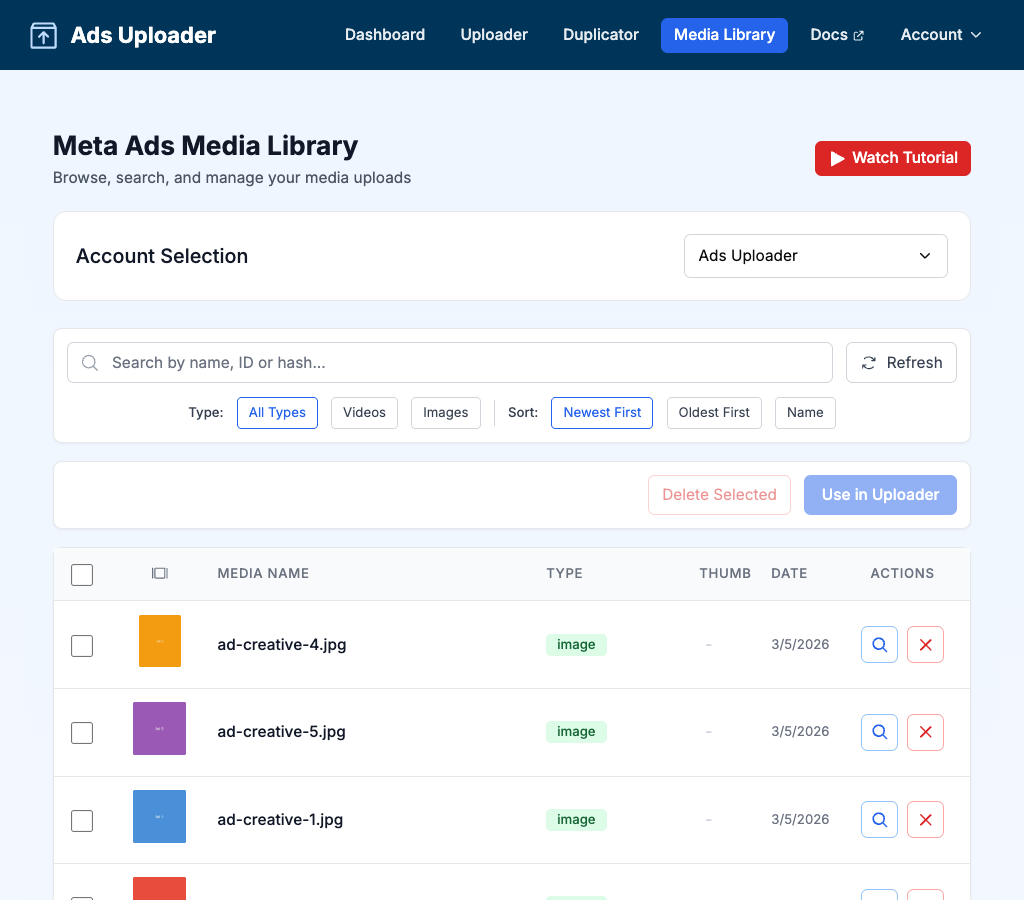
Ce que contient la bibliothèque
- Uniquement les médias importés via Ads Uploader. Ce n'est pas une copie de toute la bibliothèque de médias de ton compte publicitaire Meta.
- Une bibliothèque par compte publicitaire. Utilise le sélecteur sous Account Selection pour changer de compte publicitaire. Chaque compte publicitaire affiche ses propres médias.
- Une bibliothèque par utilisateur. Ta bibliothèque n'appartient qu'à toi. Les membres d'une même équipe ne voient pas les imports des autres ici.
Retrouver tes médias
Rechercher
Tape dans le champ de recherche (Search by name, ID or hash...). Il cherche dans le nom du fichier, l'ID du média Meta ou le hash de l'image. Clique sur Refresh pour recharger la liste après un nouvel import.
Filtrer par type
| Filtre | Affiche |
|---|---|
| All Types | Tout |
| Videos | Uniquement les vidéos |
| Images | Uniquement les images |
Trier
| Tri | Ordre |
|---|---|
| Newest First (par défaut) | Les imports les plus récents en premier |
| Oldest First | Les imports les plus anciens en premier |
Lire le tableau des médias
Chaque ligne correspond à un import :
| Colonne | Ce qu'elle affiche |
|---|---|
| Case à cocher | Coche-la pour sélectionner l'élément pour Use in Uploader ou Delete Selected |
| Preview | Une miniature. Survole-la pour l'agrandir, clique pour ouvrir l'aperçu. |
| Media Name | Le nom de fichier d'origine |
| Type | Une pastille avec le type de média, plus des badges de format pour les versions liées (voir plus bas) |
| Thumb | Pour les vidéos : auto signifie que Meta a généré la miniature ; une coche verte signifie que tu as importé la tienne |
| Date | La date d'import |
| Actions | Preview (loupe) et Delete (X) |
Pastilles de type
La pastille indique le type d'élément de la ligne :
| Pastille | Signification |
|---|---|
image | Une seule image |
video | Une seule vidéo |
flexible | Un groupe de publicité flexible que tu as créé dans l'Uploader |
carousel | Un groupe carrousel |
multimedia | Un groupe de publicité Multi Media |
Les trois derniers sont des éléments composites : une seule ligne qui représente un groupe de fichiers.
Badges de format
Quand un fichier a des versions liées dans d'autres formats (voir Variations de format), de petits badges apparaissent à côté de la pastille :
| Badge | Signification |
|---|---|
v | Une version verticale est liée : soit 4:5, soit 9:16 |
v1 | Version verticale 4:5 (affichée uniquement quand les deux verticales sont liées) |
v2 | Version verticale 9:16 (affichée uniquement quand les deux verticales sont liées) |
h | Version horizontale 16:9 |
w | Version large 1.91:1 |
Ainsi, un seul v signifie qu'un fichier vertical est lié, alors que v1 et v2 ensemble signifient que les deux le sont. Une ligne peut afficher plusieurs badges. Survole un badge pour voir son format exact et le nom du fichier lié.
Prévisualiser un élément
Clique sur la loupe (ou sur la miniature) pour ouvrir l'aperçu. Il affiche :
- L'image en taille réelle, ou un lecteur vidéo
- Chaque version de format liée (1:1, 4:5, 9:16, 16:9, 1.91:1)
- La miniature personnalisée des vidéos
- Les détails du média, comme les dimensions
Sélectionner des médias et agir dessus
Coche les cases, puis utilise les boutons au-dessus du tableau :
| Bouton | Ce qu'il fait |
|---|---|
| Use in Uploader | Envoie les médias sélectionnés vers l'Uploader pour de nouvelles publicités. Consulte Use in Uploader. |
| Delete Selected | Supprime les éléments sélectionnés une fois que tu as cliqué sur Delete dans la fenêtre Confirm Delete |
Ta sélection est conservée quand tu changes de page. La barre indique combien d'éléments sont sélectionnés et ajoute "(across multiple pages)" quand certains se trouvent sur d'autres pages. Clique sur Clear Selection pour recommencer.
Ce que fait la suppression
- La suppression retire l'élément de ta bibliothèque Ads Uploader uniquement. L'image ou la vidéo reste dans ton compte publicitaire Meta, et les publicités qui l'utilisent ne sont pas affectées.
- Tu ne peux pas annuler une suppression.
- Tu ne peux pas supprimer un fichier qui fait partie d'un groupe flexible, carrousel ou Multi Media. Supprime d'abord le groupe, puis le fichier.
Pages
Le tableau affiche 50 éléments par page par défaut. Choisis 50 Items, 100 Items ou 200 Items dans le menu sous le tableau, et utilise les commandes de pagination pour parcourir ta bibliothèque.