Préréglages
Un préréglage (preset) est un point de départ enregistré. Au lieu de chercher la même annonce source dans le sélecteur à chaque fois, ou d'importer à nouveau le même fichier XLSX, tu l'enregistres une fois et tu le choisis dans une liste déroulante la fois suivante.
Ce qu'enregistre un préréglage
Un préréglage mémorise d'où viennent tes paramètres, pas les choix que tu fais dans l'uploader :
- Un préréglage API mémorise une annonce source : sa campagne, son ensemble de publicités, son annonce et sa créa. Quand tu le charges, tes nouvelles annonces copient les paramètres de cette annonce, exactement comme si tu l'avais choisie dans le sélecteur.
- Un préréglage XLSX mémorise la ligne modèle d'un fichier XLSX que tu as importé.
Un préréglage n'enregistre pas ce que tu modifies ensuite, comme les nouvelles options de campagne ou d'ensemble de publicités, les changements de budget, le texte, la programmation ou les choix d'amélioration de la créa. Pour enregistrer tout cela et y revenir plus tard, utilise les Builds enregistrés. Pour réutiliser un texte d'annonce, utilise un préréglage de texte.
Les préréglages appartiennent à un seul compte publicitaire. Tu ne les vois que quand tu travailles dans ce compte.
Enregistrer un préréglage
À partir d'une annonce source
- Choisis ton annonce source dans le sélecteur Select Ad from Facebook (consulte Configurer tes annonces).
- Clique sur Save as Preset sous l'encadré Configuration Source.
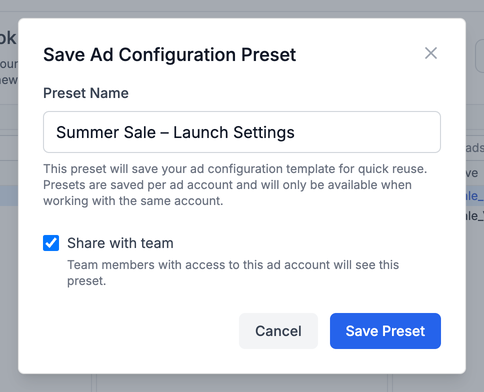
- Dans la fenêtre Save Ad Configuration Preset, saisis un Preset Name. Il commence par le nom de la campagne.
- Si tu fais partie d'une équipe, coche Share with team pour que les membres de l'équipe qui ont accès à ce compte publicitaire puissent l'utiliser.
- Clique sur Save Preset.
À partir d'un fichier XLSX
- Coche Upload Ad Configuration XLSX et choisis ton fichier.
- Clique sur Save as Preset à côté du bouton de fichier.
- Saisis un nom (il commence par le nom de la campagne du fichier), puis clique sur Save Preset.
Charger un préréglage
Les préréglages apparaissent dans la liste Configuration Method dès que tu en as au moins un :
- Select a saved API preset contient tes préréglages d'annonce source.
- Select a saved XLSX preset contient tes préréglages XLSX. Il est masqué quand Hide XLSX Configuration est activé dans les Valeurs par défaut de l'utilisateur.
Ouvre la liste déroulante et clique sur un préréglage. L'annonce source ou le modèle se charge, et tu peux continuer le reste de la configuration.
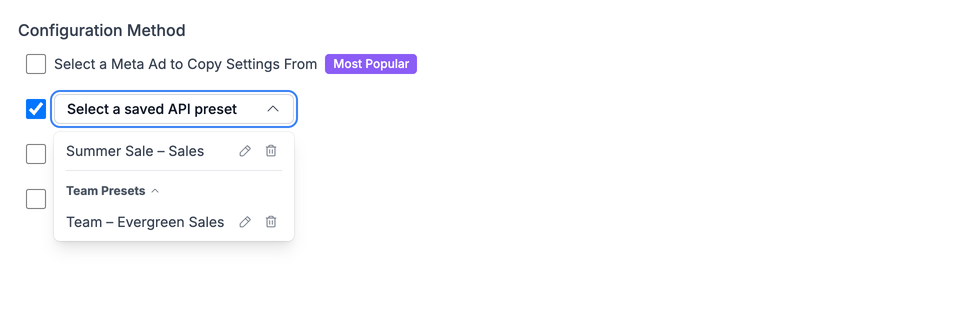
Les préréglages que tu partages, et ceux que ton équipe partage avec toi, sont listés sous Team Presets. Les préréglages de tes coéquipiers indiquent qui les a partagés. Clique sur l'en-tête Team Presets pour replier ou déplier la liste.
Renommer, partager ou supprimer un préréglage
À côté de chacun de tes propres préréglages dans la liste déroulante :
- Clique sur l'icône crayon pour ouvrir Edit Preset. Tu peux changer le nom, cocher ou décocher Share with team, puis cliquer sur Save Changes.
- Clique sur l'icône corbeille pour supprimer le préréglage. Une confirmation t'est d'abord demandée.
Tu ne peux modifier ou supprimer que les préréglages que tu as créés.
Où un préréglage envoie tes annonces
Un préréglage API emporte la campagne et l'ensemble de publicités de son annonce source. Si tu laisses toutes les options de campagne et d'ensemble de publicités décochées, tes nouvelles annonces vont dans cet ensemble de publicités existant. Tu ne choisis pas de destination séparément : elle suit le préréglage.
Pour importer dans un ensemble de publicités existant précis, pars d'une annonce source qui se trouve déjà dans cet ensemble de publicités (ou d'un préréglage créé à partir d'elle), et laisse les options d'ensemble de publicités décochées. Il n'existe pas de champ pour envoyer les annonces d'un préréglage dans un autre ensemble de publicités existant. C'est voulu : les ensembles de publicités sont souvent configurés différemment, et copier la configuration d'un ensemble de publicités dans un autre peut échouer. Pour utiliser plutôt un nouvel ensemble de publicités, coche l'une des options de nouvel ensemble de publicités.
Préréglages de texte
Un préréglage de texte enregistre uniquement le texte de l'annonce, pas une annonce source. Il n'a ni campagne, ni ensemble de publicités, ni destination propres, donc tu peux l'appliquer à n'importe quel import.
Pour en enregistrer un, remplis le texte commun dans Ad Texts & Settings et clique sur Save as Preset sous les champs. Dans la fenêtre Save Common Ad Text Preset :
- Preset Name : un nom que tu reconnaîtras.
- Preset Scope : This Ad Account le garde dans le compte actuel. Global (All Accounts) le rend disponible dans tous les comptes publicitaires que tu utilises.
- Share with team : affiché si tu fais partie d'une équipe.
- Select Fields to Include : coche les champs à enregistrer, comme Headlines, Primary Texts, Link Description, Call to Action, Website URL, Display URL et URL Parameters.
Pour utiliser un préréglage de texte, coche Load Common Text Preset dans Ad Texts & Settings et choisis-le dans la liste déroulante. Tu peux modifier son nom, sa portée et son partage, ou le supprimer, depuis cette même liste déroulante.